

Bu bölümde, cihazı bağlamaktan taramayı başlatmaya ve verileri dışa aktarmaya kadar tüm veri toplama iş akışı ele alınır: tarama modu ayarları, görüntüleme modu, taramayı durdurma, modeli görüntüleme, veri dışa aktarma ve proje dosya yapısı.
Cihazı Bağlama
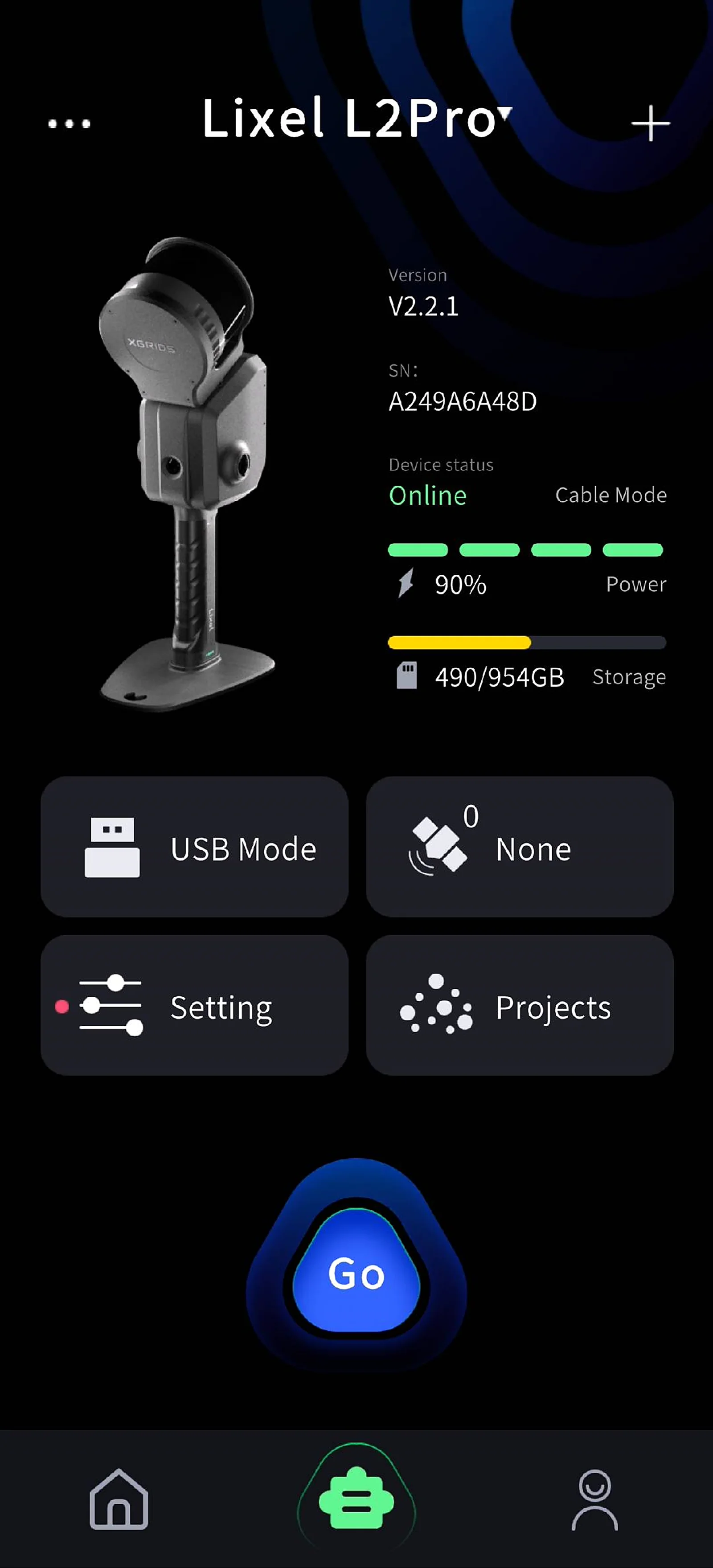
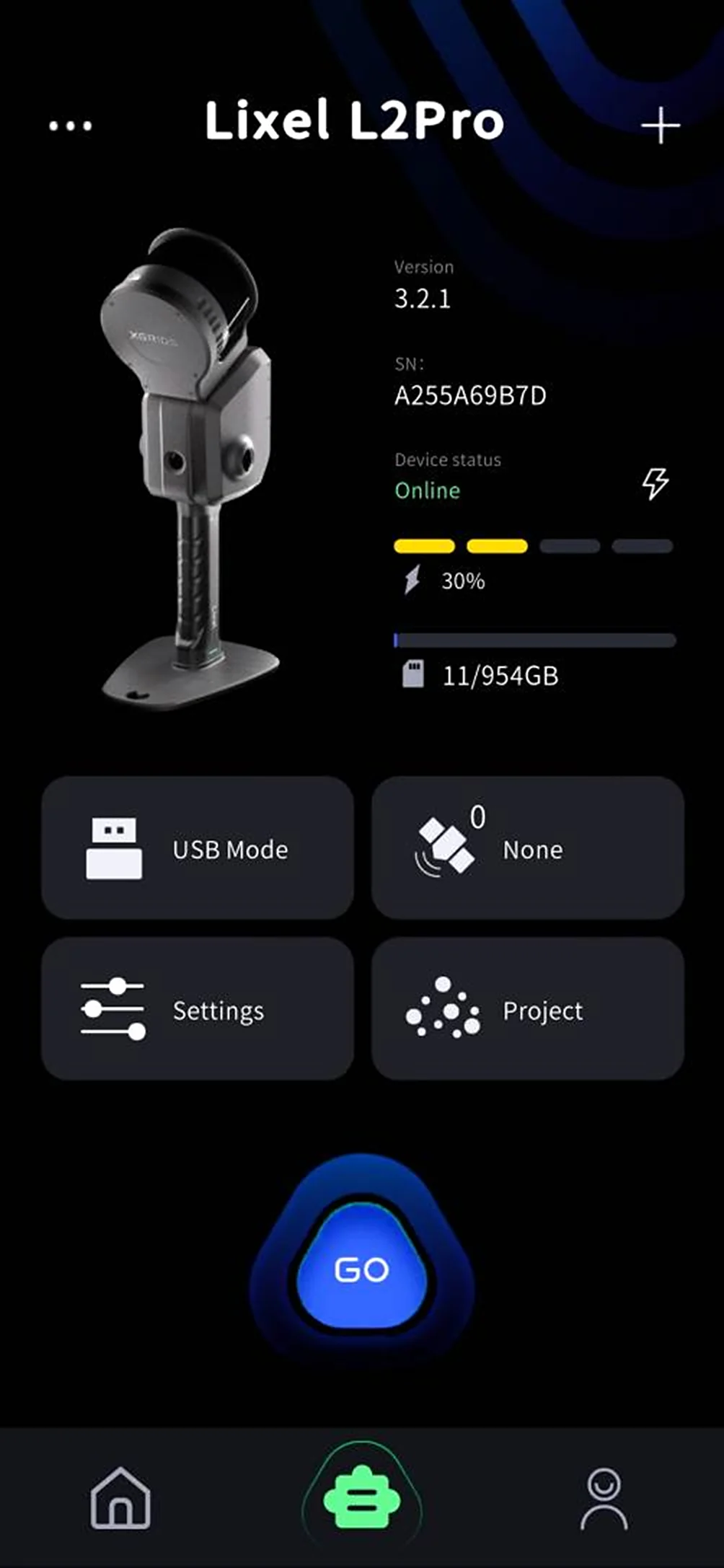
Cihazın taramaya hazır olduğu ekrana girmek için "Connect" seçeneğine dokunun.
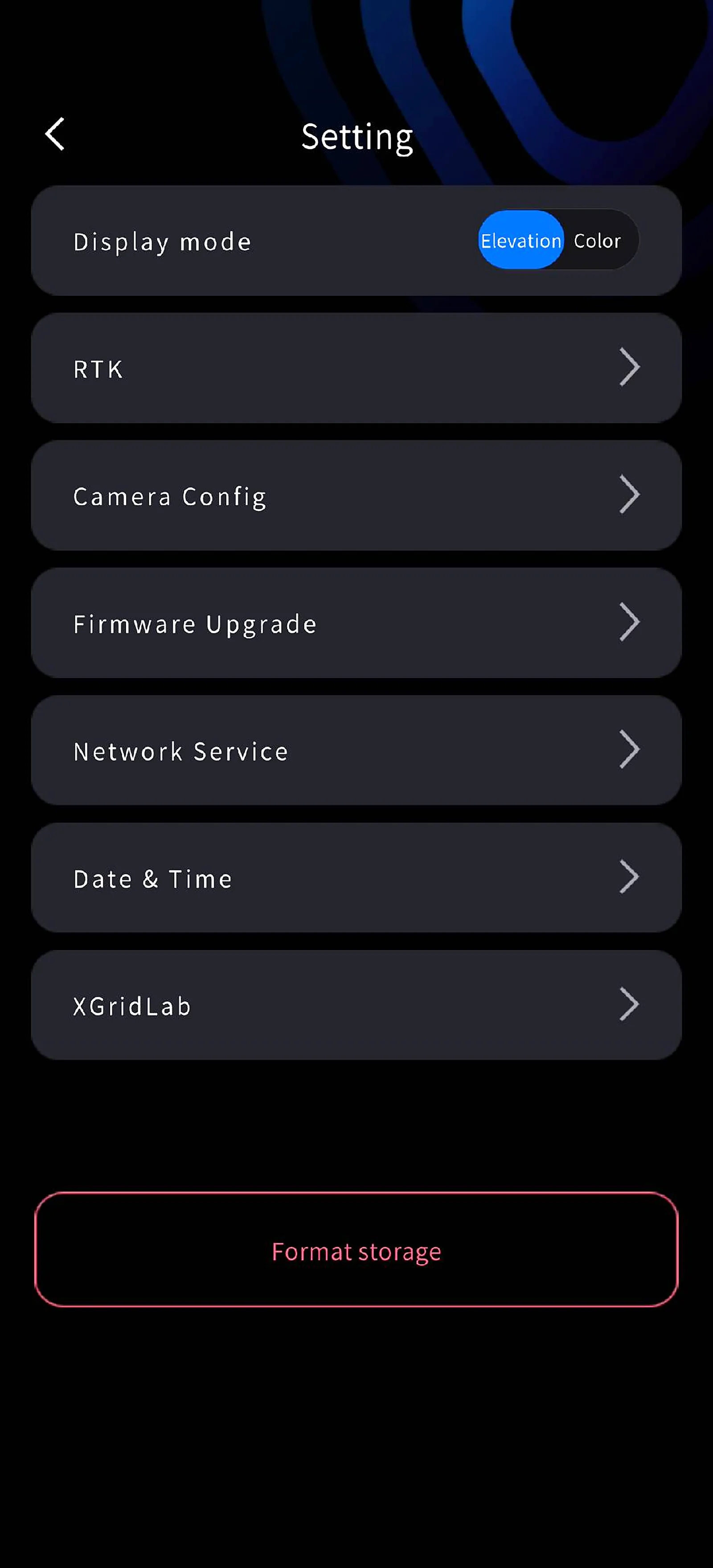
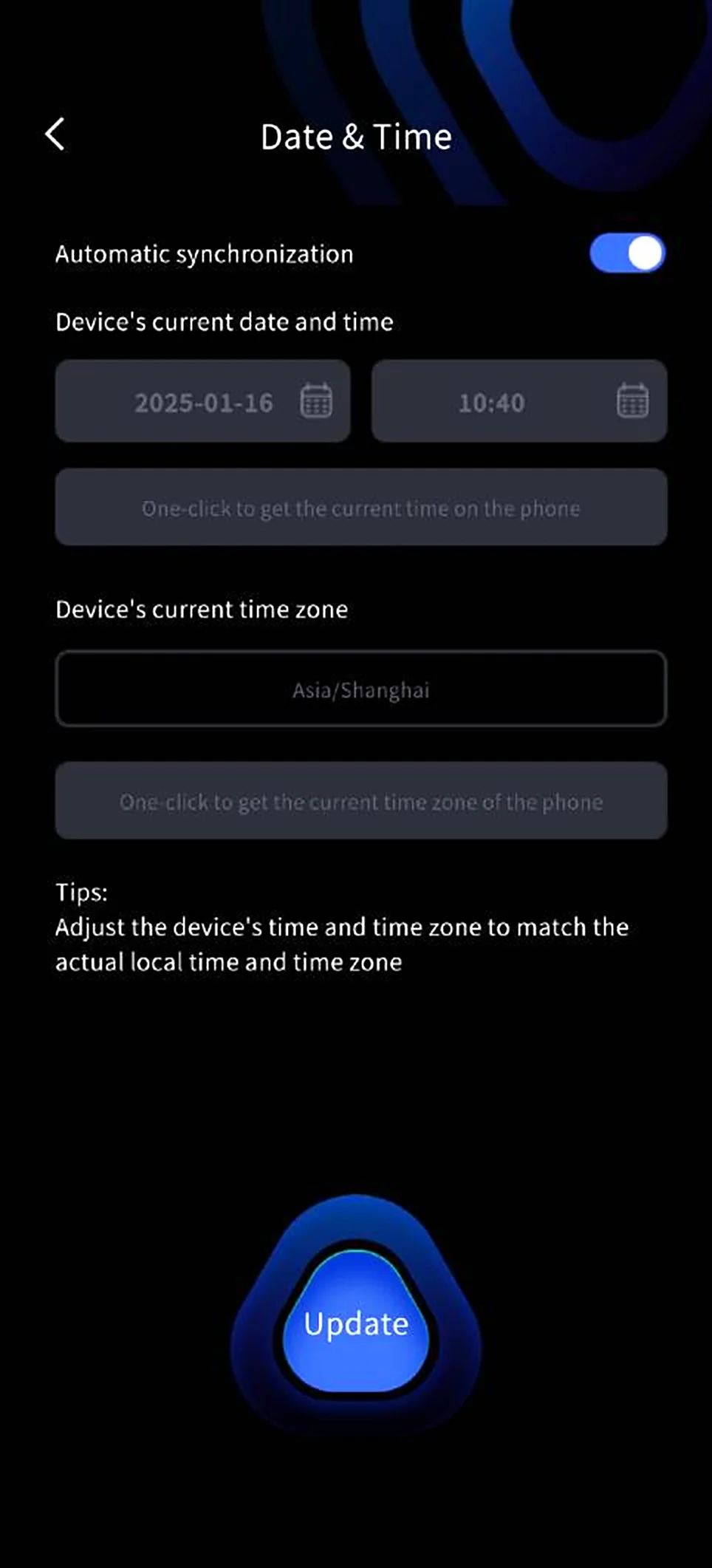
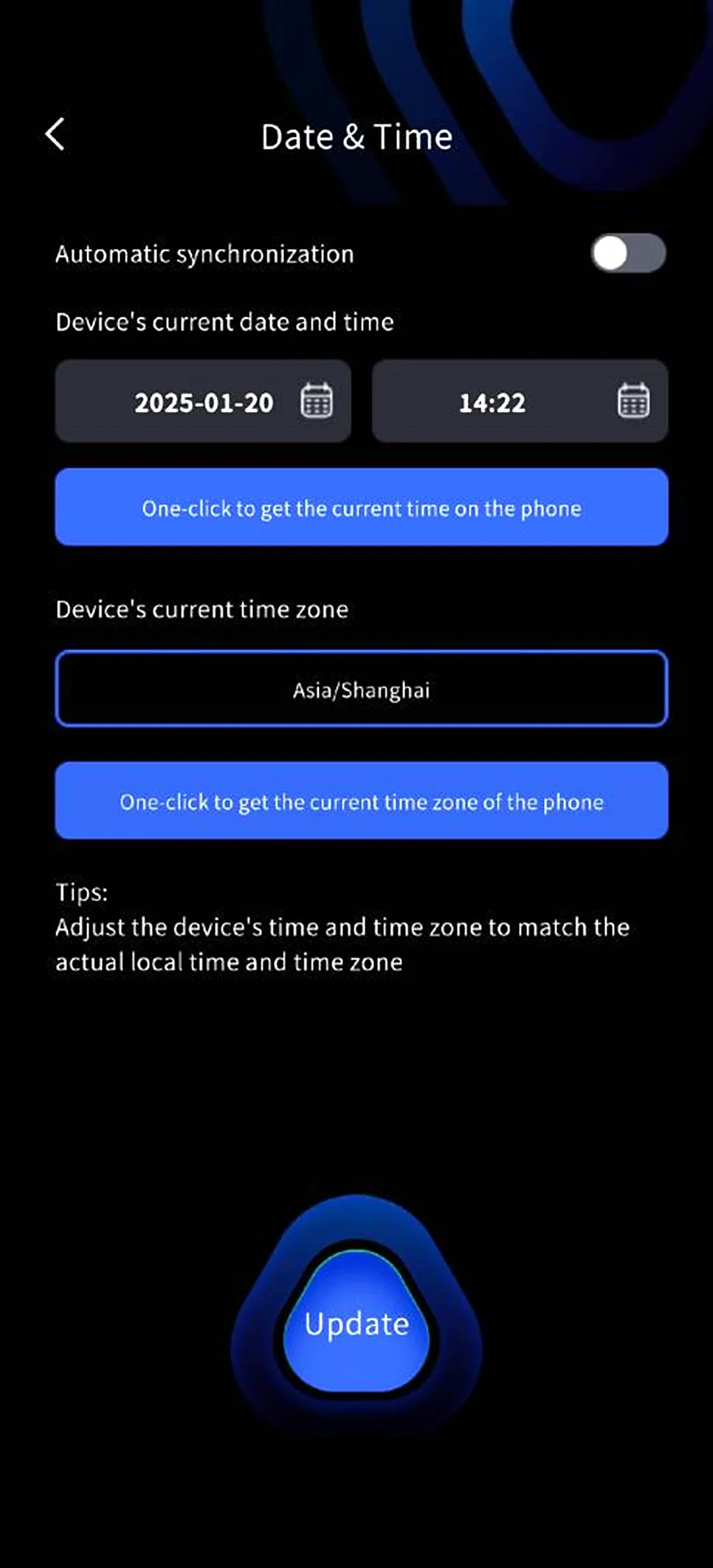
Cihazın saati fabrikada kalibre edilir, ancak uzun süre depolanırsa cihaz saati kayabilir. LixelGO'daki Automatic Synchronization anahtarı varsayılan olarak açıktır ve telefon saatini cihazla otomatik olarak eşitler. Cihaz saatini LixelGO üzerinden elle de ayarlayabilirsiniz. Cihaz saatinin ve saat diliminin bulunduğunuz konumla eşleşmesi önerilir.
Tarama Modu Ayarları (Yalnızca L2 Pro)
| Montaj Tipi | Tanım | Açıklama |
|---|---|---|
| El tipi | El tipi modda kullanılır | LixelStudio montaj tipini otomatik olarak okur; proje işleme sırasında yeniden seçmeniz gerekmez. |
| Araç Üstü | XGRIDS araç aksesuarı ile kullanılır | LixelStudio montaj tipini otomatik olarak okur; proje işleme sırasında yeniden seçmeniz gerekmez. |
| Drone | XGRIDS drone aksesuarı ile kullanılır | LixelStudio montaj tipini otomatik olarak okur; proje işleme sırasında yeniden seçmeniz gerekmez. |
| GNSS Modu Ayarları | Tanım | Açıklama |
| RTK | RTK modülü RTK işlevini kullanır; diferansiyel veriyi alır ve proje dosyasına kaydeder | Başlangıç sayfasında, gerçek proje gereksinimlerine göre RTK modunu seçin. LixelStudio'da proje işleme için RTK modülü gereklidir. |
| PPK | RTK modülü PPK işlevini kullanır; ham uydu verisini alır ve proje dosyasına kaydeder | Başlangıç sayfasında, gerçek proje gereksinimlerine göre PPK modunu seçin. LixelStudio'da proje işleme için PPK modülü gereklidir. |
| DJI | Cihaz, hava aracının sağladığı RTK verisini alır ve projeye kaydeder | Başlangıç sayfasında, gerçek proje gereksinimlerine göre DJI modunu seçin. LixelStudio'da proje işleme için RTK modülü gereklidir. Ayrıntılar için kılavuzun drone aksesuarı bölümüne bakın. |
| RTK Türü Ayarları | Tanım | Açıklama |
|---|---|---|
| Standard RTK | Cihaz, standart RTK parametrelerini kullanır | Başlangıç sayfasında, cihaza takılı RTK türünü doğru şekilde seçin. |
| Survey RTK | Cihaz, survey RTK parametrelerini kullanır | Başlangıç sayfasında, cihaza takılı RTK türünü doğru şekilde seçin. |
| Aerial RTK | Cihaz, XGRIDS drone aksesuarının parametrelerini kullanır | Başlangıç sayfasında, cihaza takılı RTK türünü doğru şekilde seçin. |
| Uzaktan İletim | Tanım | Açıklama |
| Uzaktan İletim Anahtarı | Uzaktan iletimin etkin olup olmadığını gösterir | Ön koşul: Bu durum yalnızca XGRIDS Bulut Hizmet Kodu ile yapılandırılmış cihazlarda görünür. Uzaktan iletim ağ verisi tükettiği için uzaktan iletim anahtarının durumu başlangıç sayfasında görünür. |
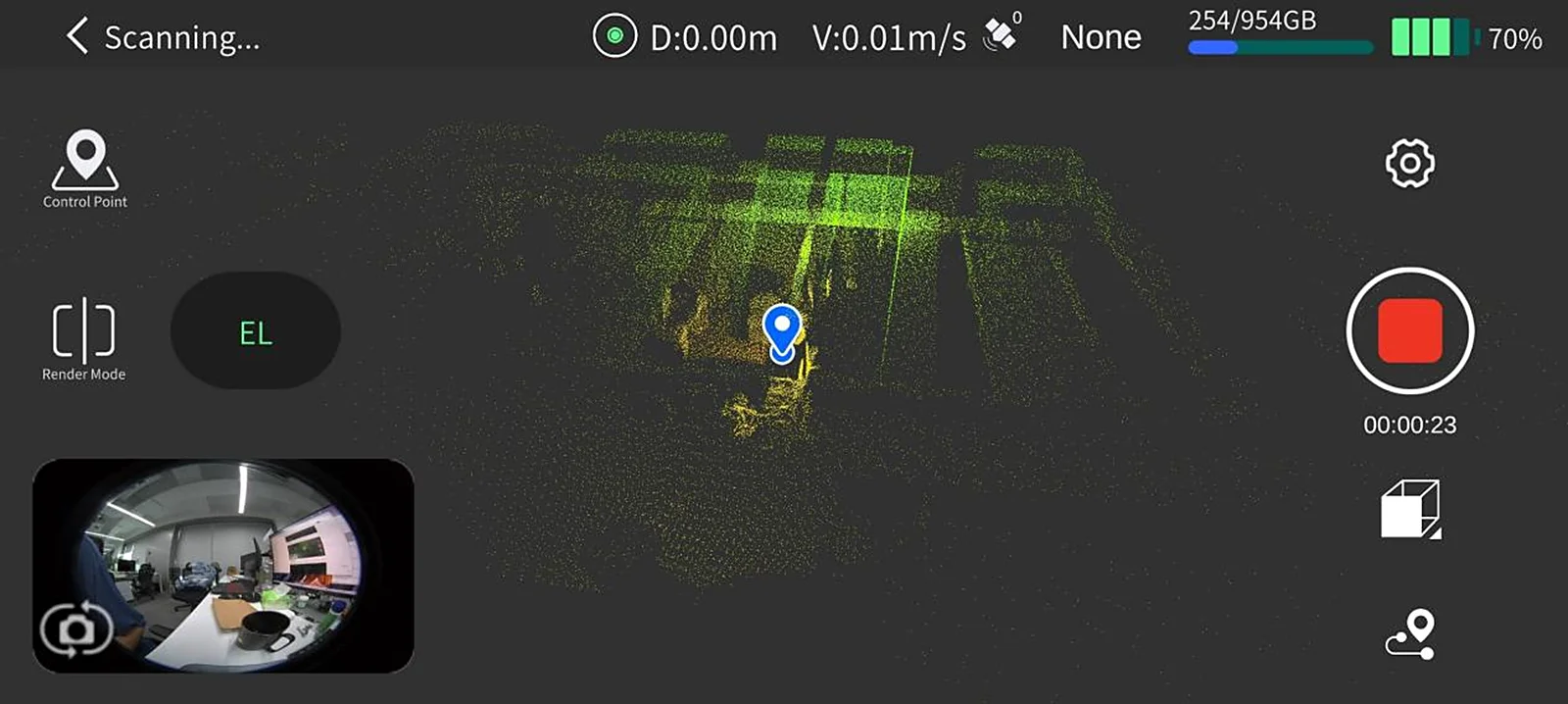
Ekranın sağ tarafındaki kırmızı kayıt düğmesine dokunun; gerçek zamanlı algoritma haritalamayı sahneye uyarlar.
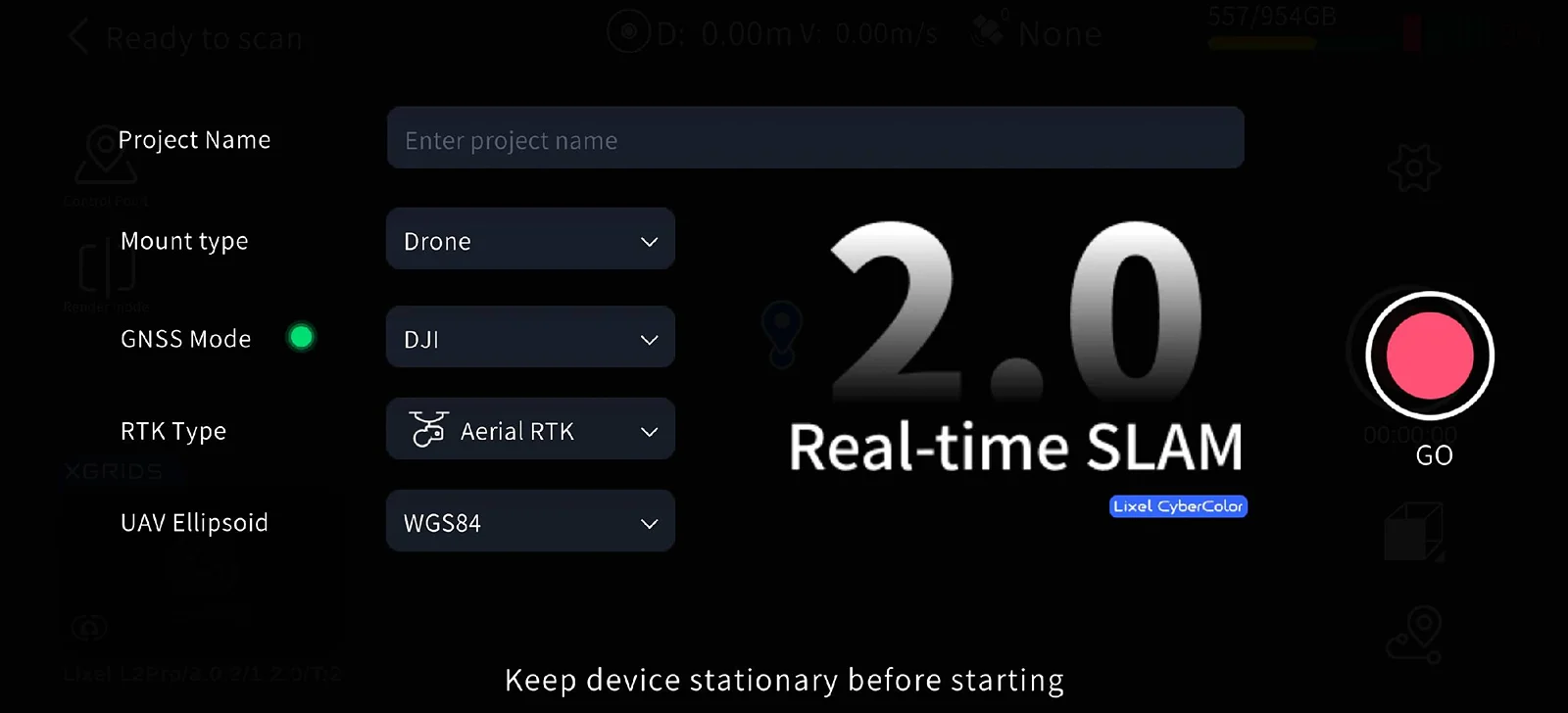
Taramayı başlattığınızda başlangıç sayfasında bir proje adı giriş kutusu görünür ve çok dilli girişi destekler.
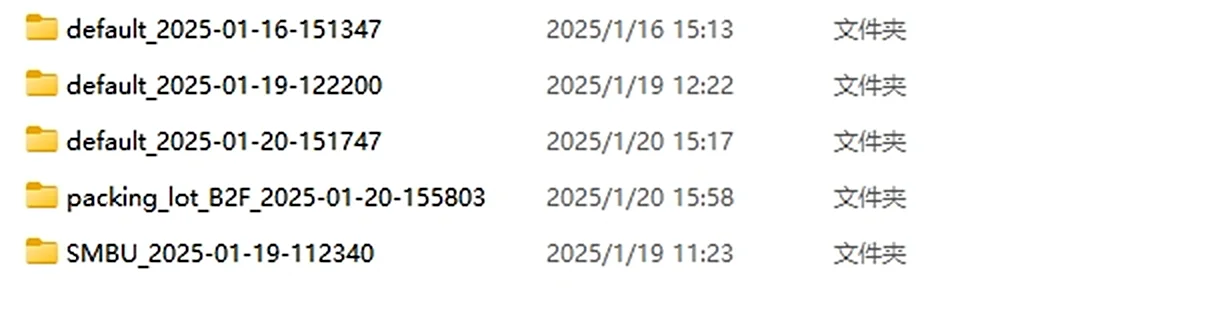
Örneğin "Parking Lot B2F" yazıp taramayı başlatın. Tarama bittikten sonra USB modunu etkinleştirdiğinizde "Parking Lot B2F_2025-01-15-1622026" adlı proje klasörünü görürsünüz; buradaki "2025-01-15-1622026" tarama zamanıdır.
Proje adı girmezseniz proje klasörü default_2025-01-15-1622026 olarak adlandırılır.
Taramayı Başlatma
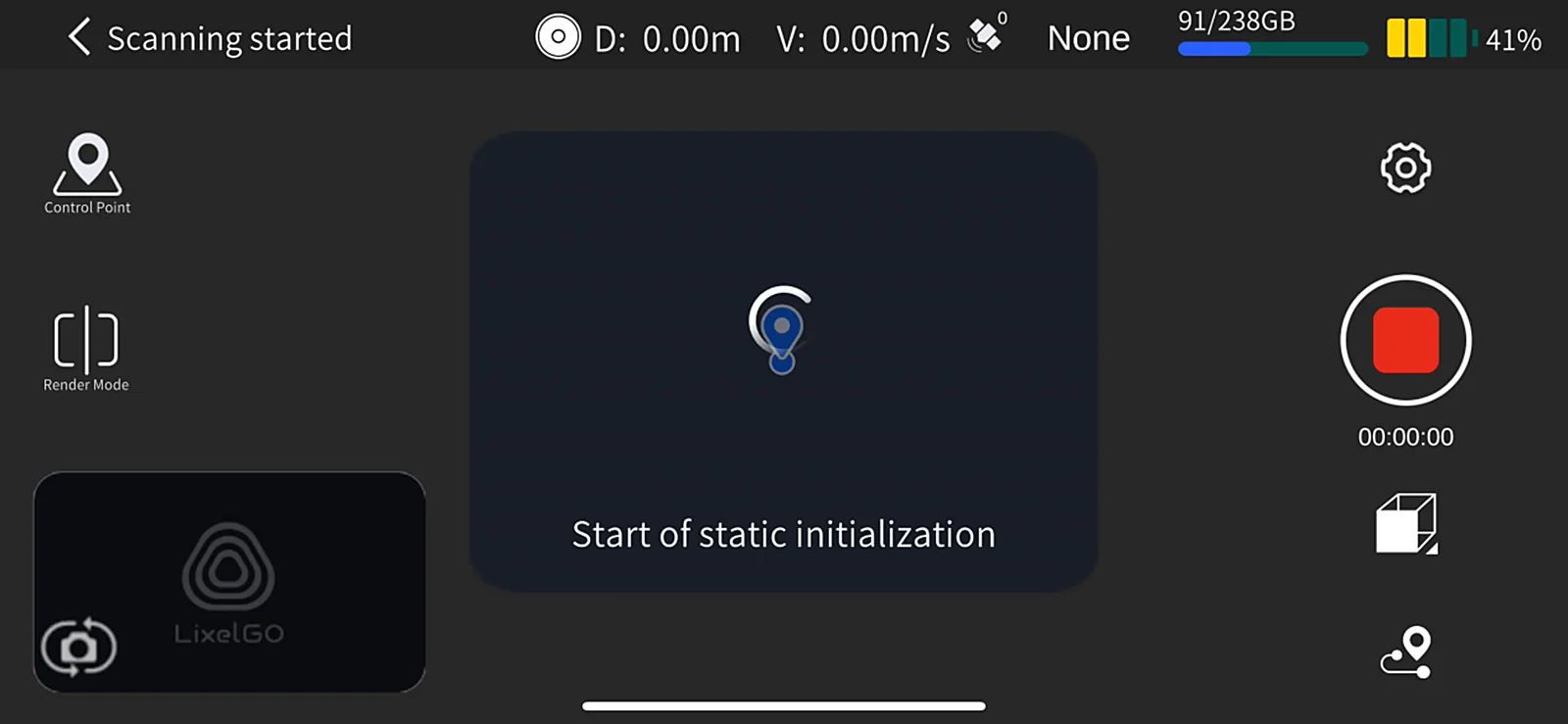
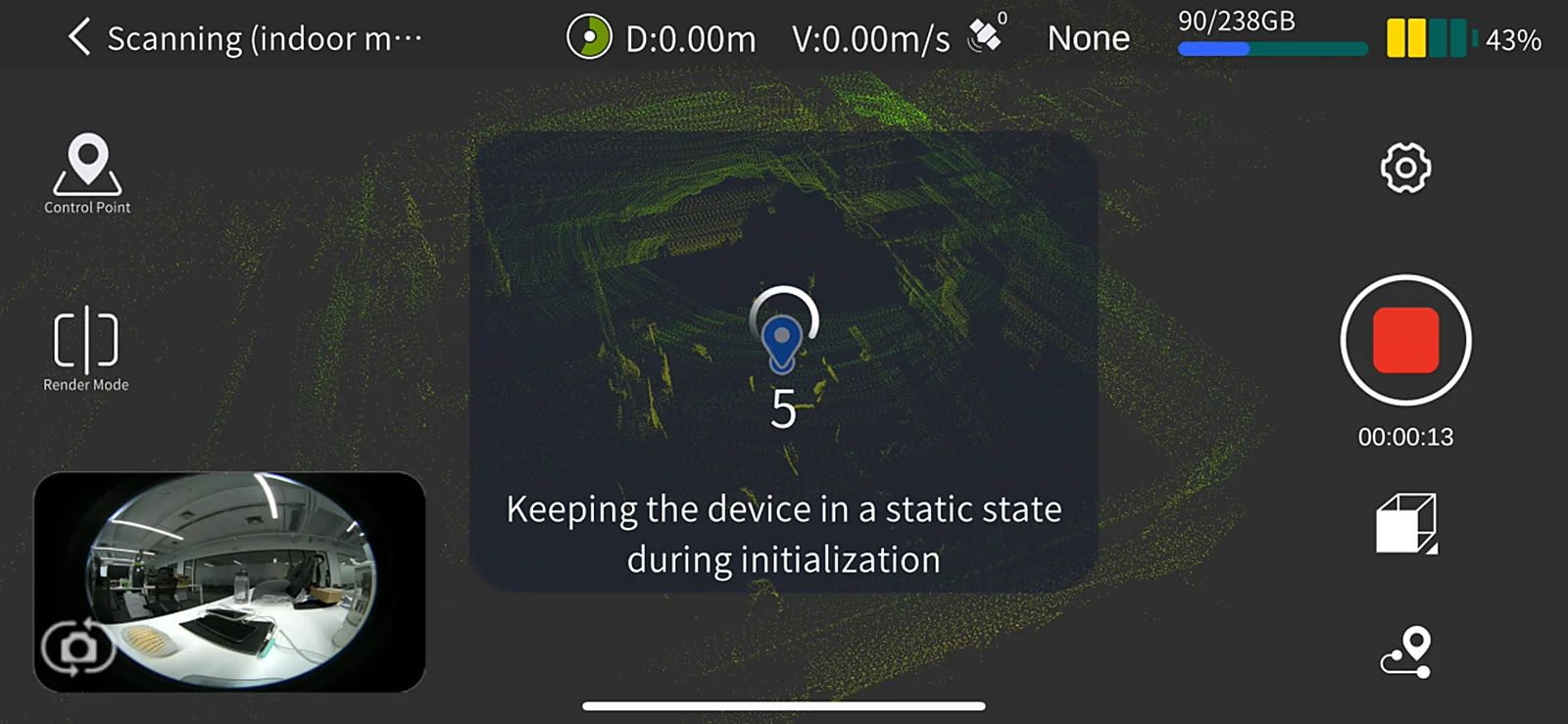
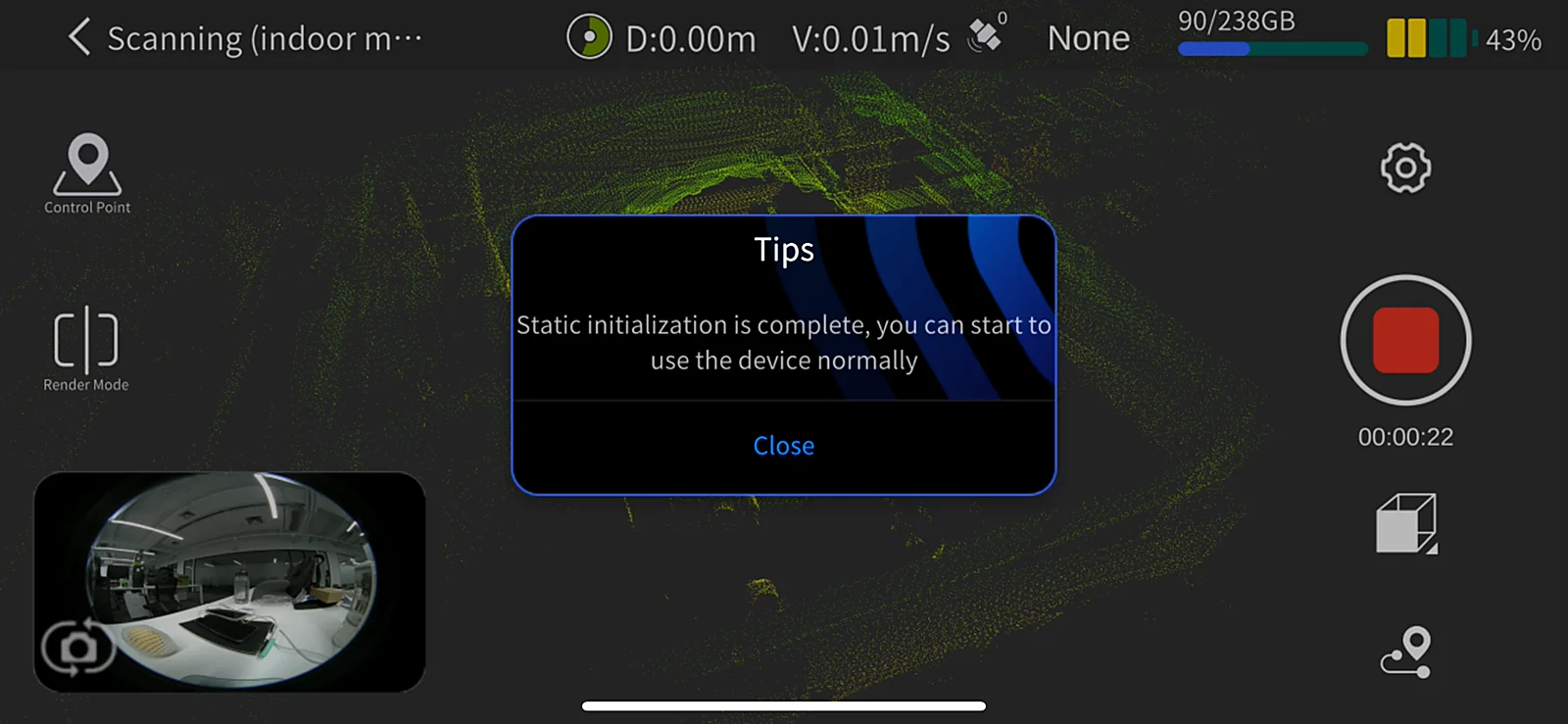
Başlat düğmesine dokunduktan sonra LiDAR çalışmaya başlar, gösterge hızlı yanıp sönen yeşile döner ve cihaz statik başlatmanın başladığını bildirir; LixelGO da statik başlatmanın başladığını gösterir. Bu sırada cihazı hareket ettirmeyin ve sabit tutun. Bir açılır pencere statik başlatmanın tamamlandığını bildirdiğinde, pencereyi kapatmak için dokunun, cihazı alın ve planladığınız rota boyunca taramaya başlayın.
Görüntüleme Modu
Ekranın sol tarafındaki "Rendering Mode" düğmesine dokunun. Şu anda yalnızca "EL" yükseklik gösterimi kullanılabilir.
Taramayı Durdurma
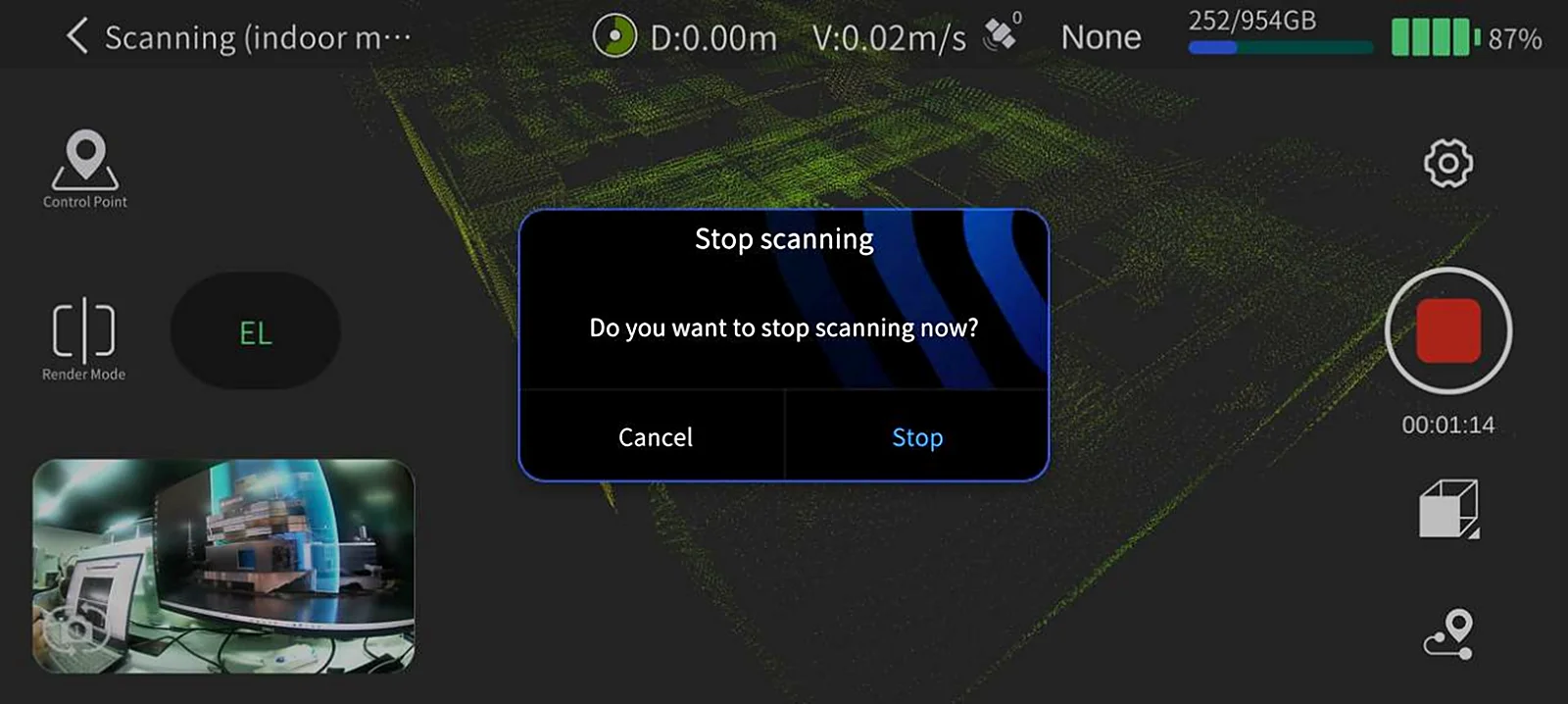
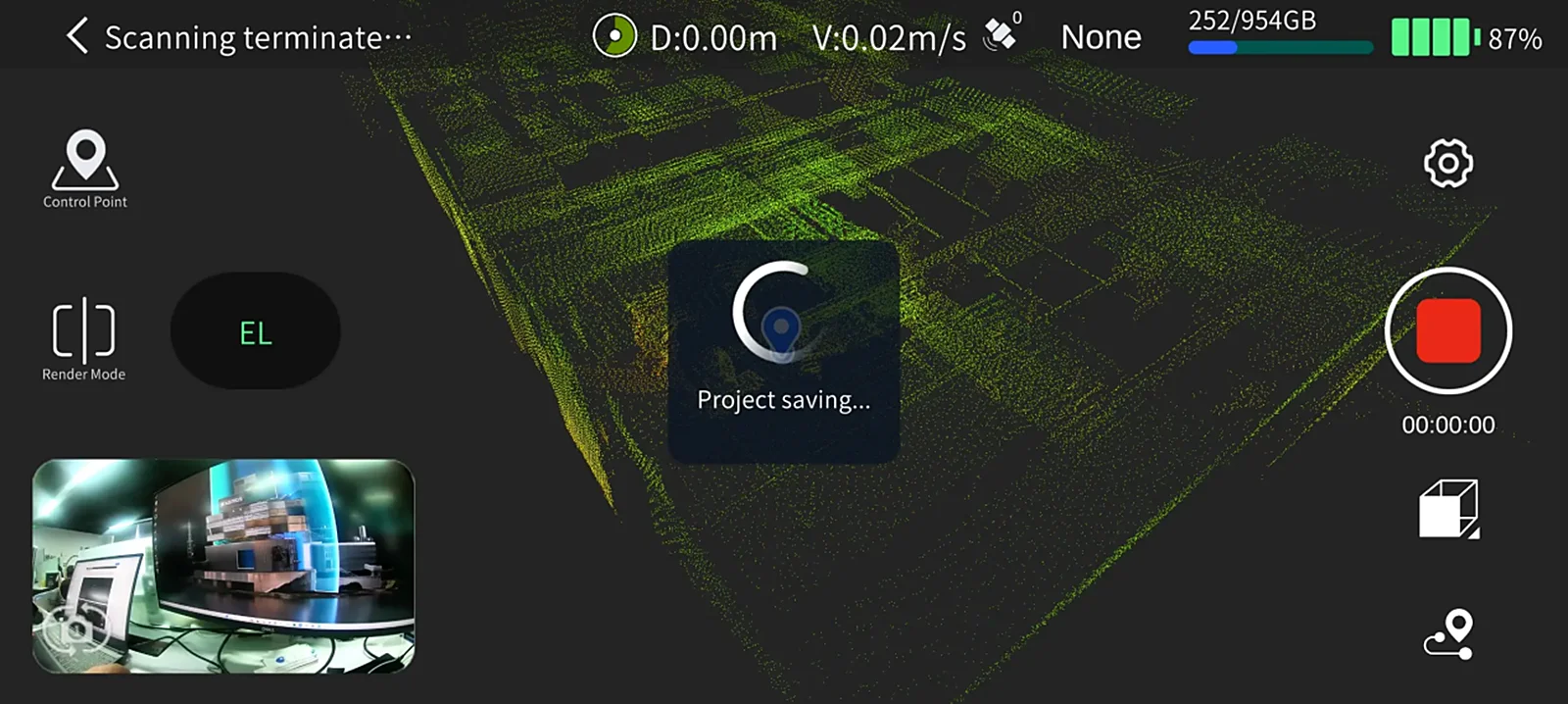
Ekranın sağ tarafındaki kırmızı kaydı durdurma düğmesine dokunun. Durdurmayı onayladıktan sonra cihaz hızlı yeşil yanıp söner; tarama bittiğinde cihaz sabit yeşil yanar. Ardından cihazı kapatabilir veya ikinci bir tarama başlatabilirsiniz.
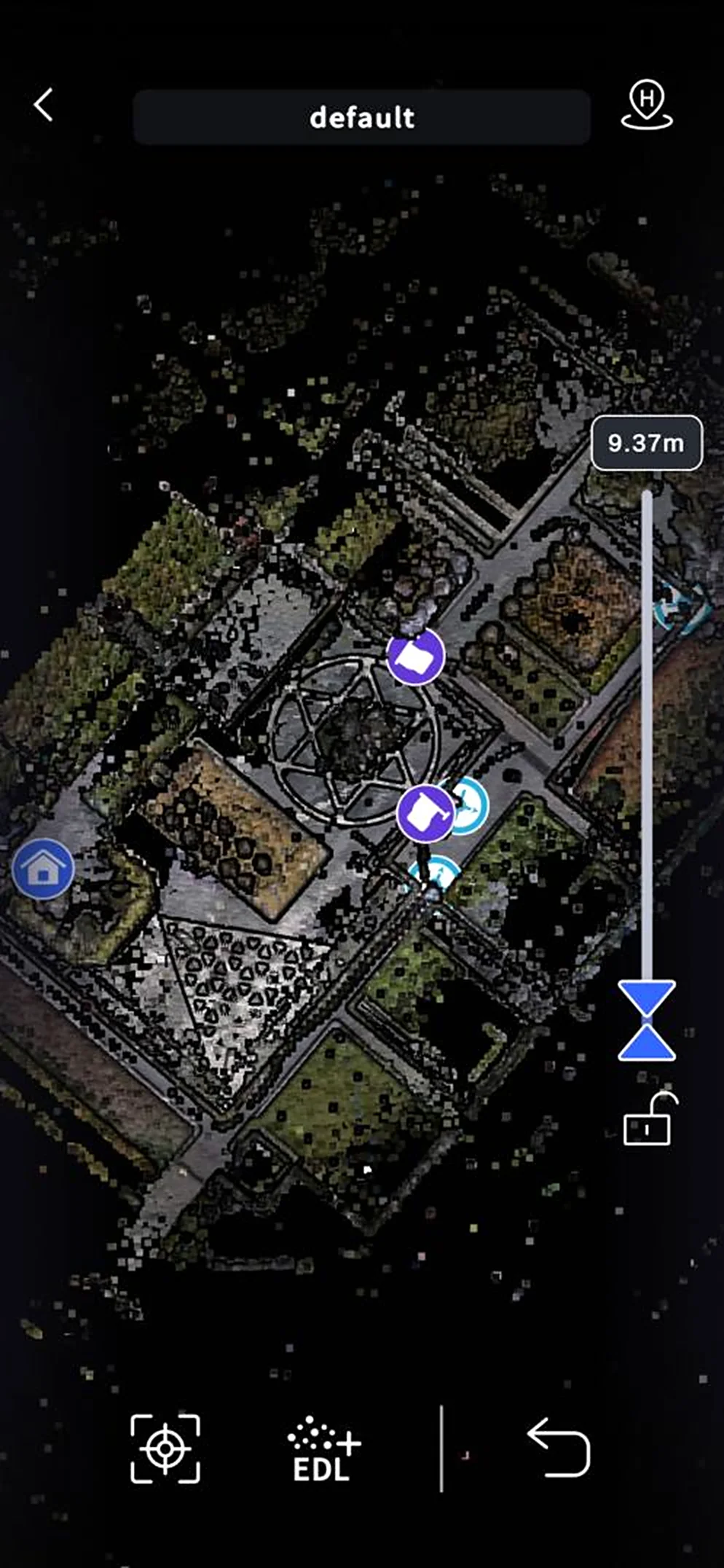
Modeli Görüntüleme
Tarama sonrasında tamamlanan model bilgilerini LixelGO üzerinden görüntüleyebilirsiniz. (Firmware >= 3.2.1+, LixelGO >= 1.3.0)
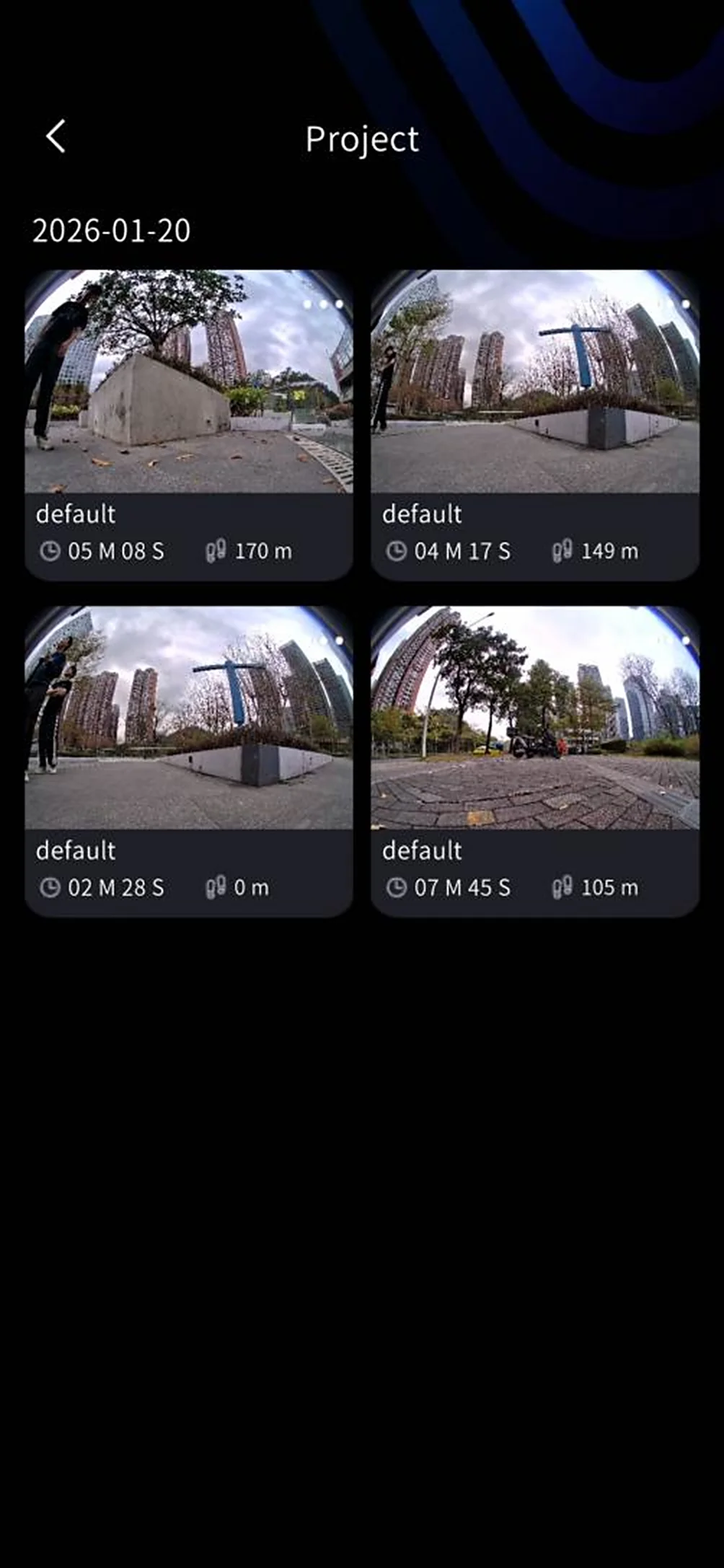
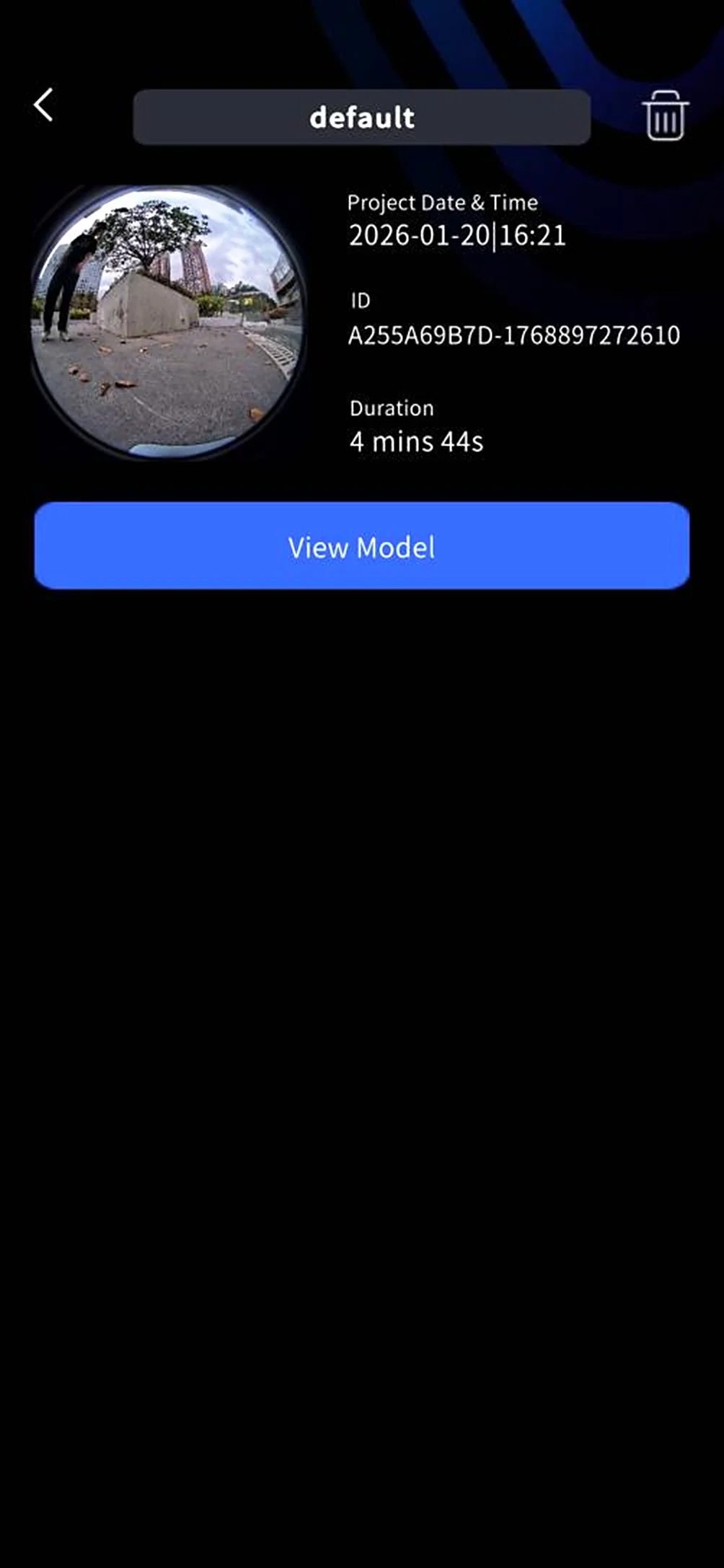
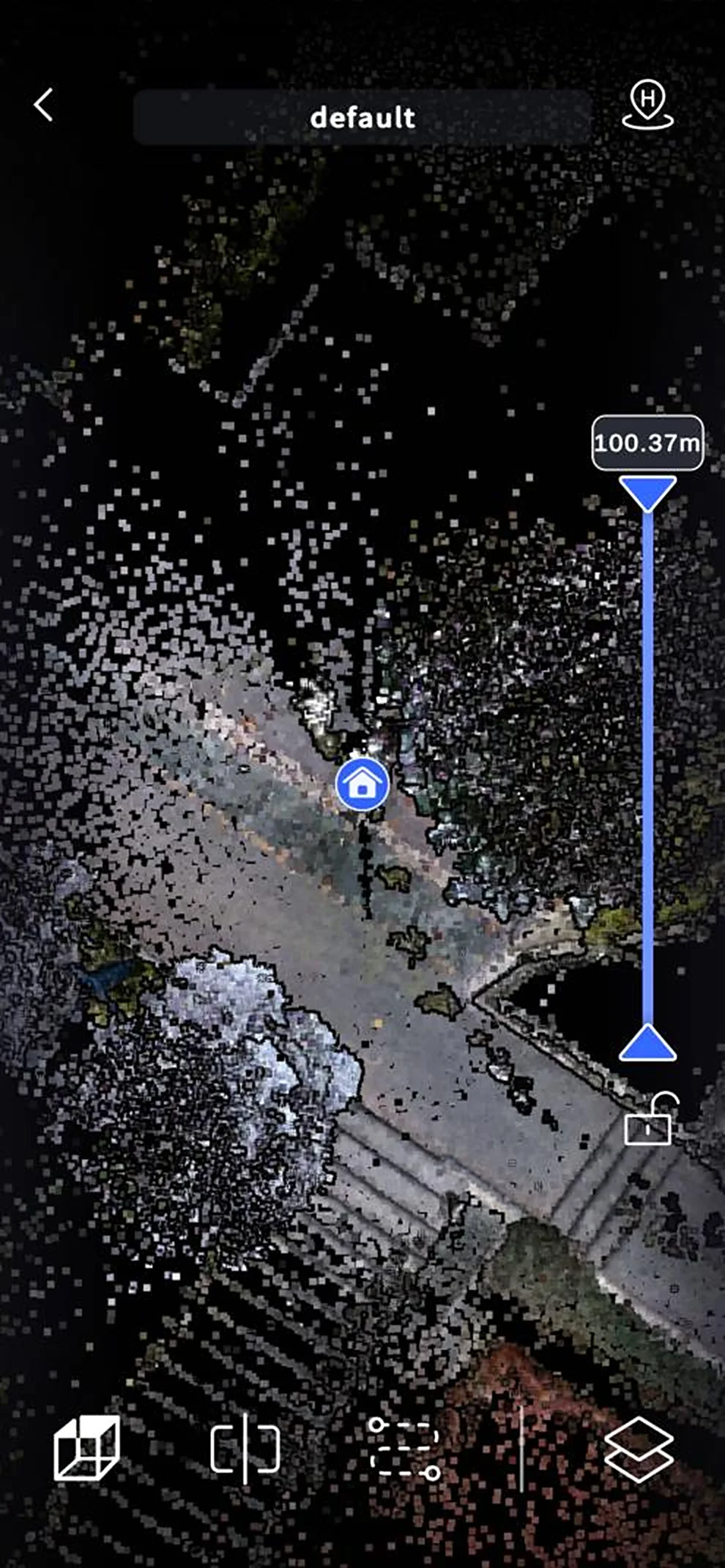
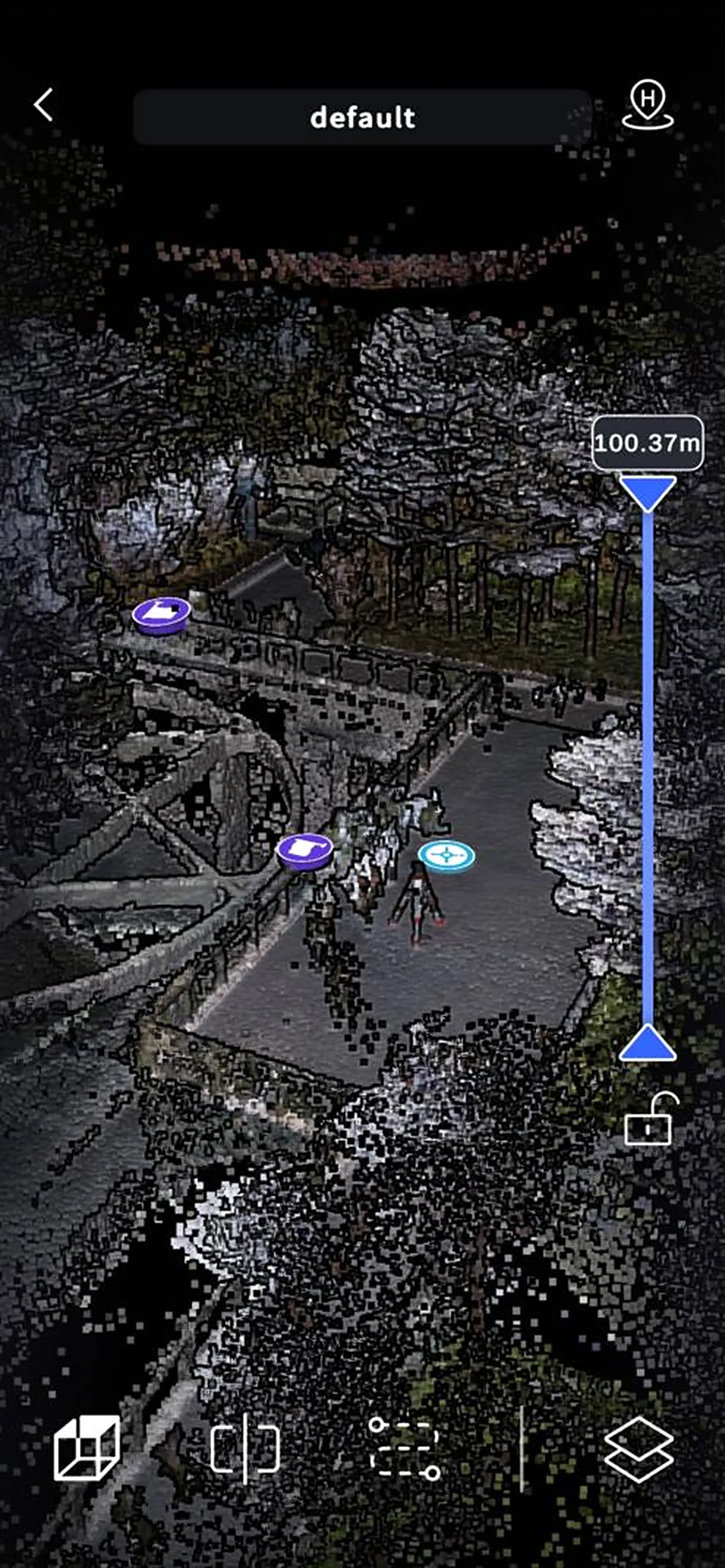
Tarama Verilerini Dışa Aktarma
Cihazı açın, LixelGO'da USB moduna ayarlayın, ardından Type-C kablosuyla cihazı bilgisayara bağlayın.
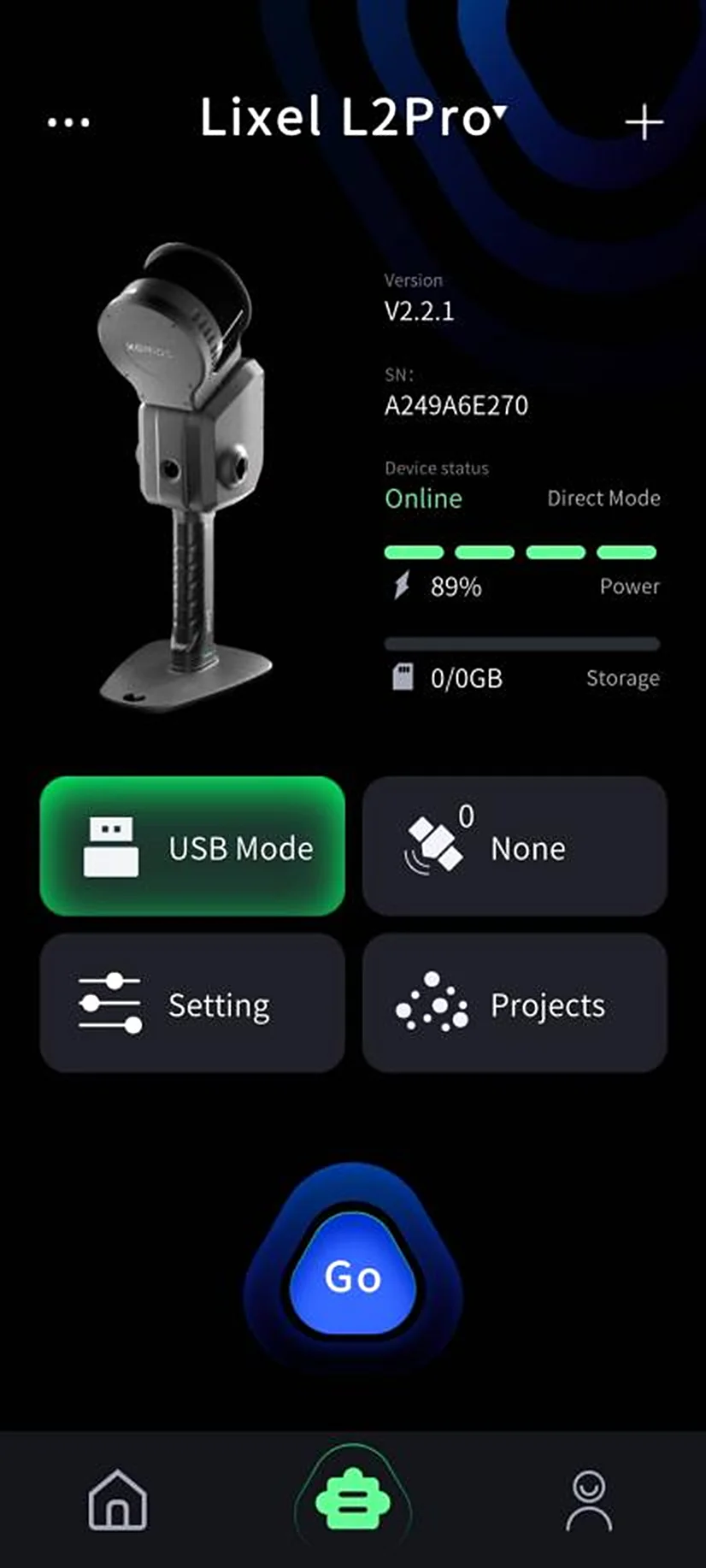
Cihazın USB modu dizininde, model klasörü altında ilgili proje dosyasını seçin ve bilgisayarda uygun bir dizine kopyalayın. Proje dosyaları tarama başlangıç zamanına göre adlandırılır: proje adı_yıl-ay-gün-saat-dakika-saniye.
Veri Proje Dosyası Yapısı
Proje dosyaları aşağıdaki gibidir:

| Dosya adı | Alt dosya adı | Açıklama |
|---|---|---|
| xxx.xbin | - | Cihaz tarafından kaydedilen ham sensör verisi. |
| map.las | - | Cihaz tarafından gerçek zamanlı olarak üretilen nokta bulutu. |
| project_data | control_points.csv | Uygulama ile kontrol noktası eklenirken kontrol noktası bilgilerini kaydeden dosya. |
| gnss.csv | RTK kullanılırken GNSS bilgilerini kaydeden dosya. | |
| poses.csv | Tarama sırasında kaydedilen yörünge dosyası. | |
| project.json | Cihaz özelliklerini ve ilgili bilgileri kaydeder. | |
| measure_points.csv | Uygulama ile ölçüm noktası eklenirken ölçüm noktası bilgilerini kaydeden dosya. | |
| model | Uygulama içi model önizleme dosyası. | |
| photo | Kontrol noktası eklendiği andaki kamera görüntüsü. | |
| preview_photo.jpg | Proje önizleme görüntüsü. | |
| log | Tarama sırasında kaydedilen günlük. | |
| external_data | - | Veriler el tipi cihazdan ilk kez kopyalandığında bu klasör boştur. Ağırlıklı olarak LixelStudio son işlemi için gereken harici dosyaları, örneğin harici bir panoramik kameradan gelen video dosyalarını ve koordinatı dönüştürülmüş gnss.csv dosyasını saklamak için kullanılır. |
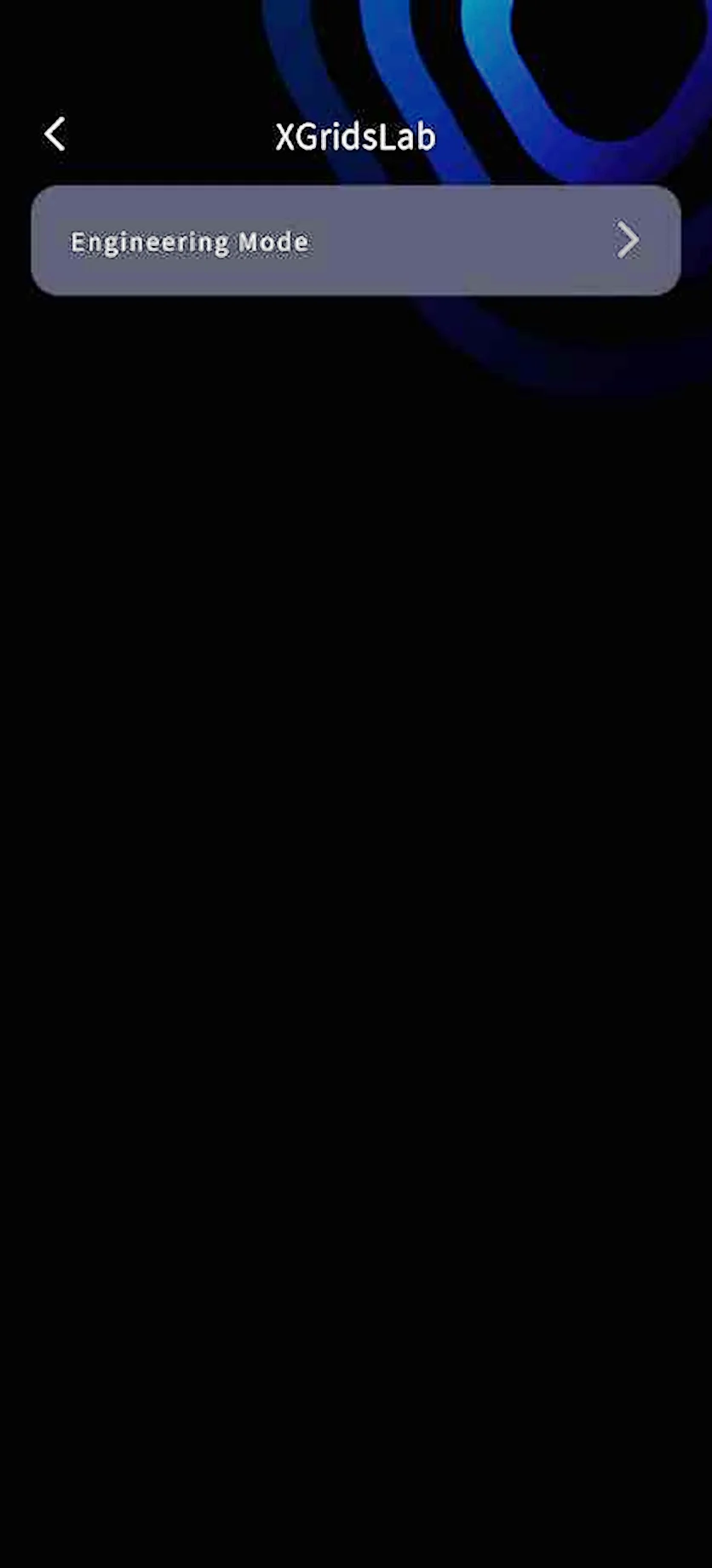
XGRIDS LAB
Bu özellik XGRIDS laboratuvarında yer alır. XGRIDS, özel ortamlarda deneysel kullanım için belirli deneysel özellikleri XGRIDS LAB içine yerleştirir.
Bu bölüm XGRIDS'in resmî kullanım kılavuzundan Türkçeye çevrildi; ekran görüntüleri ve arayüz adları özgün haliyle İngilizcedir. İngilizce aslı (yeni sekmede açılır) · Güncelleme:



