

Örnek Türü
- Müşteri sunucusunun IP adresinin 192.168.1.217 olduğunu varsayalım
- Yüksek kapasiteli veri diskinin /data konumunda olduğunu varsayalım
Yetkilendirme Parametreleri
- Çevrimiçi yetkilendirme modu (-e LICENSE_SERVER=CN -e LICENSE_KEY=XGRIDS tarafından iletilen AppKey)
- Çevrimdışı yetkilendirme modu için çevrimdışı sürüm imajı kullanılmalıdır (-e CODEMETER_SERVER=192.168.xx.xx)
- Çevrimdışı yetkilendirme sunucusu, kılavuza göre önceden kurulmalıdır
- Görev bilgilerinin kalıcı olarak saklanacağı veritabanı olarak MySQL 8 Docker sürümünü kullanın
Sunucu Yapılandırmasını Doğrulama
İşletim Sistemi Sürümünü Doğrulama
Ubuntu 20.04 veya üzeri önerilir
Temel Yazılımı Doğrulama
docker ve grafik sürücüsü desteği
NVIDIA Sürücü Sürümünün > 545 Olduğunu Doğrulama
nvidia-smi
NVIDIA Sürücü Kalıcı Modunun Etkin Olduğunu Doğrulama
sudo nvidia-smi -pm 1
Docker Yapılandırması
/etc/docker/daemon.json dosyasını düzenleyin, cgroups yapılandırmasını (varsayılan systemd ise) ve yerel bir docker imaj kaynağı vb. ekleyin, ardından Docker'ı yeniden başlatın
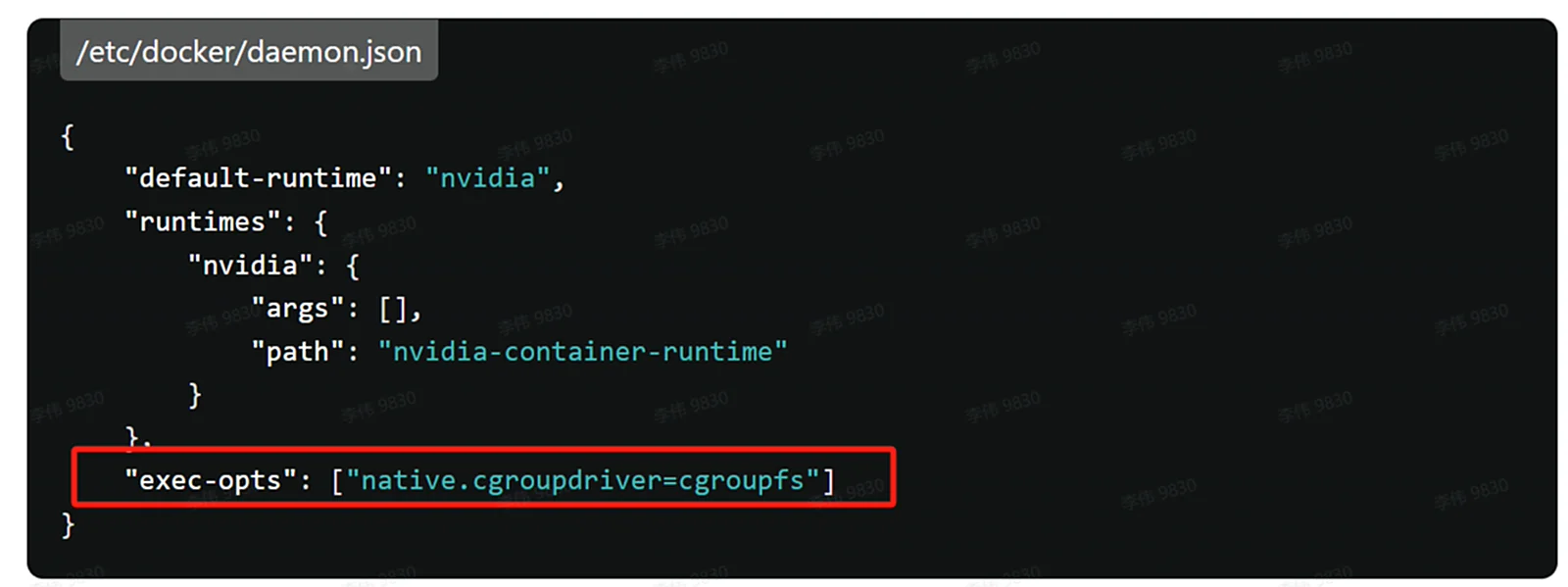
Verify with $ docker info
 ...
 Cgroup Driver: cgroupfs     # If you see Cgroup Driver = systemd, containers may lose access to the GPU
 Cgroup Version: 1
Consul Hizmet Kayıt Defteri Hızlı Dağıtımı
consul İmajını Çekme
docker pull hashicorp/consul:1.20
veya dış ağa bağlanılamıyorsa
wget https://cdn-bukbb1.xgrids.cloud/developer/deploy/lcc/consul-120.tar.gz
gunzip -c consul-120.tar.gz | docker load
consul'u Başlatma
docker run -d --restart always --name=consul -p 8300:8300 -p 8301:8301 -p 8302:8302 -p 8500:8500 -p 8600:8600 hashicorp/consul:1.20 agent -server -ui -node=n1 -bootstrap-expect=1 -client='0.0.0.0'
Erişim Adresi
http://192.168.1.217:8500/ui/
MySQL Veritabanı Hızlı Dağıtımı
mysql İmajını Çekme
docker pull mysql:8.0
veya
wget https://cdn-bukbb1.xgrids.cloud/developer/deploy/lcc/mysql-8.tar.gz
gunzip -c mysql-8.tar.gz | docker load
mysql8 İmajını Başlatma (Karakter Seti Ayarı Desteğiyle)
docker run -d --restart=always --name mysql8 -e MYSQL_CHARACTER_SET_SERVER=utf8mb4 -e MYSQL_COLLATION_SERVER=utf8mb4_unicode_ci -e MYSQL_ROOT_PASSWORD=pwd123456 -e MYSQL_DATABASE=lcc-storage -v /data/lcc/mysql-data:/var/lib/mysql -p 3306:3306 mysql:8.0
💡
Üretim ortamı güvenlik uyarısı: Yukarıdaki komut hızlı deneme içindir ve doğrudan kopyalanıp çalıştırılabilir. Üretim ortamında güçlü bir parola kullanın, en az yetkiye sahip özel bir veritabanı hesabı tanımlayın, MySQL 3306 ve phpMyAdmin için ağ erişim kapsamını kısıtlayın ve bunları doğrudan genel ağa açmayın.
phpmyadmin İmajını Çekme
docker pull phpmyadmin
veya
https://cdn-bukbb1.xgrids.cloud/developer/deploy/lcc/phpmyadmin.tar.gz
gunzip -c phpmyadmin.tar.gz | docker load
phpmyadmin'i Başlatma (Veritabanı Yönetim Arayüzü)
docker run -d --restart=always --name phpmyadmin -e PMA_HOST=192.168.1.217 -e PMA_PORT=3306 -p 8098:80 phpmyadmin
Dağıtım Sonrası Veritabanı Arayüzü Erişim Adresi
http://192.168.1.217:8098/index.php?route=/database/structure&db=lcc-storage
LCC Docker Konteyner Kümesini Başlatma
İmajı çekin ve içe aktarın
Başlatma Sonrası Küme Erişim Adresi
http://192.168.1.217:8080
Konteyner Ana Düğümünü Başlatma (CLUSTER_MAIN)
(GPU 0 kullanılır, adı lcc-rebuild-0, küme ana düğümü olarak 8080 portu kullanılır)
Özel parametre: Bazı sunucularda docker konteyner alan adı çözümlemesi hatalı çalışır ve yetkilendirme sunucusuna bağlanılamaz. Bu durumda --dns 8.8.8.8 parametresini ekleyebilirsiniz
docker run -d --restart always --name=lcc-rebuild-0 --gpus "device=0" -e APP_MODE=CLUSTER_MAIN -e SERVICE_REGISTER=http://192.168.1.217:8500 -v /data:/data -v /data/lcc-work:/work -p 8080:8080 -e CODEMETER_SERVER=192.168.xx.xx -e WEBUI=ON -e JOB_QUEUE_CONTROL=ON -e SERVICE_ADDRESS=192.168.1.217 -e SERVICE_PORT=8080 -e DB_TYPE="mysql" -e DB_USER="root" -e DB_PASSWORD="pwd123456" -e DB_HOST="192.168.1.217" -e DB_PORT="3306" -e DB_NAME="lcc-storage" -e RESULT_AUTO_ZIP=ON --dns 8.8.8.8 lcc-rebuild-cloud-server:tag-v1.1.0-offline-252856e6-20250908-01
İlk Konteyner Alt Düğümünü Başlatma (CLUSTER_SUB)
(GPU 1 kullanılır, adı lcc-rebuild-1, 8081 portu kullanılır, küme alt düğümü)
docker run -d --restart always --name=lcc-rebuild-1 --gpus "device=1" -e APP_MODE=CLUSTER_SUB -e SERVICE_REGISTER=http://192.168.1.217:8500 -v /data:/data -v /data/lcc-work:/work -p 8081:8080 -e CODEMETER_SERVER=192.168.xx.xx -e WEBUI=OFF -e JOB_QUEUE_CONTROL=OFF -e SERVICE_ADDRESS=192.168.1.217 -e SERVICE_PORT=8081 -e DB_TYPE="mysql" -e DB_USER="root" -e DB_PASSWORD="pwd123456" -e DB_HOST="192.168.1.217" -e DB_PORT="3306" -e DB_NAME="lcc-storage" -e RESULT_AUTO_ZIP=ON --dns 8.8.8.8 lcc-rebuild-cloud-server:tag-v1.1.0-offline-252856e6-20250908-01
Diğer Düğümleri Başlatma (Örneğin GPU 2 Kullanan İkinci Alt Düğüm)
Birden fazla konteyneri ayırt etmeyi kolaylaştırmak için parametrelerdeki sayısal dizinleri sırayla değiştirmeniz önerilir. Örneğin
İlk alt düğümün parametrelerine bakın
--name=lcc-rebuild-1 --gpus "device=1" -p 8081:8080 -e SERVICE_PORT=8081
İkinci alt düğümün parametrelerini değiştirin:
--name=lcc-rebuild-2 --gpus "device=2" -p 8082:8080 -e SERVICE_PORT=8082
Kümeyi Durdurma
docker stop lcc-rebuild-0
docker stop lcc-rebuild-1
...
Kümeyi Silme
docker rm lcc-rebuild-0
docker rm lcc-rebuild-1
...
Bu bölüm XGRIDS'in resmî kullanım kılavuzundan Türkçeye çevrildi; ekran görüntüleri ve arayüz adları özgün haliyle İngilizcedir. İngilizce aslı (yeni sekmede açılır) · Güncelleme:



