

2 Sunucu Ortamı Yapılandırması (Ubuntu 20.04 ve üzeri ~ 24.04)
1. NVIDIA Grafik Sürücüsü Kurulumu
# Download the driver
wget https://download.nvidia.com/XFree86/Linux-x86_64/550.120/NVIDIA-Linux-x86_64-550.120.run

All versions :https://download.nvidia.com/XFree86/Linux-x86_64/

chmod +x NVIDIA-Linux-x86_64-550.120.run

# Installation requires a gcc build environment; install build-essential if it is missing
sudo apt-get install build-essential -y

# Run the installer
sudo ./NVIDIA-Linux-x86_64-550.120.run
Not: Minimum Sürüm Bağımlılıkları
| Sürücü | Sürüm | Desteklenen Mimariler | İşletim Sistemi |
|---|---|---|---|
| NVIDIA Linux Sürücüsü | 545.23.08 | x86_64, arm64-sbsa, POWER | Linux |
| NVIDIA Windows Sürücüsü | 546.12 | x86_64 (Windows) | Windows, WSL |
2. Docker ve NVIDIA Grafik Kartı Desteği Kurulumu
# Install docker on the server
sudo apt update
sudo apt install docker.io


# Install NVIDIA container support

# Option 1
# Follow the latest official installation documentation:
https://docs.nvidia.com/datacenter/cloud-native/container-toolkit/latest/install-guide.html

# Option 2
# In mainland China, online installation may fail because of network issues
# Download the .deb files for libnvidia-container1, libnvidia-container-tools, nvidia-container-runtime and nvidia-docker2 from the mirror https://mirror.cs.uchicago.edu/nvidia-docker/
# We also provide a temporary download address for the required deb packages: https://cdn-bukbb1.xgrids.cloud/static/nvidia/docker-nvidia-support-ubuntu.zip

# After obtaining all deb files, run the installation:
sudo dpkg -i ./*.deb  # Install all downloaded deb packages

# Restart docker
sudo systemctl restart docker

# Run a test container to check that the GPU works:
sudo docker run --rm --gpus all nvidia/cuda:11.6.2-base nvidia-smi

#docker: Error response from daemon: Get "https://registry-1.docker.io/v2/": net/http: request canceled while waiting for connection (Client.Timeout exceeded while awaiting headers).

"registry-mirrors": ["https://docker.anyhub.us.kg","https://dockerhub.jobcher.com","https://dockerhub.icu"]

sudo systemctl daemon-reload
sudo systemctl restart docker
3. Özel Yapılandırma (Zorunlu!)
1) Docker'ın cgroupdriver Ayarını cgroupfs Olarak Değiştirme
Konteynerlerde NVIDIA grafik kartları kullanılırken bilinen bir sorun vardır: Konteynerler GPU erişimini kaybeder ve "Failed to initialize NVML: Unknown Error" hatası verir
Bu sorunun resmî durumu şu anda çözülmemiş olarak görünmektedir. Başvurular:
https://github.com/NVIDIA/nvidia-docker/issues/1730
https://github.com/NVIDIA/nvidia-container-toolkit/issues/48
Sunucunun bu sorundan etkilenip etkilenmediğini doğrulamak için:
 $ docker info
 ...
 Cgroup Driver: systemd     # If you see Cgroup Driver = systemd, this problem may occur
 Cgroup Version: 1
NVIDIA'nın sunduğu resmî çözüm:
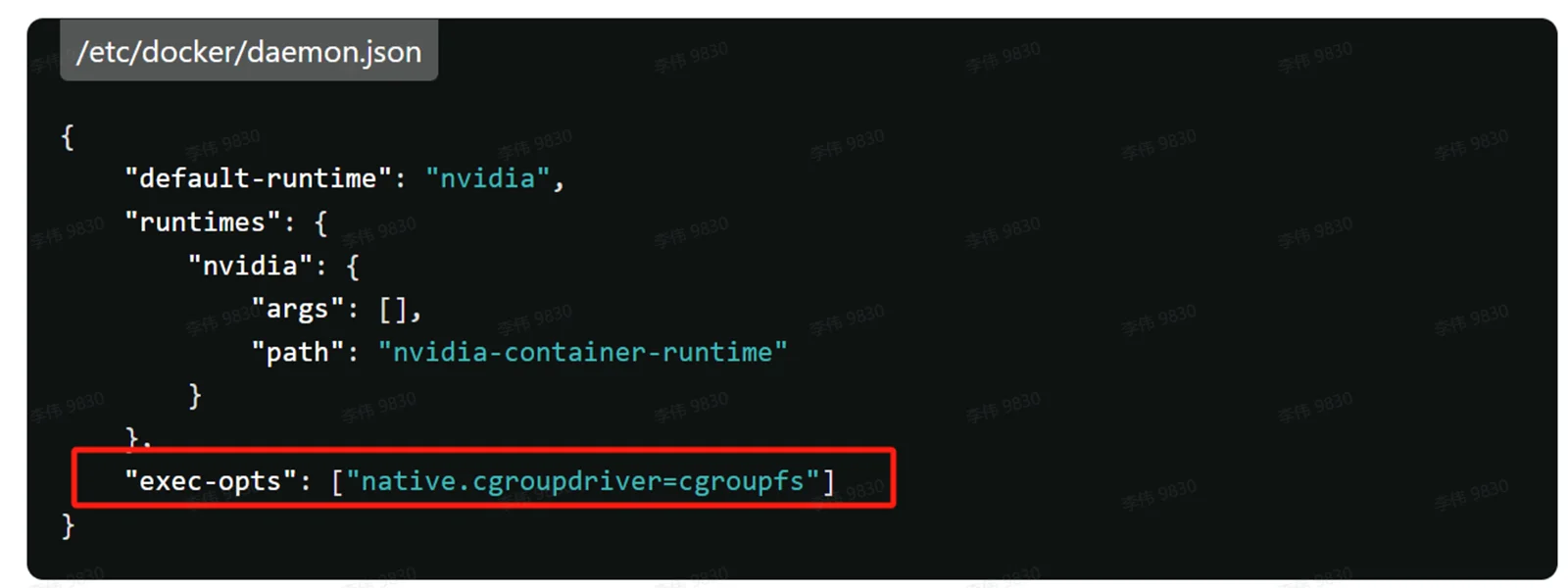
/etc/docker/daemon.json dosyasını elle düzenleyerek "exec-opts": ["native.cgroupdriver=cgroupfs"] parametresini ekleyin, ardından Docker'ı yeniden başlatın.
(/etc/docker/daemon.json dosyasında "exec-opts": ["native.cgroupdriver=cgroupfs"] parametresini ayarlayın ve docker'ı yeniden başlatın.)
2) NVIDIA Grafik Sürücüsü Kalıcılık Modunu (Persistent Mode) Etkinleştirme
Enable persistence mode:
sudo nvidia-smi -pm 1
Kalıcılık modu etkinleştirilmezse oluşacak etkiler:
- GPU her erişildiğinde yeniden başlatılır ve gecikme artar.
- Belirti:
nvidia-smiveya CUDA programları çalıştırılırken ya da modeller yüklenirken GPU, sürücü başlatma işleminden geçer. nvidia-smi komutu yavaş çalışır. - Etki: Başlatma süreleri uzar, komut yanıtı yavaşlar, uygulama katmanında takılmalar bile görülebilir.
- Sık güç kontrolü geçişleri ve kararsız performans
- Boşta kaldığında GPU otomatik olarak düşük güç durumuna geçer (örneğin VRAM ve saat sinyali kapatılır). Yeniden etkinleştirildiğinde GPU'nun "uyandırılması" gerekir.
- Bu durum, yüksek frekanslı kullanım sırasında "performans dalgalanmasına" neden olur.
- Sunucularda veya kümelerde çoklu görev yanıt verimliliği düşer
- Derin öğrenme eğitimi, çıkarım ve grafik görüntüleme gibi GPU'nun sık kullanıldığı senaryolarda, özellikle çok kullanıcılı veya çok işlemli kullanımda, sık yeniden başlatma sistem yükünü artırır.
- Bazı konteynerler veya arka plan (daemon) işlemleri GPU başlatmayı tekrar tekrar tetikleyebilir
- Örneğin Docker yanlış yapılandırıldığında, bir konteyner her başladığında GPU başlatma işlemini tetikleyebilir.
Etkinleştirildikten sonra:
- GPU sürücüsü her zaman yüklü kalır, her erişimde yeniden başlatılmasına gerek kalmaz.
- Başlatma süreleri kısalır; örneğin CUDA programları ve derin öğrenme çatılarının yüklenmesi hızlanır.
- Çalışma performansı, özellikle kümelerde veya otomatik görevlerde, daha kararlı olur.
Sunucular, derin öğrenme ve görüntüleme gibi yoğun GPU kullanımı olan senaryolarda: etkinleştirilmesi önerilir.
Yalnızca olağan masaüstü kullanımında veya güce duyarlı ortamlarda (dizüstü bilgisayarlar gibi) güç tasarrufu için uygun şekilde kapatılabilir.
4. Bilinen Diğer Sorunlar
1) Üst Düzey Ekran Kartları + Çoklu GPU Sunucuları: GPU'lar Konteynerlerin İçinde Düzgün Kullanılamıyor
Birden fazla üst düzey NVIDIA ekran kartına (H100/V100/A100/A30 vb.) sahip sunucularda, ilgili sürücünün kurulmasının yanı sıra yeniden oluşturmanın düzgün çalışması için bazen sürücü sürümüyle birebir uyumlu nvidia-fabricmanager hizmetinin de kurulması gerekir.
Arıza belirtisi şudur: konteyner içinde nvidia-smi ve nvcc komutları normal çıktı verir; ancak gerçek yeniden oluşturma işlemi başarısız olur. Yeniden oluşturma hatası aşağıdaki gibidir ve birden fazla denemede de başarısız olur:
- Hata kodu:
0x34040070 - Hata günlüğü:
Unspecified GPU Error: Update GPU drivers to the latest stable version and restart the computer.
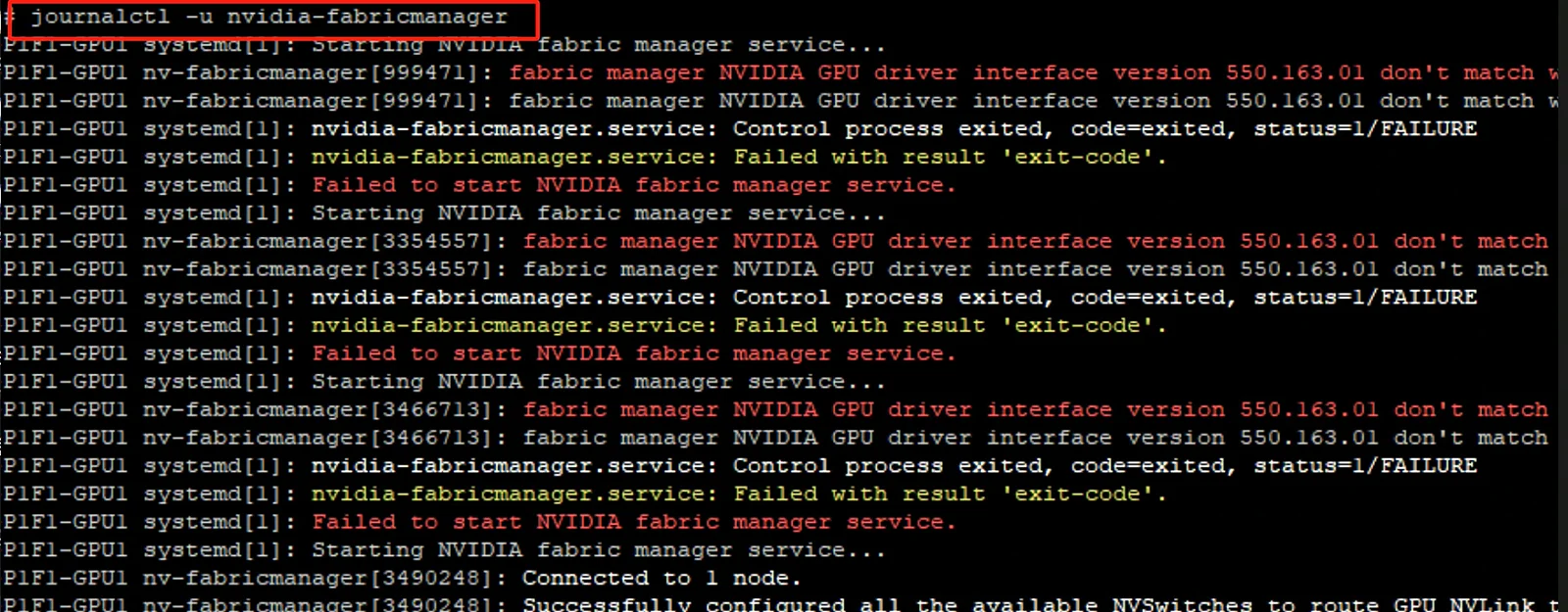
Sunucu hata günlüğünü kontrol edin; nvidia-fabricmanager sürümünün uyumsuz olduğunu belirten bir hata görebilirsiniz:
Çözüm
NVIDIA'nın resmi belgelerini izleyerek mevcut sürücü sürümüyle birebir uyumlu nvidia-fabricmanager'ı kurun ve işletim sistemi düzeyinde otomatik güncellemesini devre dışı bırakın. Bu işlemin sunucunun teknik operasyon personeli tarafından yapılması önerilir.
Bu bölüm XGRIDS'in resmî kullanım kılavuzundan Türkçeye çevrildi; ekran görüntüleri ve arayüz adları özgün haliyle İngilizcedir. İngilizce aslı (yeni sekmede açılır) · Güncelleme:



