

3 Yazılımı Başlatma
3.1 LCC Yeniden Oluşturma Yazılımı Docker Sürümü İmajını İndirme ve Kurma
- lcc-rebuild-cloud-server-tag-x.x.x.tar.gz imaj dosyasını indirin [indirme adresi XGRIDS teslimat personeli tarafından sağlanır] ve içe aktarma komutunu çalıştırın:
Download URL:
https://cdn-bukbb1.xgrids.cloud/developer/deploy/lcc/lcc-rebuild-cloud-server-tag-x.x.x.tar.gz

Decompress with gunzip and import the image with docker load:
gunzip -c lcc-rebuild-cloud-server-tag-x.x.x.tar.gz | docker load

The imported tag version is as follows:
lcc-rebuild-cloud-server:tag-x.x.x
3.2 İmaj Başlatma Komutları
3.2.1 LCC Yeniden Oluşturma Yazılımı İmajını Başlatma
LCC yeniden oluşturma yazılımı Docker imajı olarak sunulur ve docker komutuyla başlatılır. Başlatma parametrelerinin ayrıntılı açıklamaları için Bölüm 3.3'e bakın.
Example startup command for the offline license edition:

sudo docker run -d --gpus "device=0" -p 8080:8080 -v /local_work_folder:/work  -v /local_work_folder/db-0:/app/db    -e CODEMETER_SERVER=<private-license-server-ip> lcc-rebuild-cloud-server:tag-v1.0.0-offline-20250319010823
3.2.2 Referans: Consul Kayıt Defterini Hızlı Başlatma [Küme Sürümü İçin Gereklidir]
Tek makineli çoklu GPU sunucusunda küme modu kullanılarak birden fazla konteyner düğümü başlatılırken Consul kayıt defteri desteği gerekir.
Veri merkezi ortamınızda Consul kayıt defteri altyapısı yoksa, aşağıda Docker kullanarak Consul kayıt defteri hizmetini hızlıca başlatmaya yönelik bir örnek verilmiştir:
sudo docker run -d --restart always --name=consul -p 8300:8300 -p 8301:8301 -p 8302:8302 -p 8500:8500 -p 8600:8600 hashicorp/consul:1.20 agent -server -ui -node=n1 -bootstrap-expect=1 -client='0.0.0.0'

Note:
1. This example runs Consul in standalone mode with no cluster or DNS service requirements; the host only needs port 8500 open (Web UI and API).
2. If Consul itself is deployed in cluster mode, ports 8300, 8301, 8302 and 8400 must be open between Consul nodes; open port 8600 if DNS service discovery is required. See the official Consul documentation for details.
3.2.3 Referans: MySQL Veritabanını Hızlı Başlatma
LCC yeniden oluşturma yazılımına ait görev bilgileri ve benzeri veriler kalıcılık için bir veritabanında saklanır.
Mevcut sürüm iki veritabanını destekler: [gömülü SQLite DB dosyası] ve [MySQL veritabanı]. Yapılandırma yöntemleri için Bölüm 3.3'e bakın.
Veri merkezi ortamınızda MySQL veritabanı altyapısı yoksa, aşağıda bir MySQL 8 imajı kullanarak MySQL veritabanı hizmetini hızlıca başlatmaya ve gerekli veritabanı ile kullanıcıyı oluşturmaya yönelik bir örnek verilmiştir:
# MySQL 8 is recommended. Set the character set to support unicode at startup, create the lcc-storage-0 database, and use the /data/lcc/mysql8-data directory for data persistence
sudo docker run -d --restart=always   --name mysql8 -e MYSQL_CHARACTER_SET_SERVER=utf8mb4 -e MYSQL_COLLATION_SERVER=utf8mb4_unicode_ci  -e MYSQL_ROOT_PASSWORD=xxxx   -e MYSQL_DATABASE=lcc-storage-0   -v /data/lcc/mysql8-data:/var/lib/mysql   -p 3306:3306 mysql:8.0

# Log in, create a database user for the LCC software, and grant it privileges on the lcc-storage-0 database
CREATE USER 'lcc-user-0'@'%' IDENTIFIED BY '<password>';
GRANT ALL PRIVILEGES ON `lcc-storage-0`.* TO 'lcc-user-0'@'%';
3.3 Konteyner Başlatma Parametreleri Açıklaması
3.3.1 Genel Parametreler
| Parametre | Gereklilik | Anlamı |
|---|---|---|
| -d | İsteğe Bağlı | Konteyneri arka plan modunda çalıştırır. Konteyner başladıktan sonra komut satırı hemen geri döner, konteyner ise arka planda çalışmaya devam eder. |
| --pull always | İsteğe Bağlı | İmajın yerelde bulunup bulunmadığına bakmaksızın, her zaman uzak depodan en son imaj sürümünü çekmeyi dener. Yalnızca uzak imaj deposu açıkça kullanılıyorsa ve teslimat etiketi kilitliyse kullanın. İmaj çevrimdışı içe aktarılırken uzak depoya erişmemek veya başlatma sırasında sürüm kaymasına yol açmamak için bu parametreyi kullanmayın. |
| --restart always | Önerilir | Docker konteynerinin yeniden başlatma politikasını doğru ayarlamak, konteyner içindeki işlemin anormal çıkıştan sonra otomatik olarak kurtarılmasını sağlar ve böylece uygulama kararlılığını artırır. |
| --name=lcc-rebuild-0 | Önerilir | Bu konteynere lcc-rebuild-0 adını verir. Konteyner yönetimini kolaylaştırmak için her konteynere sistematik bir ad vermeniz önerilir; örneğin GPU kartıyla tutarlı olacak şekilde. |
| --gpus "device=0" | Zorunlu | Konteynerin kullandığı GPU numarasını belirtir. 0, ilk ekran kartıdır. Not: 1. Tek bir konteyner şu anda birden fazla ekran kartını desteklemez, aksi halde bir istisna oluşur. 2. Konteyner başlatılırken --privileged=true parametresini kullanmayın, aksi halde GPU kullanımında çakışmalar meydana gelir. |
| -p 8080:8080 | Gerekli | Konteyner düğümünün API portunu ana makinenin 8080 portuna eşler Not: Docker konteyneri içindeki API portu 8080 olarak sabittir; ana makine port eşlemesi özelleştirilebilir. |
| -e APP_MODE=CLUSTER_MAIN | Konteyner küme modu kullanılırken gereklidir |
Satın alınan lisans [Cluster Mode Authorization] içeriyorsa APP_MODE şu değerlere ayarlanabilir:
Not: |
| -e SERVICE_ACCESS_KEY=y6vera | İsteğe Bağlı | Geçerli konteynerin API'si çağrılırken kimlik doğrulama için gereken accessKey alanını belirtir. Varsayılan değer y6vera'dır. Konteynerde bu parametre ayarlanırsa WebUI'dan veya diğer iş sistemlerinden API'ye erişirken değeri aynı şekilde değiştirdiğinizden emin olun; aksi halde çağrı düzgün çalışmaz. |
| -e JOB_QUEUE_CONTROL=ON/OFF | İsteğe Bağlı | Konteyner başlatıldığında kuyruktaki görevlerin otomatik olarak çalıştırılmaya başlanıp başlanmayacağını belirler. Varsayılan değer ON'dur. ※ Bir yeniden oluşturma görevi sürerken yeni eklenen görevler, başlamayı beklemek üzere veritabanındaki görev listesinde geçici olarak saklanabilir. |
3.3.2 Yetkilendirmeyle İlgili Parametreler
| Parametre | Gereklilik | Anlamı |
|---|---|---|
| Çevrimdışı Yetkilendirme Modu | ||
| -e CODEMETER_SERVER=192.168.68.205 | Çevrimdışı yetkilendirme için gereklidir | Çevrimdışı yetkilendirme modunda, geçerli veri merkezindeki CodeMeter sunucusunun adresi. |
| Çevrimiçi Yetkilendirme Modu | ||
| -e LICENSE_SERVER=CN veya INTL -e LICENSE_KEY=xxxxxxx | Çevrimiçi yetkilendirme için gereklidir | Çevrimiçi yetkilendirme modunda, yetkilendirmenin istendiği XGRIDS bulut sunucusunun adresi.
LICENSE_KEY, XGRIDS tarafından satılan çevrimiçi yetkilendirme anahtarıdır. |
3.3.3 Küme Modu İçin Gerekli Parametreler
| Parametre | Gereklilik | Anlamı |
|---|---|---|
| -e SERVICE_REGISTER=http://registry-IP:registry-port | Küme modunda başlatırken gereklidir | CONSUL kayıt defterinin adresi ve portu. Bağımsız bir CONSUL hizmetiniz varsa o hizmetin IP'sini ve portunu girin. CLUSTER_MAIN düğümünü doğrudan kayıt defteri olarak kullanıyorsanız IP adresi olarak ana makinenin yerel IP'sini, port numarası olarak ana düğüm konteynerinin dışarıya açtığı kayıt defteri portu olan 8500'ü kullanın |
| -e SERVICE_ADDRESS=Bu konteynerin dışarıya açtığı IP adresi -e SERVICE_PORT=Bu konteynerin dışarıya açtığı ana makine portu | Küme modunda başlatırken gereklidir | Geçerli konteynerin, kayıt defterine hizmet düğümü olarak kaydolurken kullandığı kendi IP adresi ve API hizmet portu |
| Topoloji 1: CLUSTER_MAIN ana düğümünün yerleşik Consul'ü kullanılırken LCC ana konteynerinin 8500 portunu eşlemeniz gerekir. Topoloji 2: Bağımsız Consul kullanılırken LCC ana konteynerinin 8500 portunu eşlemeyin ve SERVICE_REGISTER'ı bağımsız Consul adresine yönlendirin: | ||
| -p 8500:8500 | Yalnızca yerleşik Consul topolojisinin ana düğümü İsteğe bağlı | CLUSTER_MAIN, yerleşik Consul'ü destekler; bu topolojiyi kullanırken yalnızca ana konteynerin 8500 portunu eşlemeniz yeterlidir. Bağımsız Consul kullanılırken LCC ana konteyneri 8500 portunu eşlemez.
|
3.3.4 Veri Dizini Bağlama
| Parametre | Gereklilik | Anlamı |
|---|---|---|
-v /local_work_folder:/work | Gerekli | Docker konteynerindeki /work dizini bir ana makine dizinine bağlanmalıdır.
|
| -v /data01:/data01 vb. | İsteğe Bağlı | İş verilerini içeren yolları gerçek iş gereksinimlerine göre bağlayın. Bağlandıktan sonra dizine konteyner içindeki işlemler erişebilir. Not: Küme modunda her düğüm tamamen aynı yolları bağlamalıdır. Bu dizinler veri giriş ve çıkış dizini olarak kullanılıyorsa IO performansları sağlanmalıdır. |
3.3.5 Veritabanıyla İlgili Parametreler
| Parametre | Gereklilik | Anlamı |
|---|---|---|
| -e DB_TYPE="mysql" veya "sqlite" | İsteğe Bağlı | Sistem şu anda iki veritabanı türünü destekler: gömülü veritabanı SQLite veya MySQL Bu parametre ayarlanmazsa görev bilgilerinin kalıcı depolanması için varsayılan olarak SQLite kullanılır. "mysql" olarak belirtilirse görev bilgilerinin kalıcı depolanması için bir MySQL veritabanına bağlanabilir. |
| DB_TYPE="sqlite" olduğunda, db dizinini bağlayarak veritabanı dosyasını bir ana makine dizinine kalıcı olarak kaydedebilirsiniz: | ||
| -v /data/lcc-work/db-0:/app/db | STAND_ALONE modu kullanılırken önerilir | STAND_ALONE modunda, her konteyner düğümünün veritabanı verilerini kalıcı olarak saklamak için her konteynerin docker konteynerindeki /app/db dizinini farklı bir ana makine dizinine bağlaması önerilir. Böylece konteyner silinse bile geçmiş yeniden oluşturma görevi bilgileri korunabilir. Not: Birden çok STAND_ALONE konteyneri aynı ana makine dizinini /app/db'ye bağlarsa, birden çok düğümün tek bir veritabanı dosyasını okuyup yazması nedeniyle hatalar oluşur. |
| -v /data/lcc-work/db:/work/db | CLUSTER modu kullanılırken isteğe bağlıdır | DB_TYPE="sqlite" iken ve CLUSTER modunda başlatıldığında, konteynerin varsayılan veritabanı dizini /work/db'dir. CLUSTER modunda aynı kümedeki konteyner düğümleri aynı /work dizinini mutlaka bağlamalıdır. Bu nedenle genellikle ayrıca bağlamaya gerek yoktur ve veritabanı dosyası da /work/db dizinine kalıcı olarak kaydedilebilir. |
| DB_TYPE="mysql" olduğunda, harici bir MySQL veritabanına bağlanmak için aşağıdaki parametreleri belirtin | ||
| -e DB_USER="userxxx" -e DB_PASSWORD="pwdxxxxx" -e DB_HOST="192.168.11.11" -e DB_PORT="3306" -e DB_NAME="lcc-storage-0" | DB_TYPE="mysql" olduğunda gereklidir | Not: DB_USER, DB_NAME ile belirtilen veritabanında DDL yetkisine sahip olduğu sürece veritabanının tablo yapısının önceden oluşturulması gerekmez. |
3.3.5 WebUI ile İlgili Parametreler (Beta)
| Parametre | Gereklilik | Anlamı |
|---|---|---|
| -e WEBUI=ON/OFF | İsteğe Bağlı | Varsayılan: KAPALI AÇIK olduğunda API portunda varsayılan olarak bir WebUI arayüzü açılır ve işlevsel işlemler bu arayüzden yapılabilir |
| -e RESULT_AUTO_ZIP="ON" veya "OFF" | İsteğe Bağlı | LCC model sonucu oluşturulduktan sonra bir zip arşivi oluşturulup oluşturulmayacağını belirler. Arşiv, WebUI arayüzündeki Download düğmesiyle indirilebilir |
3.4 Veri Dizini Yönetimi Model Referansı
- ※Öneri※ İş sistemi,
/local_work_folderiçinde farklı görevler için ayrı iş dizinleri oluşturabilir. - Bu dizinin içinde, girdi verilerinin saklanacağı dizin olarak bir
inputdizini oluşturun; - Algoritma çıktı sonuçlarının alınacağı dizin olarak bir
outputdizini oluşturun. - Örnek:
/local_work_folder
    L /job001
        L /input   # Place the scan project data from the Lixel device in the input directory
        L /output  # The algorithm writes result data to the output directory
    L /job002
        L /input
        L /output
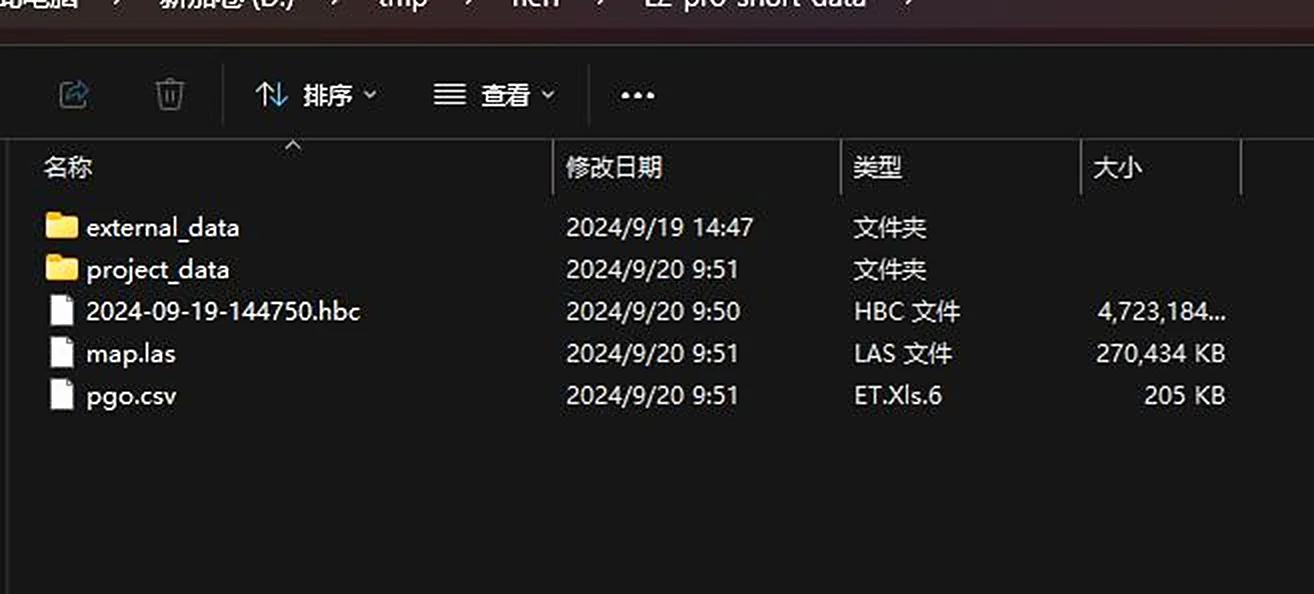
3.5 Test Yeniden Oluşturma Veri Örnekleri
inputdizinine yerleştirilen L2 Pro tarama projesi veri örnekleri şekilde gösterilmiştir:
3.6 [YALNIZCA ÇİN ANAKARASI] Docker İmaj Kaynağına Bağlanamama Sorunu
Çin anakarasındaki ağ kısıtlamaları nedeniyle Consul ve MySQL gibi imajlar Docker'ın resmi kaynağından çekilemeyebilir. Bu sorunu çözmek için yerel bir imaj kaynağı yapılandırmanız önerilir
1. Kayıt defteri yansısını ayarlamak için /etc/docker/daemon.json dosyasını düzenleyin. Komut şöyledir:
sudo vim /etc/docker/daemon.json <<EOF
{
    "registry-mirrors": [
        "https://docker.1panel.live/"
    ]
}
EOF
2. Docker'ı yeniden başlatın:
systemctl daemon-reload
systemctl restart dockerBu bölüm XGRIDS'in resmî kullanım kılavuzundan Türkçeye çevrildi; ekran görüntüleri ve arayüz adları özgün haliyle İngilizcedir. İngilizce aslı (yeni sekmede açılır) · Güncelleme:



