

Background
LCC yeniden oluşturma işlemini çalıştıran sunucu dış ağa bağlanamıyorsa ve XGRIDS lisans sunucusundan yetkilendirme bilgilerini gerçek zamanlı alamıyorsa, CodeMeter üzerinden intranet lisanslaması desteklenir.
Çözüme Genel Bakış
Özel veri merkezi içinde, CodeMeter lisans yönetim sunucusu olarak kullanılacak bir makine seçin.
- CodeMeter lisans yönetim sunucusu bir Windows makinesi veya bir Linux makinesi olabilir.
- Veri merkezi 【USB dongle】 destekliyorsa USB dongle'ı bu makineye takın (XGRIDS, intranet lisanslamasını destekleyen yeşil bir USB dongle sağlar).
- Veri merkezi sunucusu USB donanım dongle'ını desteklemiyorsa XGRIDS belirli bir makine için bir 【yazılım lisansı】 oluşturabilir ve bu lisans o makineye aktarılır.
- Docker konteynerinin lisans sunucusundan çalışma zamanı lisansı isteme yönteminin genel görünümü:
Özel veri merkeziHesaplama sunucusuLCC Docker konteyneriGerekli lisans: 1Hesaplama sunucusuLCC Docker konteyneriGerekli lisans: 1Lisans sunucusu (herhangi bir sunucu)CodeMeter hizmeti kurulduUSB dongle takılıveyaYazılım lisansı aktarıldı(Kullanılabilir lisans: N)Başlangıçta lisans isterLisans atarÇıkışta lisansı iade ederBaşlangıçta lisans isterLisans atarÇıkışta lisansı iade eder※ N lisans koltuğu aktarıldığında ve her konteyner 1 koltuk gerektirdiğinde, sunucuda aynı anda N adet LCC yeniden oluşturma konteyneri çalışabilir.
Linux Özel Lisans Sunucusu Dağıtımı
CodeMeter Hizmetini Kurma
Seçtiğiniz lisans sunucusuna CodeMeter Runtime ortamını kurun, ardından:
- USB dongle kullanıyorsanız USB dongle'ı bu sunucuya takmanız yeterlidir;
- Yazılım lisansı kullanıyorsanız lisans, seçilen lisans sunucusunun donanım özelliklerine bağlanır ve sonradan değiştirilemez.
※ Yazılım lisansını sanal makineye kurmayı seçerseniz, lisansın her zaman kullanılabilir kalması için sanal makineyi barındıran fiziksel makineyi değiştirmeyin ve bu fiziksel makinenin CPU, anakart, ağ kartı gibi ana donanımlarını değiştirmeyin.
CodeMeter Runtime Kurulum Paketi İndirme Adresleri
Daha yeni işletim sistemi sürümüne sahip sunucular için (Ubuntu 20.04 veya üzeri gibi) CodeMeter Runtime (Sürüm 8.20) önerilir:
- Linux rpm:https://cdn-bukbb1.xgrids.cloud/developer/deploy/codemeter/CodeMeter-8.20.6558-501.x86_64.rpm
- Linux deb:https://cdn-bukbb1.xgrids.cloud/developer/deploy/codemeter/codemeter-lite_8.20.6558.501_amd64.deb
Sunucu işletim sistemi sürümü eskiyse CodeMeter Runtime (Sürüm 7.51) kurulumu önerilir:
- Linux rpm:https://cdn-bukbb1.xgrids.cloud/developer/deploy/codemeter/CodeMeter-lite-7.51.5429-500.x86_64.rpm
- Linux deb:https://cdn-bukbb1.xgrids.cloud/developer/deploy/codemeter/codemeter-lite_7.51.5429.500_amd64.deb
CodeMeter Runtime Kurulum Yöntemi
# DOWNLOAD Version8.20
wget https://cdn-bukbb1.xgrids.cloud/developer/deploy/codemeter/codemeter-lite_8.20.6558.501_amd64.deb

# INSTALL
sudo dpkg -i --force-all ./codemeter-lite_8.20.6558.501_amd64.deb
Veya
# DOWNLOAD
wget https://cdn-bukbb1.xgrids.cloud/developer/deploy/codemeter/codemeter-lite_7.51.5429.500_amd64.deb

# INSTALL
sudo dpkg -i --force-all ./codemeter-lite_7.51.5429.500_amd64.deb
CodeMeter Runtime Nasıl Kaldırılır
İşletim sistemi sürümü yeniyse (Ubuntu 20.04.6 LTS veya üzeri gibi) 7.51 sürümünün kurulum komutu çalıştırıldığında çıktıda 【Segmentation fault (core dumped)】 gibi bir hata mesajı yer alabilir.
sudo dpkg -i ./codemeter-lite_7.51.5429.500_amd64.deb

Selecting previously unselected package codemeter-lite.
(Reading database ... 113440 files and directories currently installed.)
Preparing to unpack .../codemeter-lite_7.51.5429.500_amd64.deb ...
Unpacking codemeter-lite (7.51.5429.500) ...
Setting up codemeter-lite (7.51.5429.500) ...
Segmentation fault (core dumped)
Processing triggers for systemd (245.4-4ubuntu3.20) ...
Processing triggers for man-db (2.9.1-1) ...
Aynı anda cmu -l komutu çalıştırıldığında çıktıda "CodeMeter not running" hata mesajı görünür.
Bu durumda mevcut sürümü kaldırmanız, ardından 8.20 sürümünü indirip yeniden kurmanız önerilir.
# UNINSTALL
sudo apt-get --purge remove codemeter-lite
CodeMeter Ağ Lisanslama Hizmetini Yapılandırma & Başlatma
Kurulumdan sonra CodeMeter'ın ağ sunucusu özelliğini etkinleştirmeniz gerekir. Adımlar şöyledir:
a) Komut satırını kullanarak CodeMeter hizmetini durdurun
sudo service codemeter stop
sudo service codemeter-webadmin stop
**※ You must stop the service first before you can modify the ini file. Otherwise, the modifications will not take effect.**b) Server.ini yapılandırma dosyasını değiştirin;
sudoedit /etc/wibu/CodeMeter/Server.ini

# Or open it with your preferred editor using administrator privileges:
sudo vim /etc/wibu/CodeMeter/Server.ini
c) Server.ini yapılandırma dosyasında IsNetworkServer=1 olarak ayarlayın (konteynerlere lisans veren bir sunucu olarak çalışmasına izin verir)
Server.ini yapılandırma dosyasında CleanUpTimeOut=3 olarak ayarlayın (bir istemci anormal şekilde sonlandıktan 3 dakika sonra lisans sayısının otomatik olarak serbest bırakılmasını sağlar)
Server.ini yapılandırma dosyasında RemoteRead=2 olarak ayarlayın (lisans sunucusunun WebUI arayüzüne diğer bilgisayarlardan erişilmesine izin verir)
Değişiklikten sonra dosyayı kaydedin.
d) Komut satırını kullanarak CodeMeter hizmetini yeniden başlatın
sudo service codemeter start
sudo service codemeter-webadmin start
e) CodeMeter hizmetinin düzgün başlayıp başlamadığını kontrol etmek için cmu -l komutunu kullanın. Normal durumda çıktı aşağıdaki gibi görünür
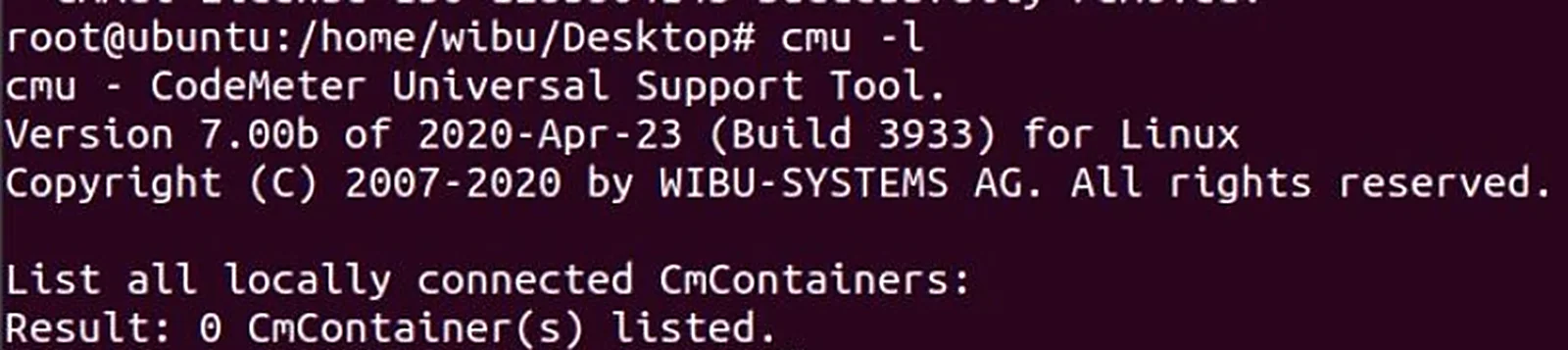
f) Başlatma anormalse çıktıda CodeMeter not running görünür.
Yukarıdaki kılavuzu eksiksiz izlediğiniz halde yapılandırma hâlâ anormalse lütfen yardım için teknik destek ile iletişime geçin.
CodeMeter Lisans Sunucusu Yönetim Sayfası
Lisans sunucusunun işletim sisteminde grafik arayüz varsa yerel tarayıcıda http://localhost:22352/dashboard.html adresine giderek yönetim sayfasını açabilirsiniz.
Yerel makineden açılan yönetim sayfasında, lisanslı bir istemciyi çevrimdışı yapmak gibi "yazma işlemi" yetkileri vardır.
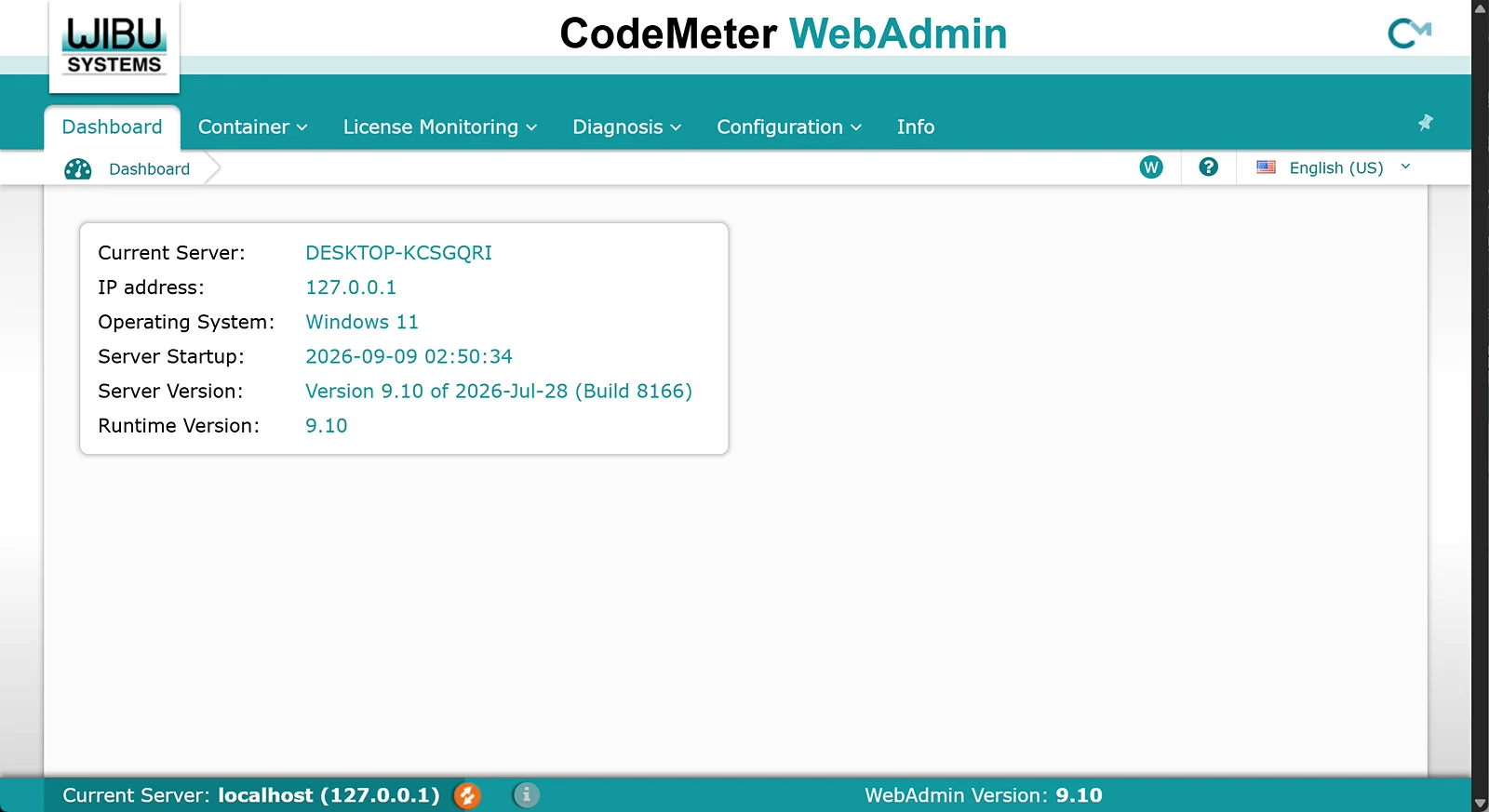
Lisans sunucusunun işletim sisteminde grafik arayüz yoksa yukarıdaki kurulum adımlarında Server.ini dosyasında RemoteRead=2 zaten ayarlanmıştır; bu ayar, yönetim WebUI sayfasına diğer bilgisayarlardan erişilmesine izin verir. Henüz yapılandırılmadıysa yapılandırma yöntemi şöyledir:
1) First stop the CodeMeter WebAdmin service (it must be stopped first)
sudo service codemeter-webadmin stop

2) Edit the ini file
sudo vim /etc/wibu/CodeMeter/Server.ini

Set RemoteRead to 2 in the [HTTP] section
RemoteRead=2

3) Restart
sudo service codemeter-webadmin start
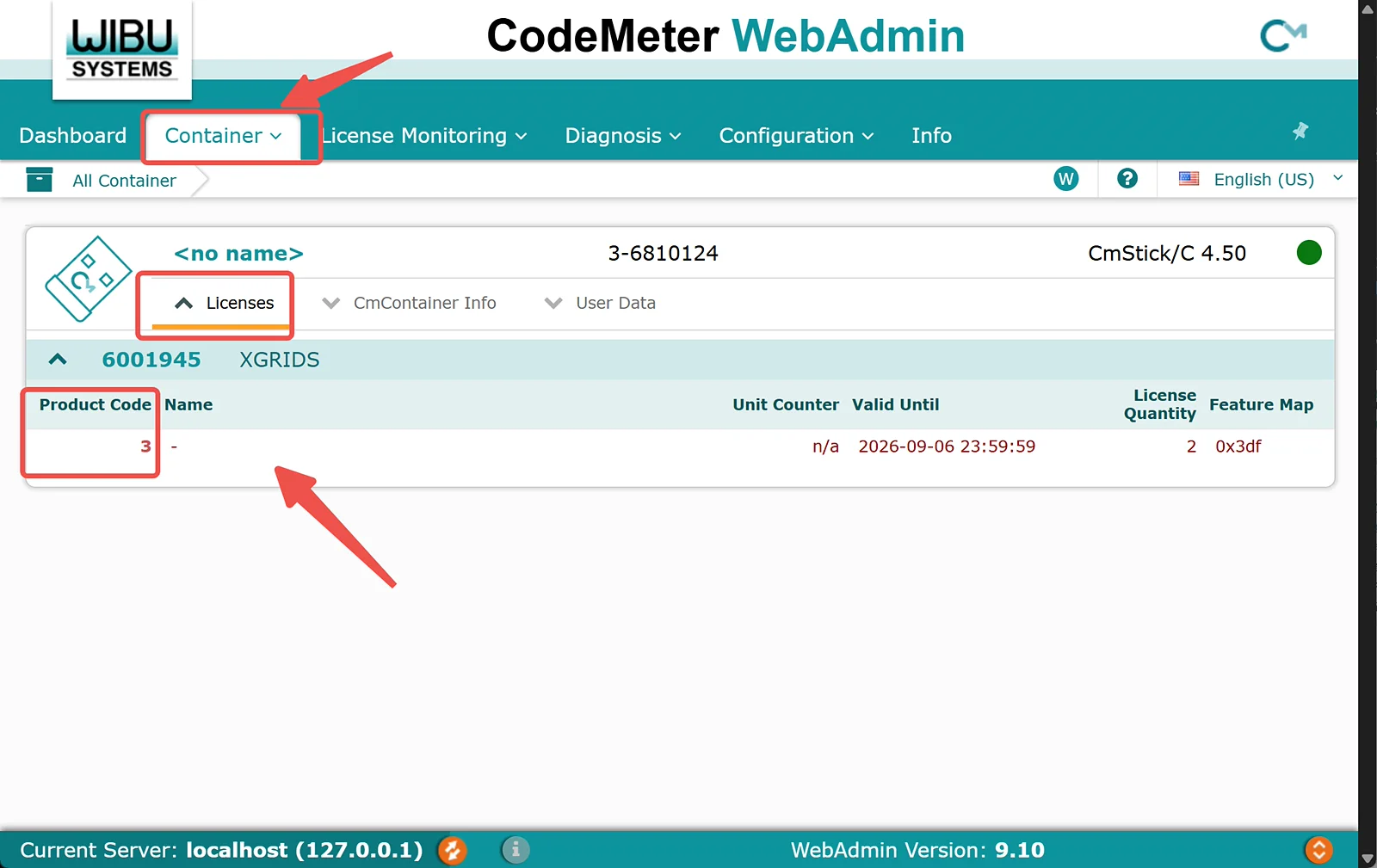
Bu aşamada başka bir bilgisayardan http://sunucu IP adresi:22352/dashboard.html web sayfasına erişebilir ve lisans yönetimi durumunu görüntüleyebilirsiniz:
Lisans Aktarma
USB Dongle Lisansı Aktarma Prosedürü
Yeşil USB dongle'ı bu sunucuya takmanız yeterlidir.
Yazılım Lisansı Aktarma Prosedürü
- XGRIDS çevrimdışı lisanslama aracı yazılımını indirin
#DOWNLOAD
wget https://xgbb1.oss-cn-shanghai.aliyuncs.com/developer/deploy/codemeter/codemeter-xgrids-tool
Aracı sunucuda çalıştırarak "XGrids-LCC-LICENSE-serialnumber.WibuCmRaC" lisans istek dosyasını oluşturun
#DOWNLOAD codemeter-xgrids-tool
wget https://xgbb1.oss-cn-shanghai.aliyuncs.com/developer/deploy/codemeter/codemeter-xgrids-tool

#RUN codemeter-xgrids-tool
chmod +x ./codemeter-xgrids-tool
./codemeter-xgrids-tool

#OUTPUT:
-----> Make XGrids.WibuCmLIF
Executing command: /usr/bin/cmu -l
Command output:
 cmu - CodeMeter Universal Support Tool.
Version 8.20a of 2024-Dec-03 (Build 6558) for Linux
Copyright (C) 2007-2024 by WIBU-SYSTEMS AG. All rights reserved.

List all locally connected CmContainers:
- CmContainer with Serial Number 130-2780241535 and version 3.00 (empty)
Result: 1 CmContainer(s) listed.

Found Serial Number: 130-2780241535
Executing command: /usr/bin/cmu --create-lt-context --lt-request-file XGrids-LCC-LICENSE-130-2780241535.WibuCmRaC -s 130-2780241535 --firmcode 6001945
Command output:
 cmu - CodeMeter Universal Support Tool.
Version 8.20a of 2024-Dec-03 (Build 6558) for Linux
Copyright (C) 2007-2024 by WIBU-SYSTEMS AG. All rights reserved.

 Context file created successfully.

====== XGrids-LCC-LICENSE-130-2780241535.WibuCmRaC Created!  ======
Oluşturulan XGrids-LCC-LICENSE-serialnumber.WibuCmRaC dosyasını XGRIDS satış temsilcisine gönderin.
- XGRIDS satış temsilcisi, lisanslama başvuru sürecini başlatmak için bu dosyayı kullanır.
- Başvuru onaylandıktan sonra XGRIDS teknik ekibi lisans dosyasını (XGrids-LCC-LICENSE-serialnumber.WibuCmRaU) oluşturur.
- XGRIDS, güncellenmiş lisans dosyasını (XGrids-LCC-LICENSE-serialnumber.WibuCmRaU) müşteriye gönderir.
Lisans dosyasını (XGrids-LCC-LICENSE-serialnumber.WibuCmRaU) alan müşteri, güncelleme dosyasını içe aktarmak için sunucuda aşağıdaki komutu çalıştırır:
cmu --import-lt-update --lt-update-file XGrids-LCC-LICENSE-<serial-number>.WibuCmRaU --firmcode 6001945 -s <serial-number>- Lisans sunucusunda içe aktarılan izinleri görüntülemek için http://server IP address:22352/dashboard.html adresine gidin.
Lisans Güncelleme Prosedürü
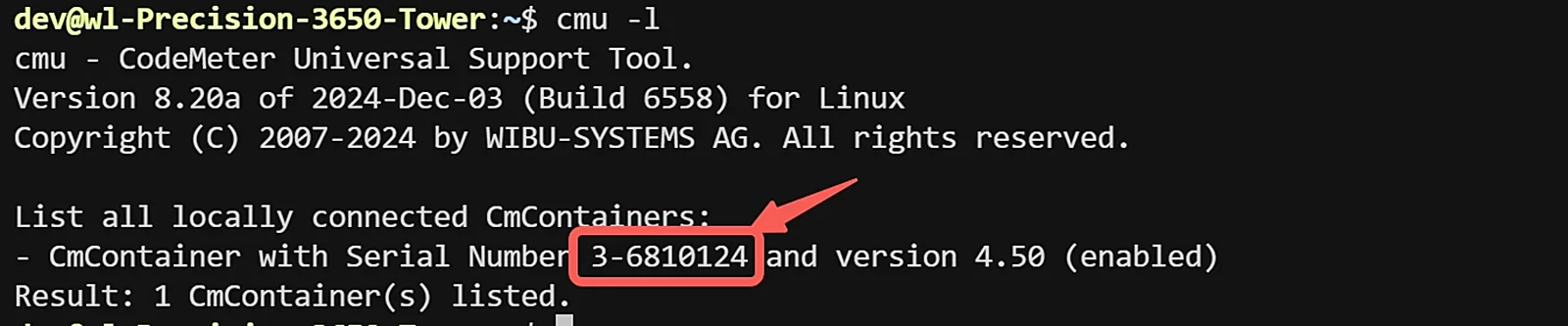
- Sunucudaki mevcut yetkilendirme seri numarasını sorgulayın ve kaydedin
Mevcut sistemdeki lisans seri numarasını görüntülemek için `cmu -l` komutunu çalıştırın (örneğin 130-1299254712). Bu seri numarası, lisans isteği dosyasını oluşturmak için sonraki adımlarda kullanılacaktır.
Sunucuda 【lisans isteği dosyası oluştur】 komutunu çalıştırın: cmu --create-lt-context --lt-request-file "xxx.WibuCmRaC" -s130-xxxxxxxxxx --firmcode
6001945- 130-xxxxxxxxxx: önceki adımda elde edilen lisans seri numarası
- xxx.WibuCmRac: lisans isteği dosyasının adı (ad özelleştirilebilir, uzantı sabittir)
- Oluşturulan xxx.WibuCmRac dosyasını ilgili XGRIDS yetkilisine iletin. Yetkili, xxx.WibuCmRaU (uzantı sabittir) lisans yükseltme dosyasını oluşturacaktır
Sunucuda 【lisans yükseltme dosyasını içe aktar】 komutunu çalıştırın: cmu --import-lt-update --lt-update-file xxx.WibuCmRaU --firmcode
6001945-s 130-xxxxxxxxxx- 130-xxxxxxxxxx: önceki adımda elde edilen lisans seri numarası
- xxx.WibuCmRaU: XGRIDS tarafından oluşturulan lisans yükseltme dosyasının adı (ad özelleştirilebilir, uzantı sabittir)
- Güncellenen sunucu izinlerini görüntülemek için http://server IP address:22352/dashboard.html adresine gidin.
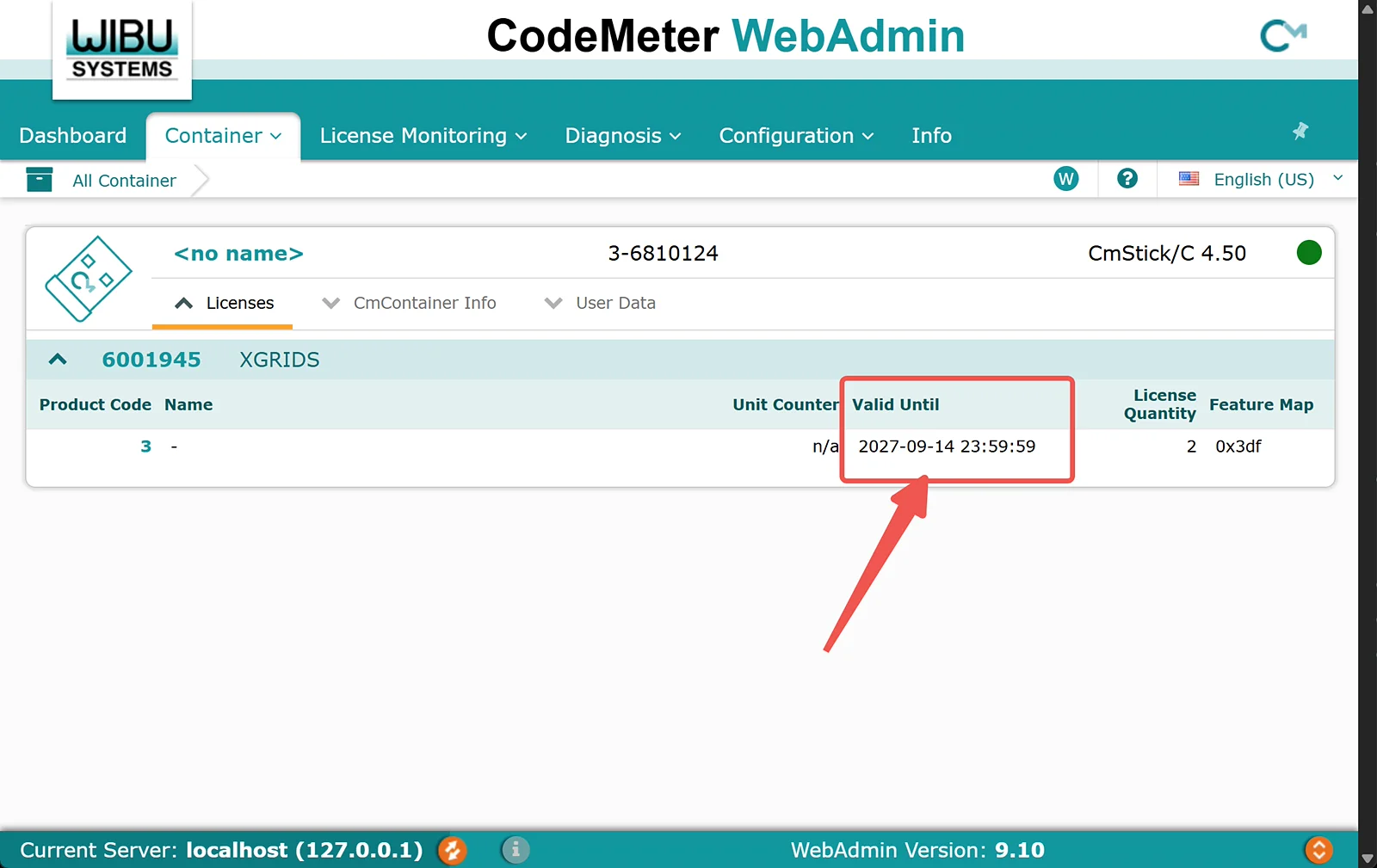
- Not: Sistem yeniden kurulumu nedeniyle yetkilendirme geçersiz hale gelirse, özgün yetkilendirmeyi geri yüklemek için tüm 【*.WibuCmRaU】 dosyalarını sırayla içe aktarmanız gerekir. Size teslim edilen her 【*.WibuCmRaU】 dosyasını saklayın.
LCC Konteyneri Başlatılırken Yapılacak Ayarlar
LCC konteyneri başlatılırken lisans sunucusunun IP adresini "CODEMETER_SERVER" ortam değişkeni olarak konteynere iletin.
Ayrıntılar için 【LCC Reconstruction Software Docker Edition】 kılavuzuna bakın.
※ LCC konteynerini başlatırken başlatma komut satırında –privileged parametresini kullanmamanız gerekir
※ Konteynerin ağ bağlantısı genellikle varsayılan olarak Bridge modundadır. Bu modu koruyun, aksi takdirde şifreleme programı iletişim kuramayabilir
Diğer
Lisans Sunucusuna Erişilebilirlik Nasıl Kontrol Edilir
Bir konteyner başka bir ana makinede çalışıyorsa, önce bu ana makinenin lisans sunucusunun 22350 numaralı bağlantı noktasına erişebildiğini doğrulamanız gerekir.
Test komutu şöyledir:
telnet 192.168.68.205 22350

Trying 192.168.68.205...
Connected to 192.168.68.205.
Escape character is '^]'.
Ayrıca lisans sunucusu dışındaki ana makinelere CodeMeter Runtime kurulmamalıdır. Aksi takdirde konteyner çalışırken önce mevcut ana makine içinde yetkilendirme arar ve yetkilendirmeyi doğru şekilde alamaz.
CodeMeter Runtime Başlatma Sorunu Olup Olmadığı Nasıl Anlaşılır
cmu -l komutunun çıktısında CodeMeter not running ifadesi varsa, CodeMeter düzgün başlatılamamıştır. Nedenini araştırmak için lütfen teknik destek ile iletişime geçin (kurulum başarısız olmuş olabilir).
cmu -l

cmu - CodeMeter Universal Support Tool.
Version 7.51 of 2022-Aug-25 (Build 5429) for Linux

List all locally connected CmContainers:
Result: 0 CmContainer(s) listed. (CodeMeter not running)
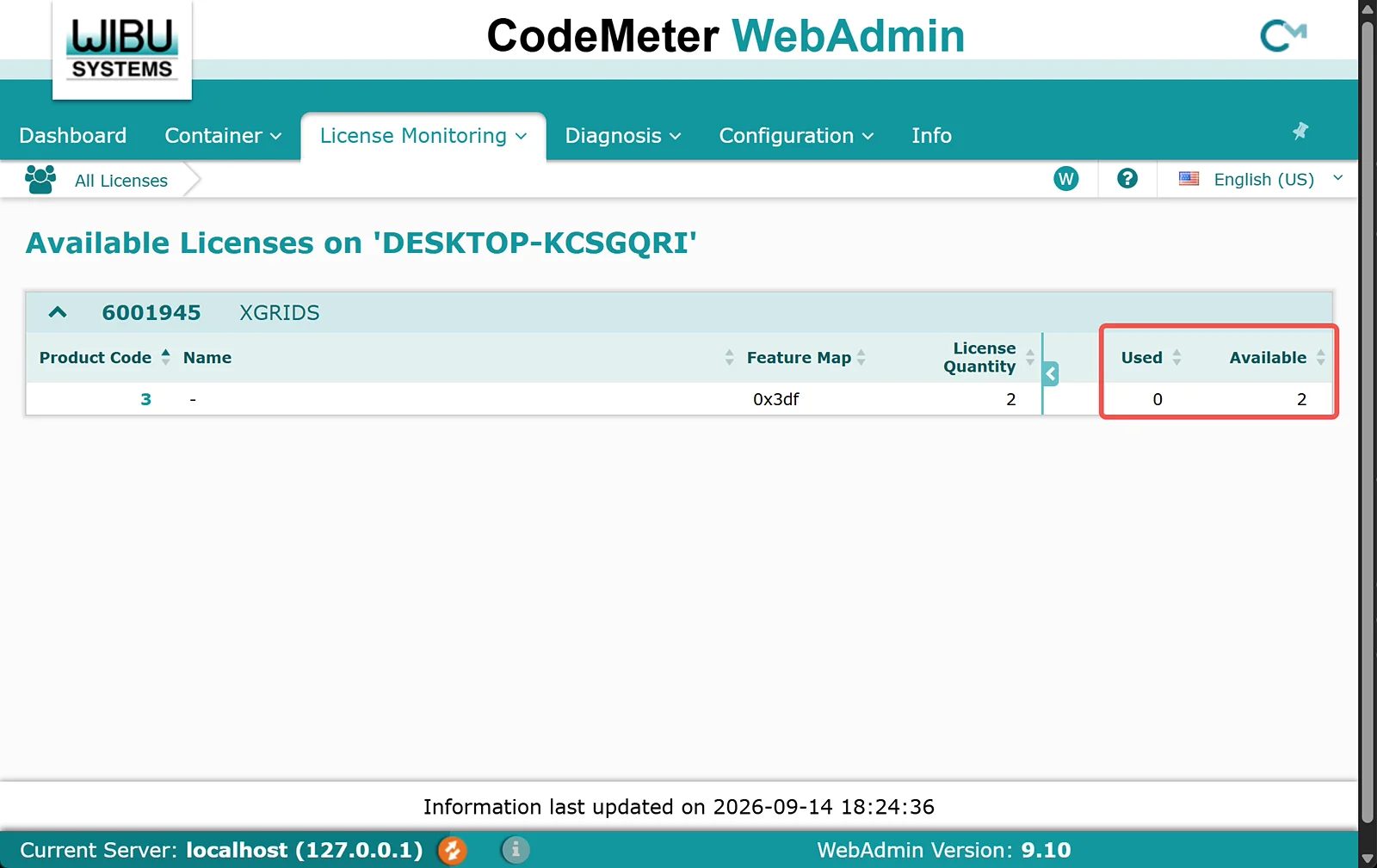
Mevcut Lisans Kullanımı Nasıl Görüntülenir
Konteyner içindeki program başlatıldıktan sonra, belirtilen CodeMeter lisans sunucusu adresine göre çalışması için gereken lisans sayısını talep eder.
İşlem normal şekilde sonlandığında lisans genellikle birkaç dakika içinde serbest bırakılır; ardından lisans bir sonraki başlatmada normal şekilde kullanılabilir.
Lisans Nasıl Elle Serbest Bırakılır
Konteyner doğrudan sonlandırılırsa, konteyner içindeki işlemin talep ettiği lisansın serbest bırakılması için zaman aşımının dolması beklenmelidir (CodeMeter lisans sunucusunun varsayılan zaman aşımı genellikle 120 dakikadır; bu belgenin kurulum eğitiminde 3 dakika olarak değiştirilmiştir).
License Monitor sayfasında, son erişim zamanına göre sonlandırılmış programları belirleyebilir ve elle serbest bırakmak için işlem düğmesine tıklayabilirsiniz.
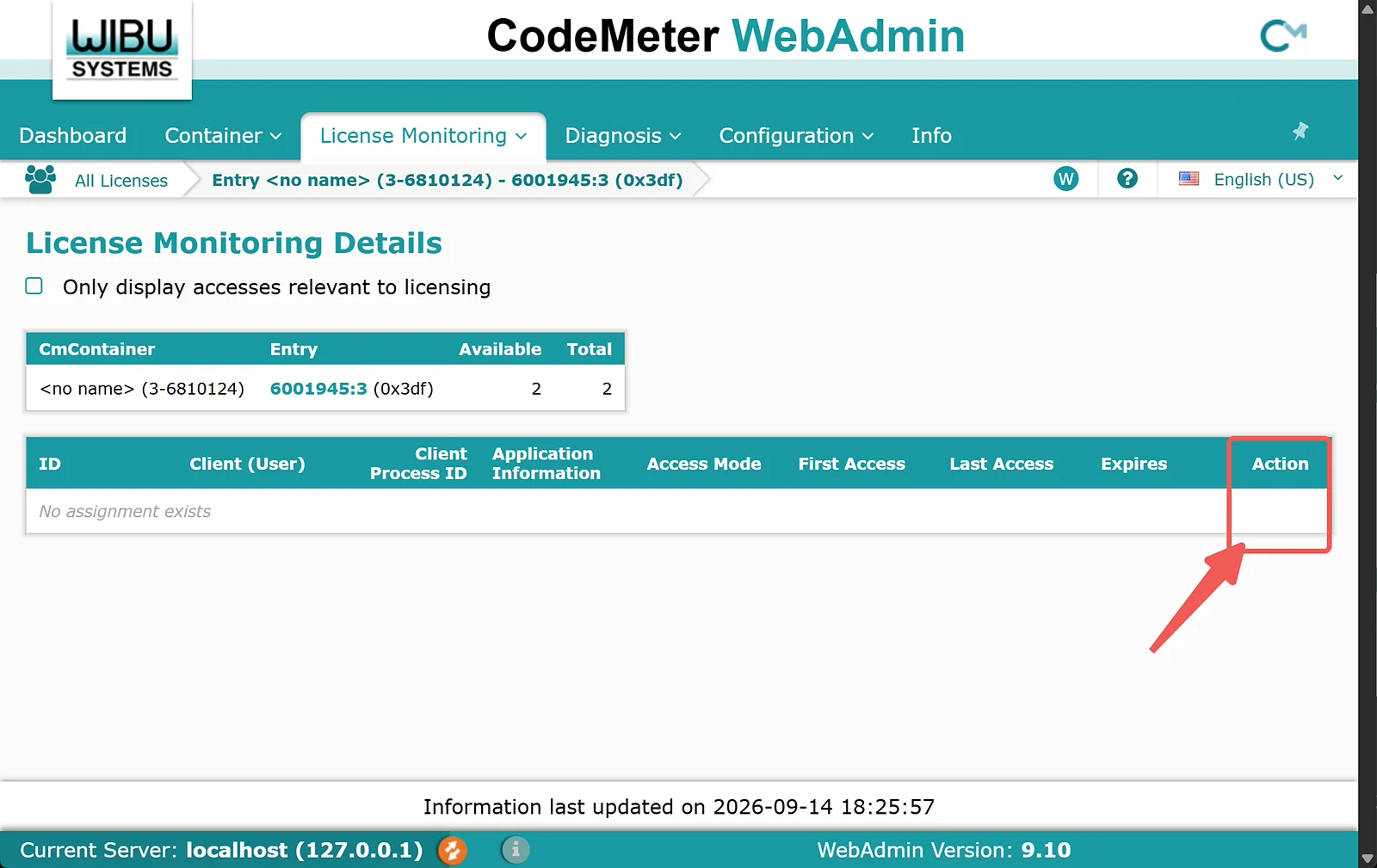
Not: İşlem yetkisine yalnızca WebUI sayfasını lisans sunucusunun yerel makinesinde açtığınızda sahip olursunuz. Aksi takdirde yalnızca otomatik serbest bırakmayı beklemeniz gerekir.
Yetkilendirme Hatası Giderme Yöntemi
Yetkilendirme herhangi bir nedenle bozulduğunda (sistem hatası):
Önce mevcut yetkilendirmeyi silin: cmu -sserialnumber --delete-cmact-license
Ardından ilk yetkilendirmenin WibuCmRaU dosyasından başlayarak dosyaları tek tek içe aktarın
Başvuru: Yazılım Lisansını İçe Aktarma Prosedürüne İlişkin Resmi Belgeler
https://help.wibu.com.cn/help/FAQ/codemeter/cmact/1757
Sunucuya Bağlı Yazılım Kilidi Yetkilendirmesini Silme
Talimatlar için resmi belgelere bakın: https://help.wibu.com.cn/help/FAQ/codemeter/cmact/ad7e
If operating on a Windows system, open CMD and enter the command line `cmu32 –l` to view the software lock serial number.
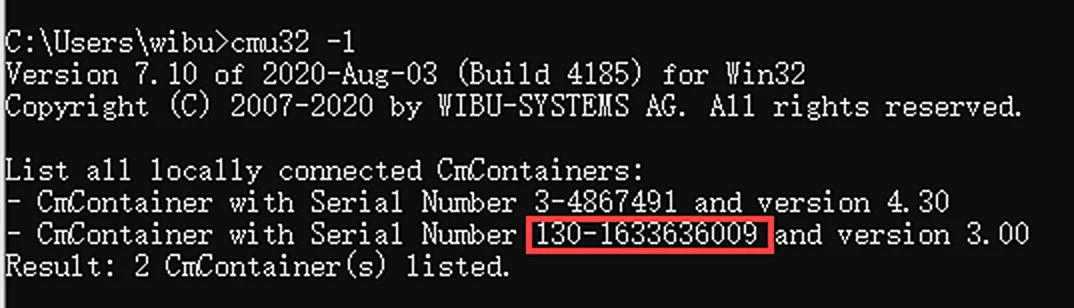
Then use the following command to delete the software lock:
cmu32 -s130-1633636009 --delete-cmact-license
If operating on a Linux system, enter the `cmu –l` command to view the software lock serial number, then use the following command to delete the software lock.
cmu -s130-1633636009 --delete-cmact-license
Bu bölüm XGRIDS'in resmî kullanım kılavuzundan Türkçeye çevrildi; ekran görüntüleri ve arayüz adları özgün haliyle İngilizcedir. İngilizce aslı (yeni sekmede açılır) · Güncelleme:



