

Uygun cihazlar: Lixel K2, Lixel L2 Pro, Lixel P1
Harita Birleştirme Nedir
Harita birleştirme, aynı Lixel cihaz modeliyle alınmış birden fazla yer tarama verisi bölümünü birleştirerek daha büyük ölçekli 3D yeniden oluşturma yapılmasını sağlar. Tek bir tarama tüm sahneyi kapsayamadığında (cihazın süre sınırı aşıldığında veya sahne çok büyük olduğunda) sahneyi birden fazla alt sahneye bölebilir, bunları ayrı ayrı tarayabilir ve LCC Studio'daki "Harita Birleştirme" ile tek bir eksiksiz modelde birleştirebilirsiniz.
Ön Koşullar
- Tek bir birleştirme için tüm veriler aynı cihaz modelinden gelmelidir
- Her harita bölümü, RTK veya göreli kontrol noktaları ile diğer bölümlere bağlanmalıdır
- Herhangi bir bölümde geçerli RTK varsa birleştirilen sonuç global koordinatlar kazanır
Örtüşme Bölgesi Gereksinimleri
| İlke | Açıklama |
|---|---|
| Örtüşme Mesafesi | Komşu harita segmentleri yaklaşık 15 m örtüşme gerektirir |
| Minimum Örtüşme | Örtüşme bölgesi 10 m'den az olmamalıdır |
| Tam Örtüşmeden Kaçının | Bir harita segmentinin diğerini neredeyse tamamen örtmesine izin vermeyin |
| Doku Gereksinimi | Örtüşme bölgesi için dokusu zengin konumlar seçin |
| Kaçınılacak Konumlar | Örtüşme bölgelerini loş ışık, merdiven, dar koridor, ayna yansıması gibi yerlere yerleştirmeyin |
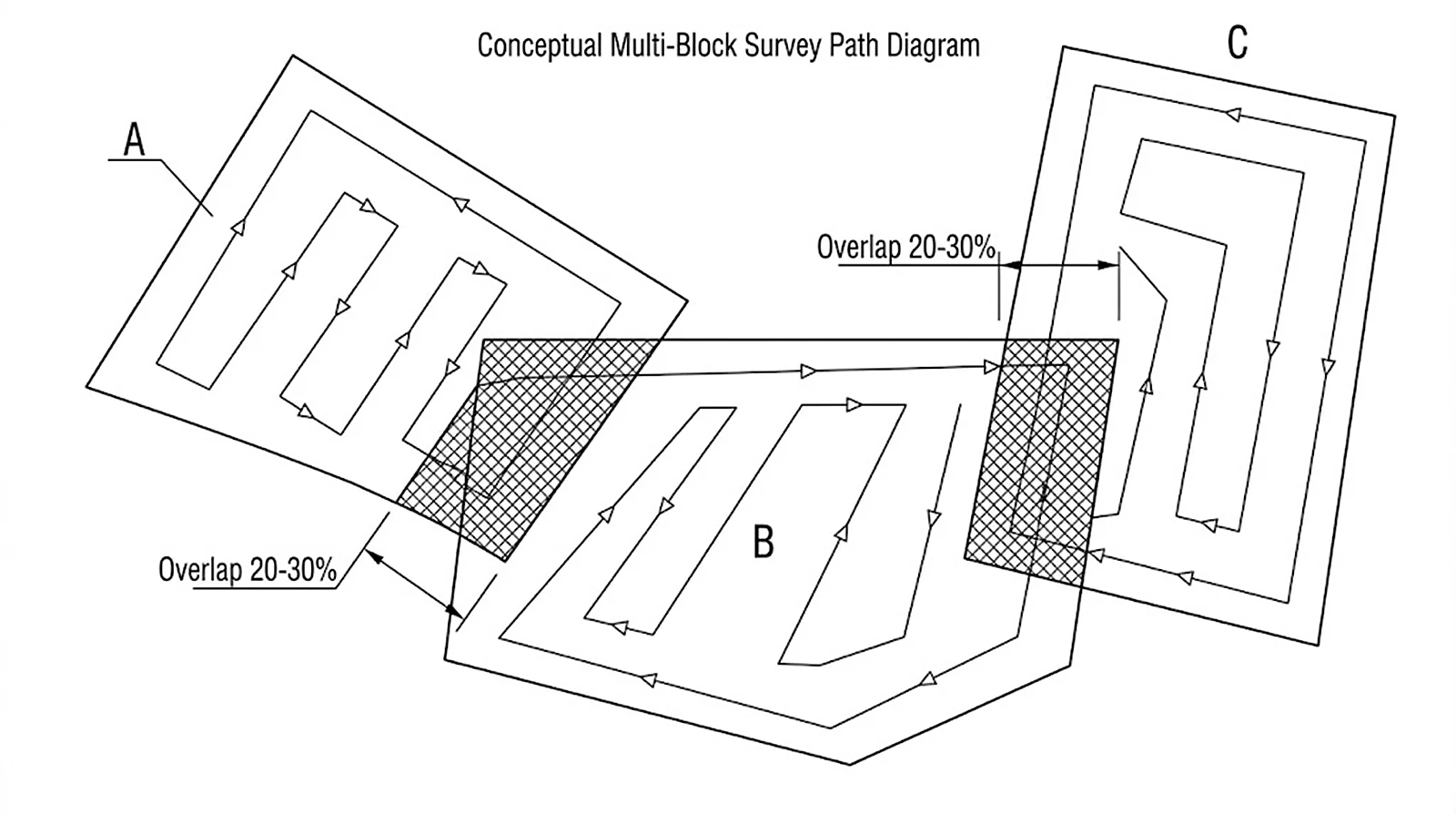
Harita Birleştirme Bölme Stratejisi (Örtüşme Bölgesi Yaklaşık 15 m)
Birleştirme Yöntemleri
Her harita segmenti, aşağıdaki yöntemlerden birini kullanarak diğer segmentlere bağlanmalıdır:
| Yöntem | Açıklama |
|---|---|
| RTK | Cihaz RTK etkin olarak tarama yapar ve global koordinatları otomatik olarak alır |
| Göreli Kontrol Noktaları | Komşu harita segmentlerinde hizalama için aynı adlı kontrol noktaları oluşturulur |
Birleştirme Örnekleri
3 segmentli birleştirmeyi örnek alırsak, aşağıdaki kombinasyonların tümü başarılı olur:
| Örnek | Segment 1 | Segment 2 | Segment 3 | Açıklama |
|---|---|---|---|---|
| ① | RTK | RTK | RTK | Hepsinde RTK var, en basit yöntem |
| ② | Kontrol noktası (A) | Kontrol noktası (A,B) | Kontrol noktası (B) | Yalnızca kontrol noktalarıyla zincirleme bağlama |
| ③ | RTK + kontrol noktası (A) | Kontrol noktası (A,B) | Kontrol noktası (B) | RTK + kontrol noktası karışık kullanımı |
| ④ | RTK | RTK + kontrol noktası (B) | Kontrol noktası (B) | Kısmi RTK + kontrol noktası desteği |
Temel ilke: Her harita segmenti, en az bir komşu segmente (RTK veya aynı adlı kontrol noktaları ile) bağlanmalıdır; yalıtılmış segmentlere izin verilmez.
Tarama İş Akışı
- Planlama: Bölme noktalarını ve örtüşme bölgesi konumlarını belirlemek için sahayı bir kez dolaşın
- Örtüşme konumlarını seçin: Bölme örtüşme noktaları olarak dokusu zengin, iyi aydınlatılmış alanları seçin
- Segment segment tarayın: Planlanan sırayla tarama yapın ve örtüşme bölgelerinin tamamen kapsandığından emin olun (≥ 15 m)
- Kontrol edin: Her segmentten sonra veri bütünlüğünü doğrulamak için cihaz üzerinde önizleme yapın
Dikkat Edilecekler
- Örtüşme bölgesinde hareketli nesne olmamalıdır
- Her alt sahnenin aydınlatma koşulları mümkün olduğunca tutarlı olmalıdır (tüm veri segmentleri 2 saat içinde taranmalıdır)
- Sabah/akşam veya güneşli/bulutlu hava gibi ani aydınlatma değişimlerini kapsayan birleştirmelerden kaçının
- Tüm alt sahne taramalarını aynı gün içinde tamamlamanız önerilir
- Sahnede belirgin referans noktaları (sütun, heykel, tabela) varsa bunları örtüşme bölgesine dahil edin
- Büyük K2 sahnelerinde, yeniden oluşturmada katmanlaşmayı önlemek için her 500 m'de en az bir yörünge örtüşmesi sağlayın; bu mümkün değilse RTK kullanın veya göreli kontrol noktaları belirleyin
Harita Birleştirme Kontrol Listesi
- [ ] Tüm veriler aynı cihaz modeliyle alınmış
- [ ] Komşu segmentler arasındaki örtüşme bölgesi ≥ 15 m (10 m'den az değil)
- [ ] Örtüşme bölgeleri dokusu zengin, iyi aydınlatılmış konumlarda
- [ ] Her harita segmenti RTK veya kontrol noktaları ile diğer segmentlere bağlı (yalıtılmış segment yok)
- [ ] Segmentler arasında tutarlı aydınlatma (2 saat içinde tamamlanmış)
- [ ] Örtüşme bölgelerinde hareketli nesne yok
- [ ] Büyük K2 sahnelerinde her 500 m'de yörünge örtüşmesi var
Bu bölüm XGRIDS'in resmî kullanım kılavuzundan Türkçeye çevrildi; ekran görüntüleri ve arayüz adları özgün haliyle İngilizcedir. İngilizce aslı (yeni sekmede açılır) · Güncelleme:



