

Uygulanabilir cihaz: Lixel P1 (PortalCam)
Kontrol Noktaları Nedir
Kontrol Noktaları, Lixel P1'e eklenen ve çoklu harita birleştirmeyi destekleyen temel bir özelliktir. Esas olarak birden fazla harita segmenti arasındaki mekânsal tutarlılığı artırmak, birleştirme ile yeniden oluşturmanın kararlılığını ve doğruluğunu yükseltmek için kullanılır.
Kontrol noktaları aşağıdaki üç birleştirme senaryosunda kullanılır:
| Birleştirme Senaryosu | Kontrol Noktalarının Rolü |
|---|---|
| Harita birleştirme | Birden fazla yer tarama segmentinin mekânsal hizalanması |
| Hava-yer harita birleştirme | Yer verisi ile drone verisinin mekânsal hizalanması |
| HD İyileştirme | İyileştirme görüntüleri ile orijinal tarama verisinin mekânsal hizalanması |
Cihazı Yerleştirme
Tarama sırasında bir kontrol noktası eklemeniz gerektiğinde:
- PortalCam tripodunu açın ve cihazı, kontrol noktası eklemek istediğiniz konuma sabit şekilde yerleştirin
- Kontrol noktası mümkün olduğunca iyi aydınlatılmış, dokusu zengin ve engelsiz açık bir alanda bulunmalıdır
- Cihazı yerleştirdikten sonra operatörün kontrol noktası alanının etrafında tam bir tur atması önerilir. Böylece çevrenin 360° kapsanması sağlanır ve birleştirme algoritmasının kararlılığı önemli ölçüde artar
Paylaşılan Kontrol Noktaları için Konum Doğruluğu
Bir kontrol noktası birden fazla harita arasında paylaşılacaksa (harita birleştirme için), kontrol noktası konumlarının yalnızca yaklaşık olarak tutarlı olması yeterlidir:
| Parametre | Tolerans |
|---|---|
| Mesafe farkı | < 0.5 m |
| Yön farkı | ± 20° |
| Yükseklik farkı | yaklaşık 10 cm |
Farklı Birleştirme Senaryoları İçin Kontrol Noktası Yerleşimi
Harita Birleştirme
| Gereksinim | Açıklama |
|---|---|
| Adet | ≥ 3 |
| Dağılım | L biçimli dağılım |
| Aralık | Birbirleri arasındaki mesafe ≥ 10 m |
| Adlandırma | Aynı adlı kontrol noktaları, haritalar arasında birebir aynı ada sahip olmalıdır |
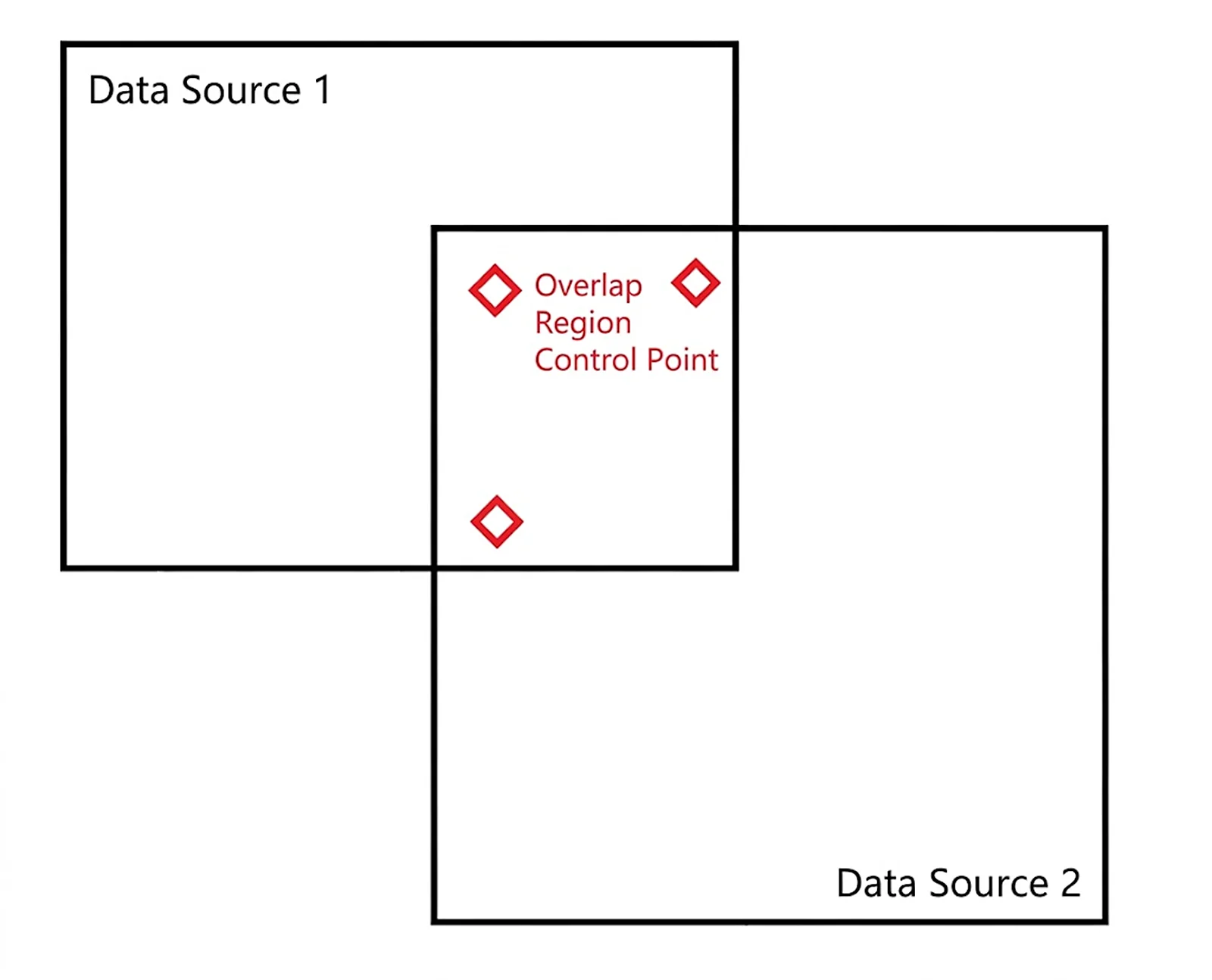
Harita birleştirme kontrol noktası dağılımı (L biçimli, ≥3, aralık ≥10 m)
Hava-Yer Harita Birleştirme
- Kontrol noktaları drone kalkış noktasına yerleştirilmelidir
- PortalCam yönü, drone kamerasının yönüyle uyumlu olmalıdır
- Drone kalkış verileri aynı dizine yerleştirilmelidir
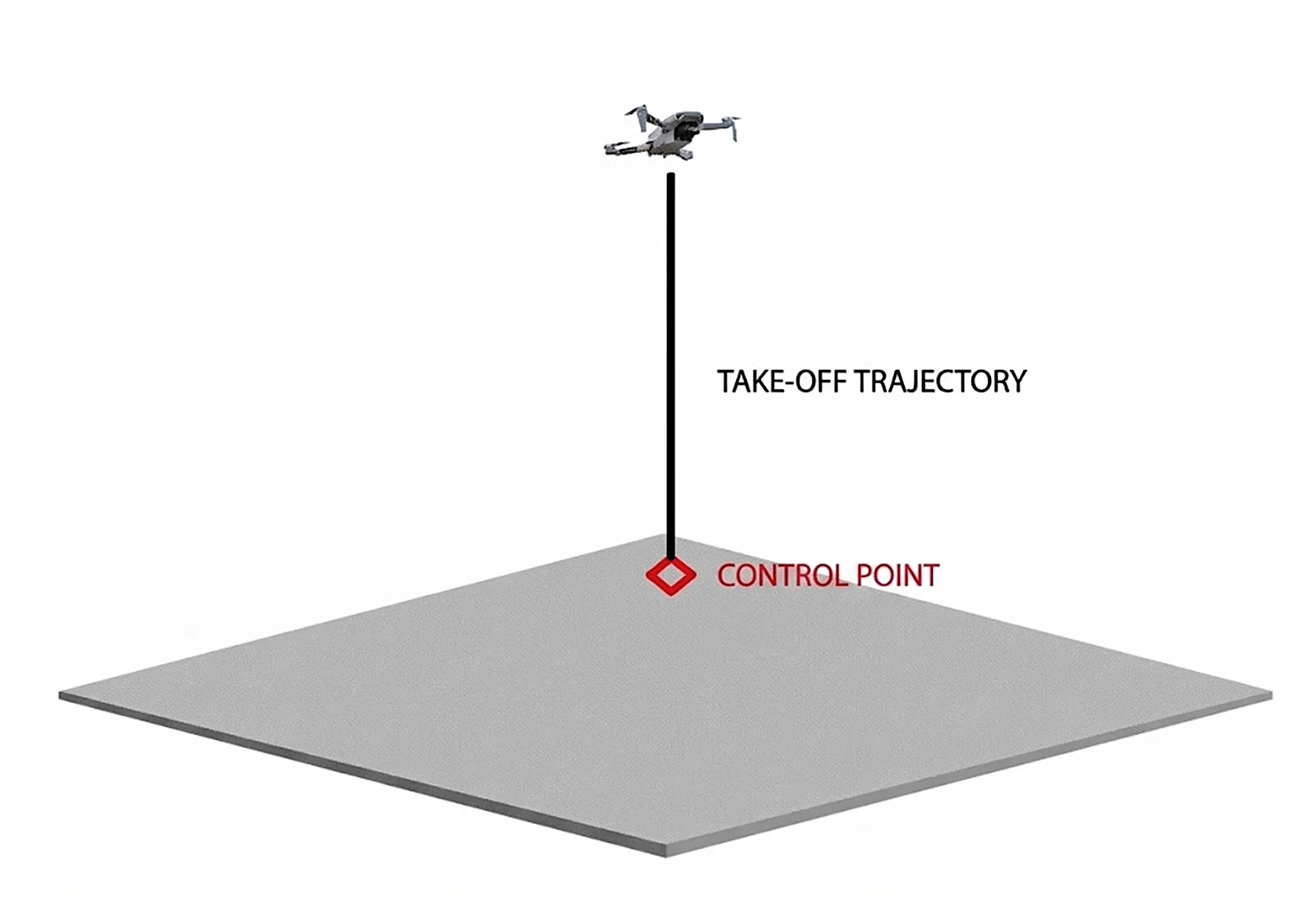
Hava-yer birleştirme kontrol noktası dağılımı (drone kalkış noktasına yerleştirilir)
Örnek veri dizini yapısı:
default_2025-11-02-142755/      # PortalCam project file
├─ project_data/
│  ├─ log/                      # Logs
│  ├─ model/                    # potree model files
│  ├─ photo/                    # Camera photos for the control point
│  ├─ control_points.csv        # Control point information
│  ├─ gnss.csv
│  ├─ poses.csv
│  └─ preview_photo.jpg
└─ 2025-11-02-142755.xbin

Drone/                          # Drone photo files
├─ DJI_202503191521_001/        # Aerial photo folder
│  ├─ image1/
│  ├─ image2/
│  └─ ...
├─ DJI_Link_1/                  # Vertical takeoff/landing photo folder
│  ├─ image1/
│  ├─ image2/
│  └─ ...
└─ ...
HD İyileştirme
- Kontrol noktaları iyileştirme alanında bulunmalı ve iyileştirilecek yöne bakmalıdır
- HD İyileştirmenin ilk karesi doğrudan kontrol noktasının üzerinden başlamalıdır
- İlgili iyileştirme verileri de tek bir dizine yerleştirilmelidir
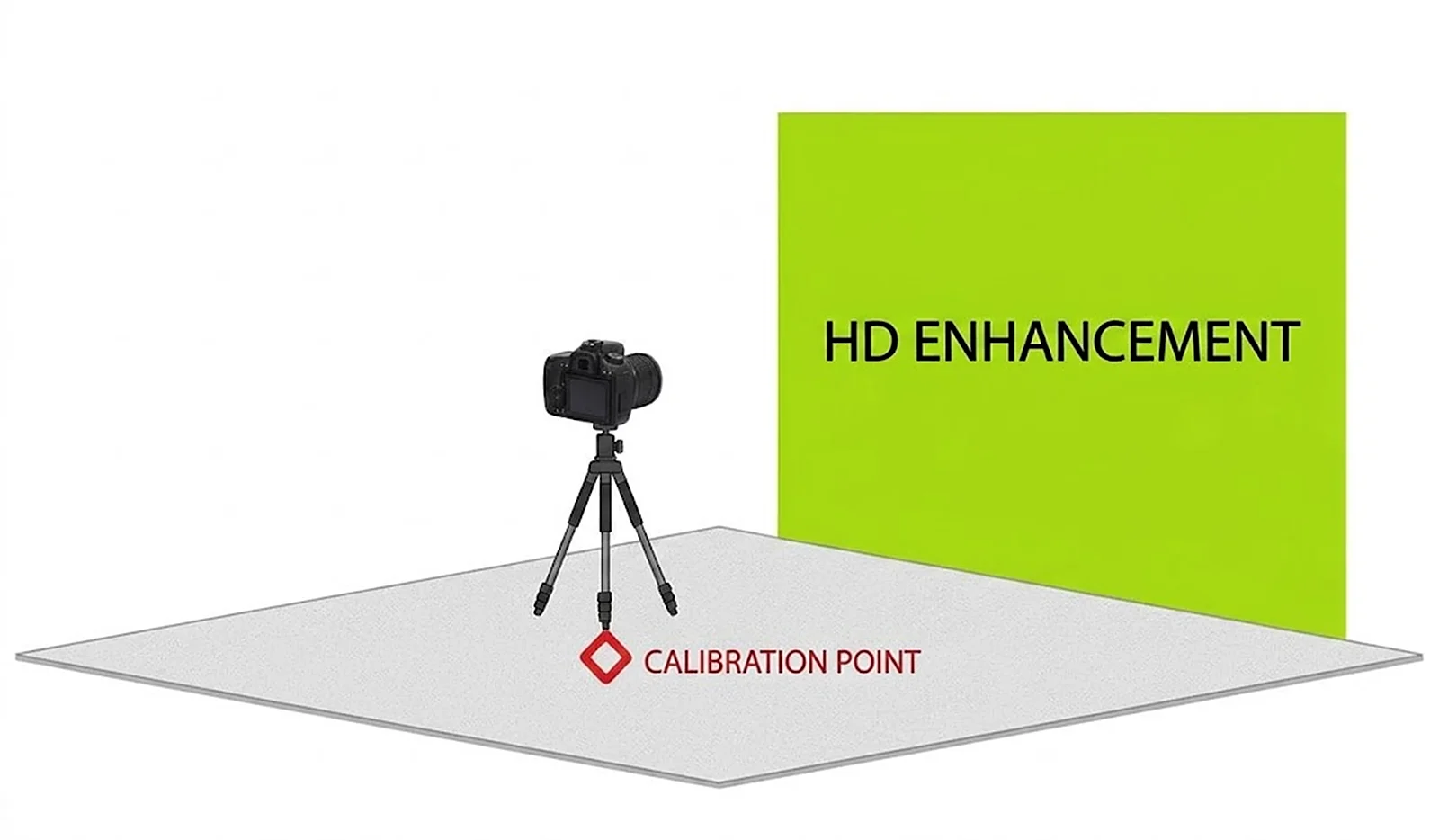
HD İyileştirme kontrol noktası dağılımı (iyileştirme alanında, hedefe bakacak şekilde)
Kontrol Noktası Ekleme
- Cihazı sabit biçimde yerleştirdikten sonra LCC Scan App uygulamasının çekim arayüzünü açın
- "Add Control Point" işlevini seçin
- Kontrol noktası özelliklerini ayarlayın:
| Özellik | Açıklama |
|---|---|
| Kontrol noktası numarası | Sistem tarafından otomatik oluşturulur, benzersizdir ve tekrar edilemez |
| Kontrol noktası türü | Harita birleştirme kontrol noktası / Hava-yer birleştirme kontrol noktası / HD İyileştirme kontrol noktası |
| Kontrol noktası adı | Kullanıcı tarafından belirlenir; farklı haritalardaki aynı adlı noktaları ayırt etmek için kullanılır |
- Gerçek senaryoya göre ilgili kontrol noktası türünü seçin
- Oluşturulduktan sonra sistem konum, yön ve diğer bilgileri eş zamanlı olarak kaydeder
⚠️ Not: Kontrol noktası ekledikten sonraki 5 saniye içinde cihazı kapatmayın; aksi halde kontrol noktası dosyası kaybolabilir.
Dikkat Edilecekler
- Kontrol noktasının görüş alanında hiçbir engel olmadığından emin olun
- Konum hatasını azaltmak için kontrol noktası konumuna doğrudan güçlü ışık gelmesinden kaçının
- Yerleştirmeden sonra kontrol noktasının etrafında tam bir tur atın (360° kapsama)
- Farklı haritalardaki aynı adlı kontrol noktalarının konumu ve yönü yaklaşık olarak tutarlı olmalıdır
Bu bölüm XGRIDS'in resmî kullanım kılavuzundan Türkçeye çevrildi; ekran görüntüleri ve arayüz adları özgün haliyle İngilizcedir. İngilizce aslı (yeni sekmede açılır) · Güncelleme:



