

Bu bölümde mutlak koordinatları almanın iki yolu anlatılır: harici kontrol noktaları veya GNSS modülü kullanımı.
Harici Kontrol Noktalarını Kullanma
Nokta bulutu koordinatlarını dönüştürmek ve doğruluğu artırmak için cihazla kontrol noktalarını kaydedin.
Sahada Tarama
1. Saha Ziyareti ve Planlama
Topografik harita varsa kontrol noktalarını harita üzerinde planlayın ve sahada doğrulayın. Yoksa sahada planlayın.
Kontrol noktalarını eşit dağıtın; aralarındaki mesafe 100 m'yi geçmesin. Koordinat dönüşümü için aynı doğru üzerinde olmayan en az 3 kontrol noktası gerekir. Tarama rotasını kontrol noktalarına ve saha koşullarına göre planlayın.
2. Taramayı Başlatma
Tarayıcıyı açın (bkz. Veri Yakalama).
3. Tarama Sırasında Harici Kontrol Noktası Ekleme
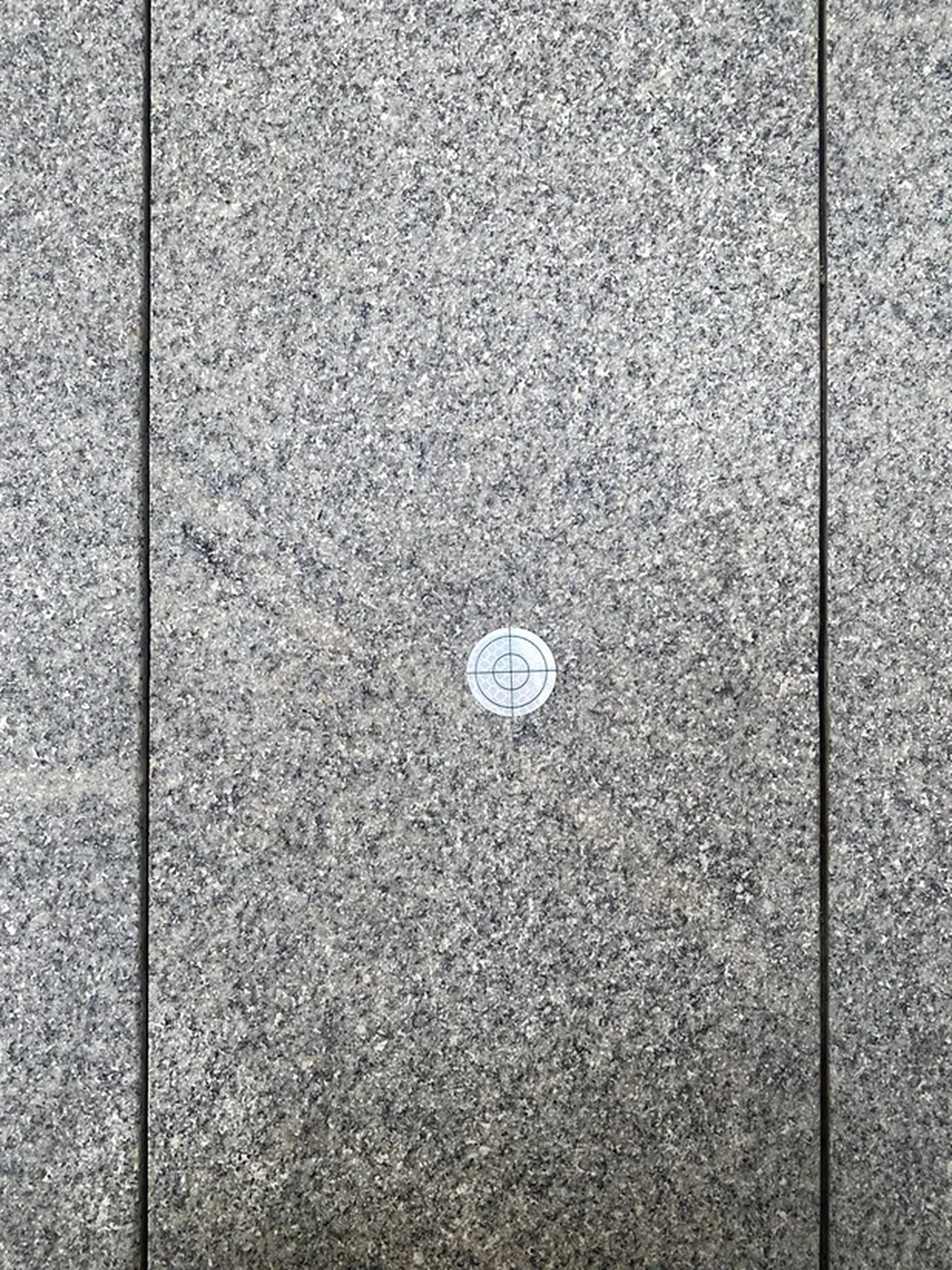
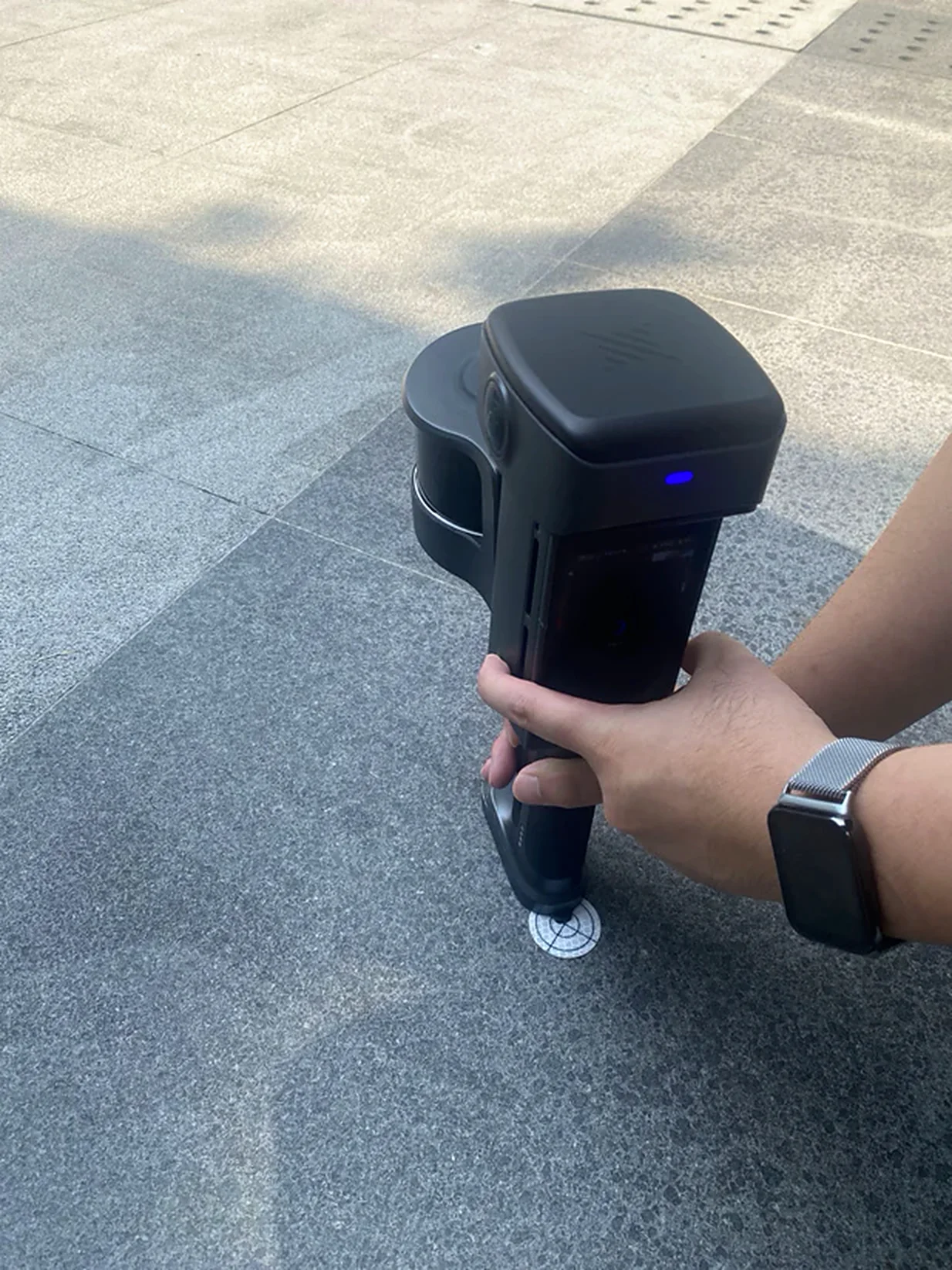
Tarayıcının altındaki kontrol noktası işaretleyicisini kullanma
Yer kontrol noktaları ekleme:
- Her kontrol noktasında adını cihaz ekranına girin.
- Tarayıcının kontrol noktası ucunu kontrol noktasıyla hizalayın.
- Güç düğmesine basarak veya ekrana dokunarak noktayı ekleyin. Standart ölçüm çivileri veya hedef levhaları kullanın.
- Kontrol noktası kimliğini girin ve Tamam'a dokunun. Ekranda "Eklendi" yazısı görüntülendiğinde veya bir ses duyulduğunda nokta kaydedilmiş olur.
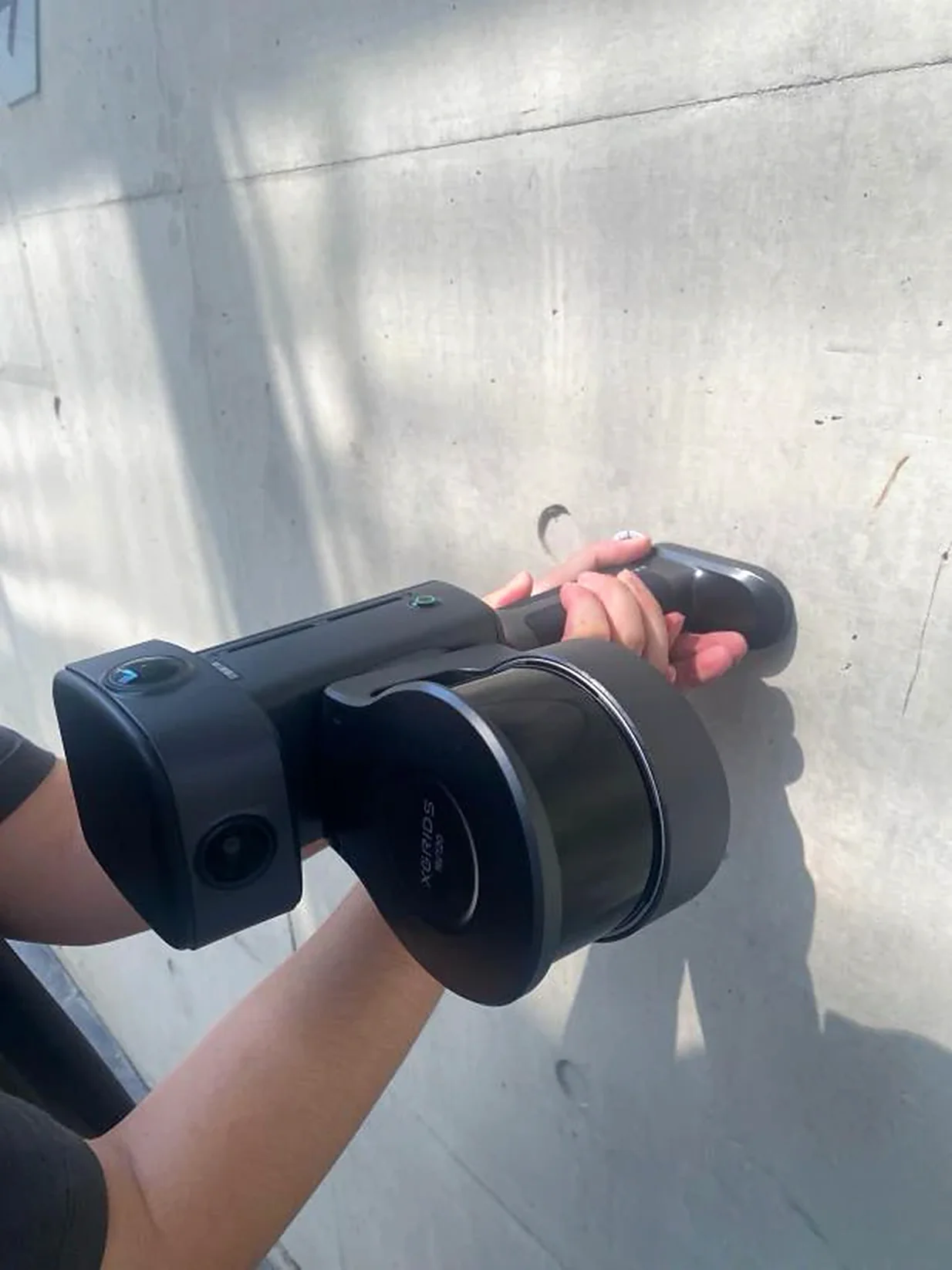
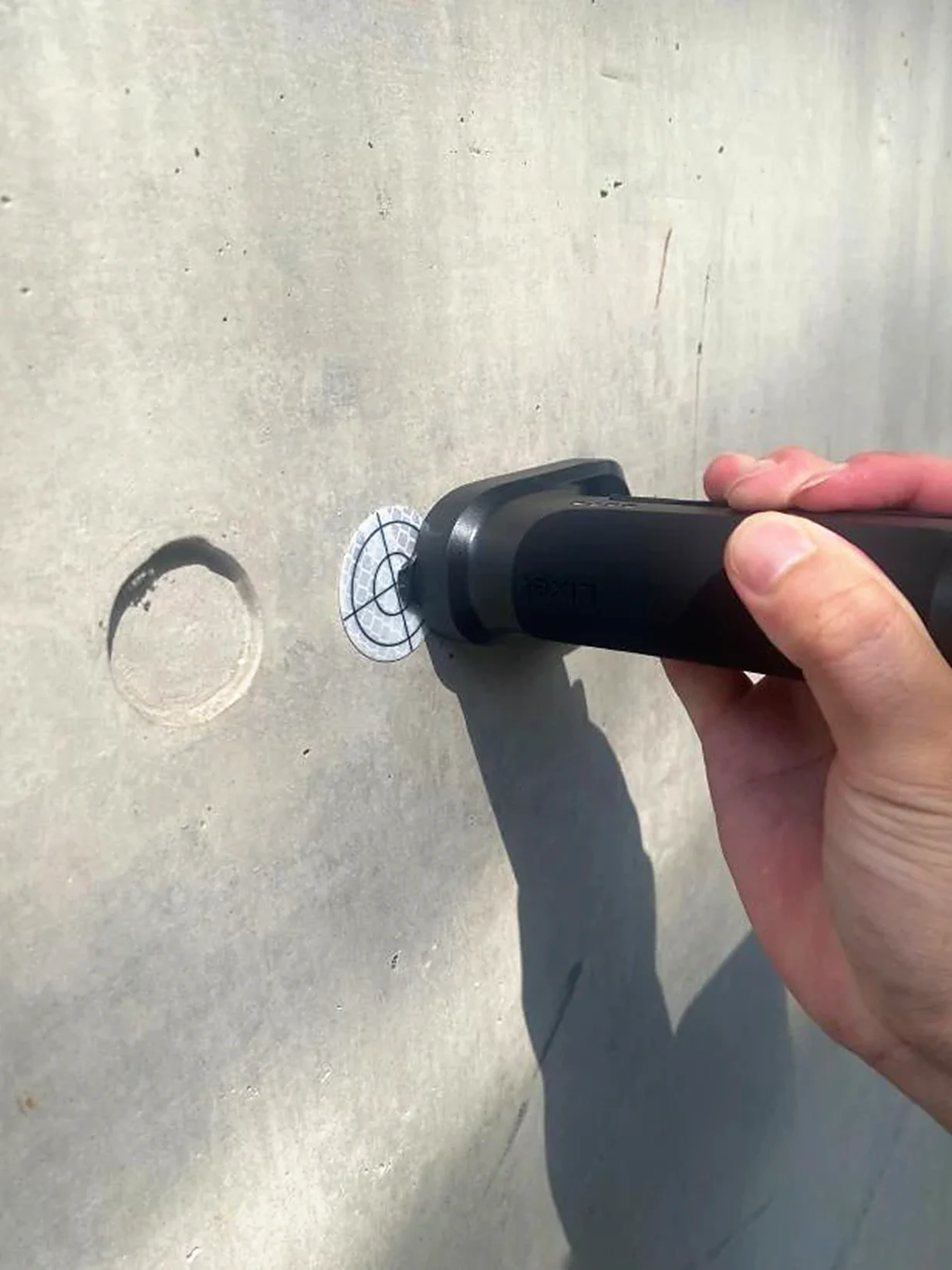
Duvar kontrol noktaları ekleme (L3 tarafından desteklenir):
- Her kontrol noktasında adını cihaz ekranına girin.
- LiDAR'ı mümkün olduğunca sabit tutun ve en küçük aralıkta yavaşça döndürün; hızlı döndürme doğruluk kaybına neden olur.
- Tarayıcının kontrol noktası ucunu kontrol noktasıyla hizalayın.
- Güç düğmesine basarak veya ekrana dokunarak noktayı ekleyin.
- Ekranda "Eklendi" yazısı görüntülendiğinde veya bir ses duyulduğunda nokta kaydedilmiş olur.
- Ekledikten sonra, en küçük aralıkta yavaşça döndürerek normal tarama duruşuna geri dönün.
Sırık kullanma
- Her kontrol noktasında adını cihaz ekranına girin, Hedef yüksekliğini "Sırık" olarak ayarlayın ve doğru sırık yüksekliğini seçin. Sırık yüksekliği: Sırık üzerinde gösterilen yüksekliği girin.
- Sırık ucunu kontrol noktasıyla hizalayın.
- Güç düğmesine basarak veya ekrana dokunarak noktayı ekleyin. Standart ölçüm çivileri veya hedef levhaları kullanın.
- Ekranda "Eklendi" yazısı görüntülendiğinde veya bir ses duyulduğunda nokta kaydedilmiş olur.
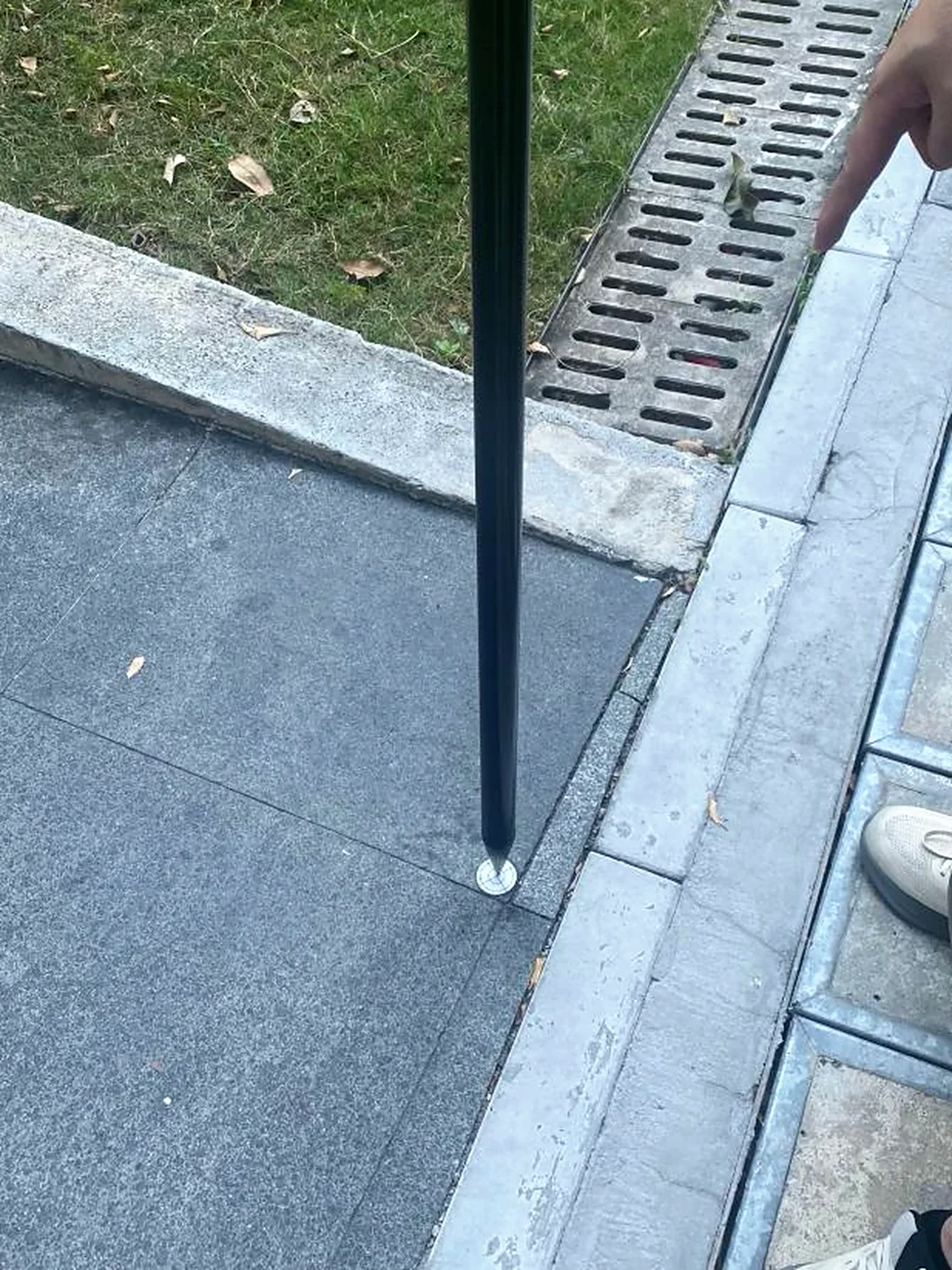
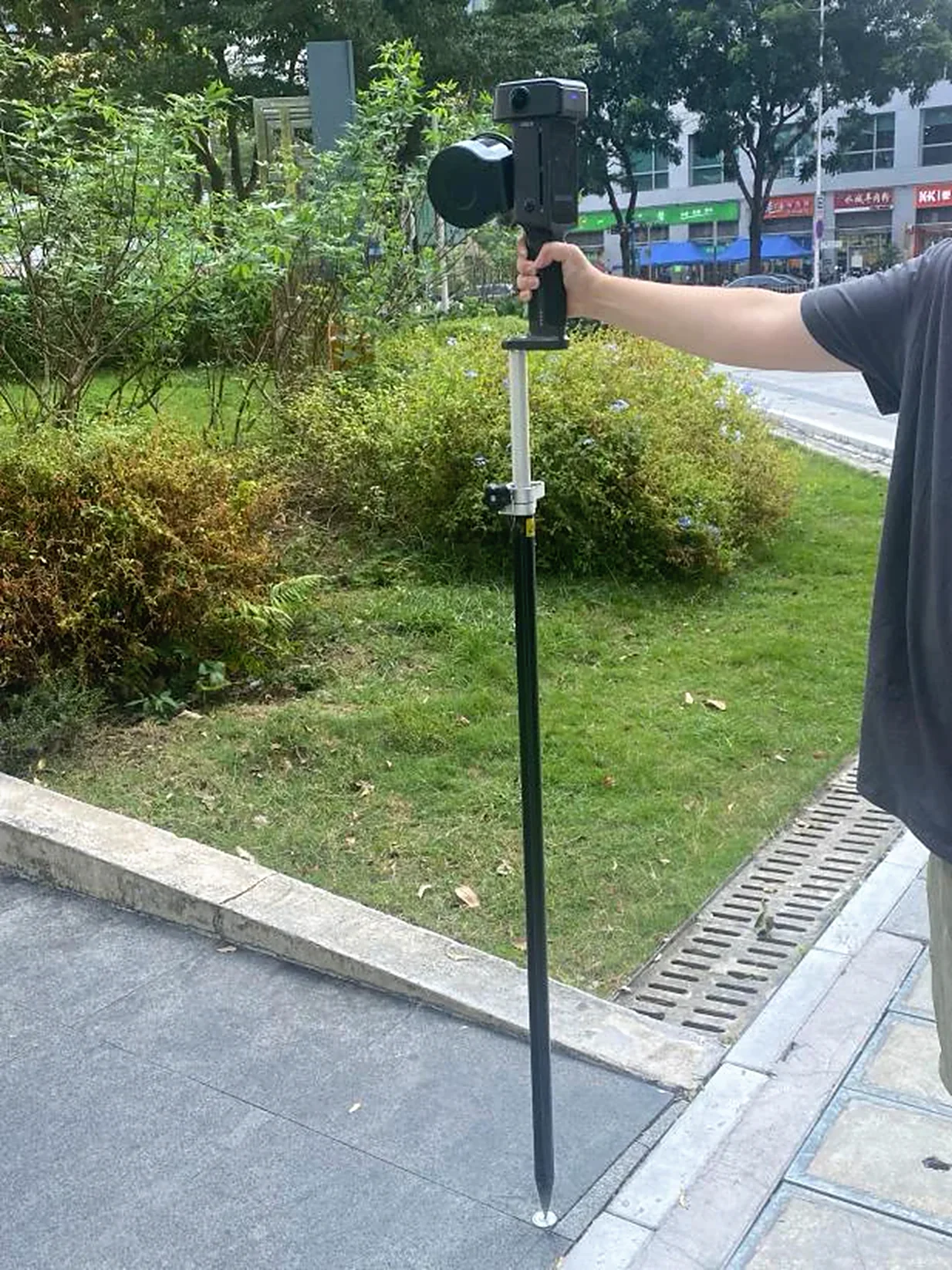
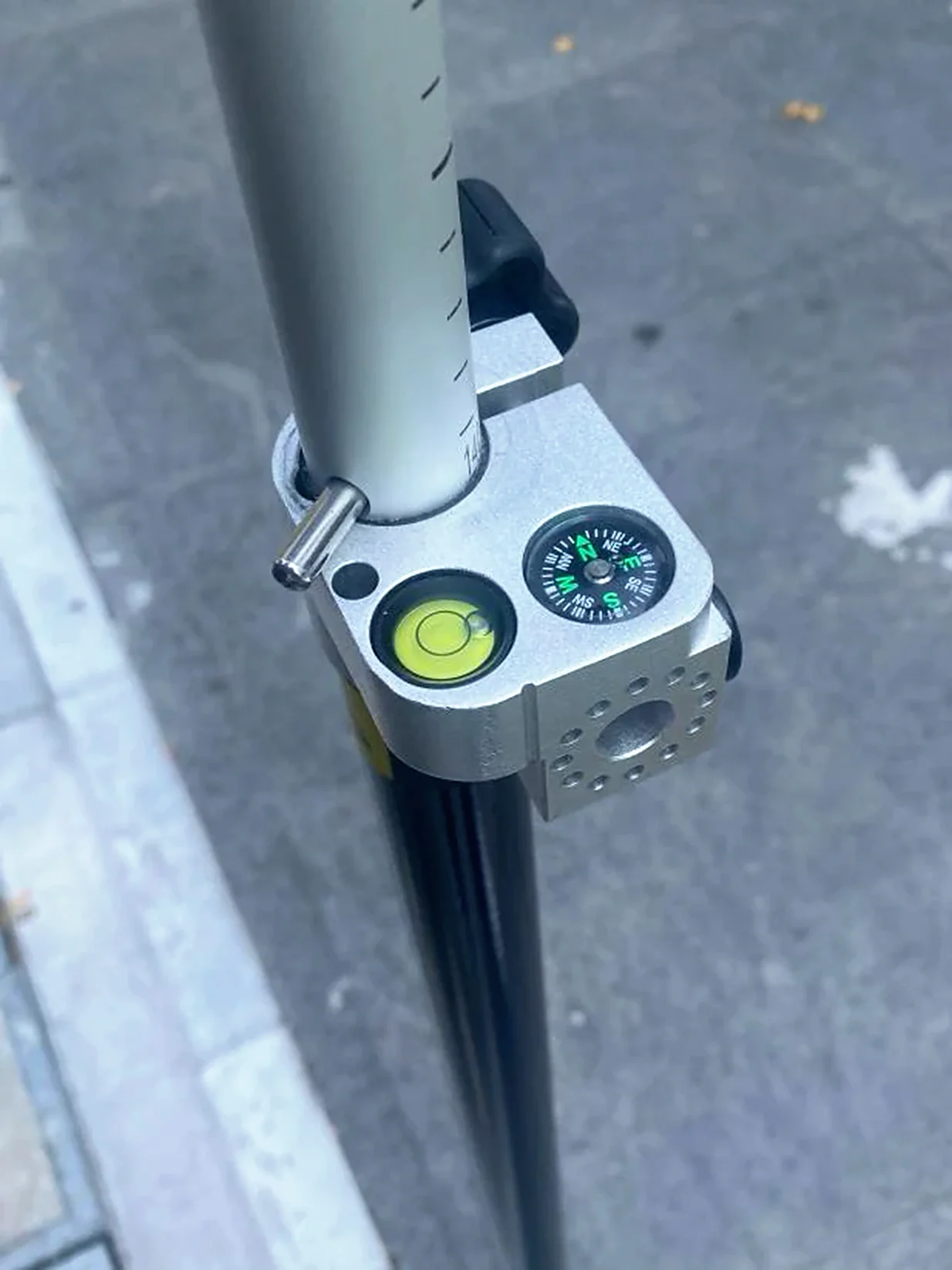
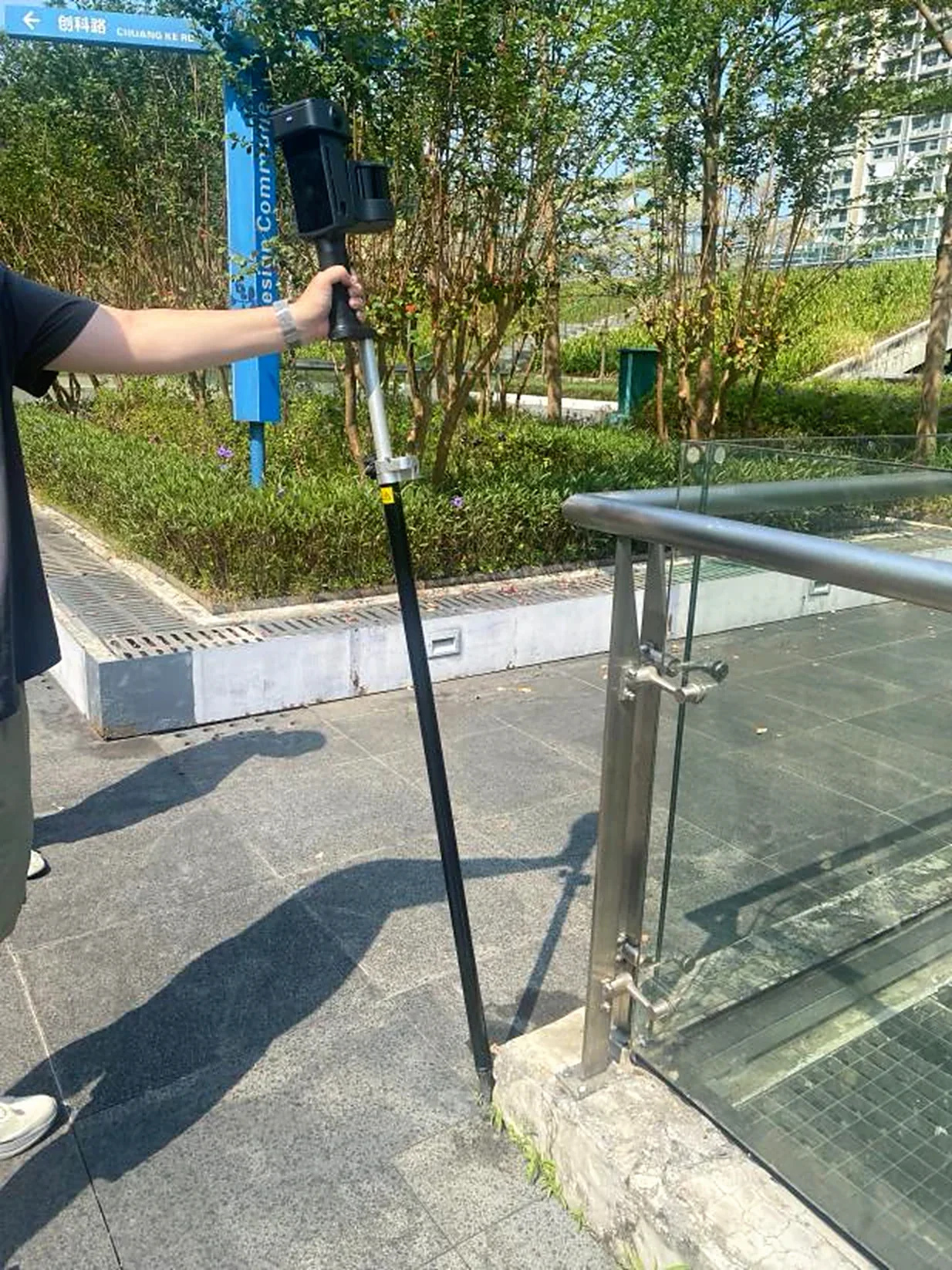
Sırık modu kullanım notları:
- Yalnızca kontrol noktalarıyla çalışırken eğim açısı 30°'yi aşabilir.
- GNSS ile çalışırken eğimi 15° içinde tutun; 30°'yi aşmak GNSS sinyalini etkiler ve doğruluğu düşürür.
- Nokta eklerken su terazisi baloncuğunu ortalamanız gerekmez; cihaz açıyı otomatik olarak telafi eder.
- Doğru sırık yüksekliğini seçin. Sırık yüksekliği: Sırık üzerinde gösterilen yüksekliği girin.
4. Taramayı Durdurma
Ekranın alt ortasındaki kırmızı durdurma düğmesine dokunun. Gösterge hızlıca yeşil yanıp söner, tarama bittiğinde sabit yeşil yanar. Cihazı kapatın veya başka bir tarama başlatın.
Veri İşleme
LixelStudio kullanım kılavuzuna bakın.
GNSS Modülü
RTK veya PPK modu, tarama sırasında mutlak koordinatları kaydeder ve nokta bulutunun genel doğruluğunu artırır.
Sahada Tarama
1. Tarama Rotası Planlama
GNSS sinyalini güçlü tutacak bir rota planlayın. Son işlem doğruluğu için kesintisiz GNSS kaybı veya sabitlenmemiş çözüm süren her bölümü 100 m'nin altında tutun.
2. Cihazı Bağlama
Tarayıcıyı açın (bkz. Veri Yakalama).
3. Taramayı Durdurma
Ekranın sağ tarafındaki kırmızı durdurma düğmesine dokunun. Gösterge hızlıca yeşil yanıp söner, tarama bittiğinde sabit yeşil yanar. Cihazı kapatın veya başka bir tarama başlatın.
Veri İşleme
LixelStudio kullanım kılavuzuna bakın.
Bu bölüm XGRIDS'in resmî kullanım kılavuzundan Türkçeye çevrildi; ekran görüntüleri ve arayüz adları özgün haliyle İngilizcedir. İngilizce aslı (yeni sekmede açılır) · Güncelleme:



