

Bu bölümde GNSS ayarları, proje adlandırma ve tarama ayarları, tarama, görüntüleme modları, Scan Assist, model görüntüleme ve veri dışa aktarma anlatılır.
GNSS Ayarları
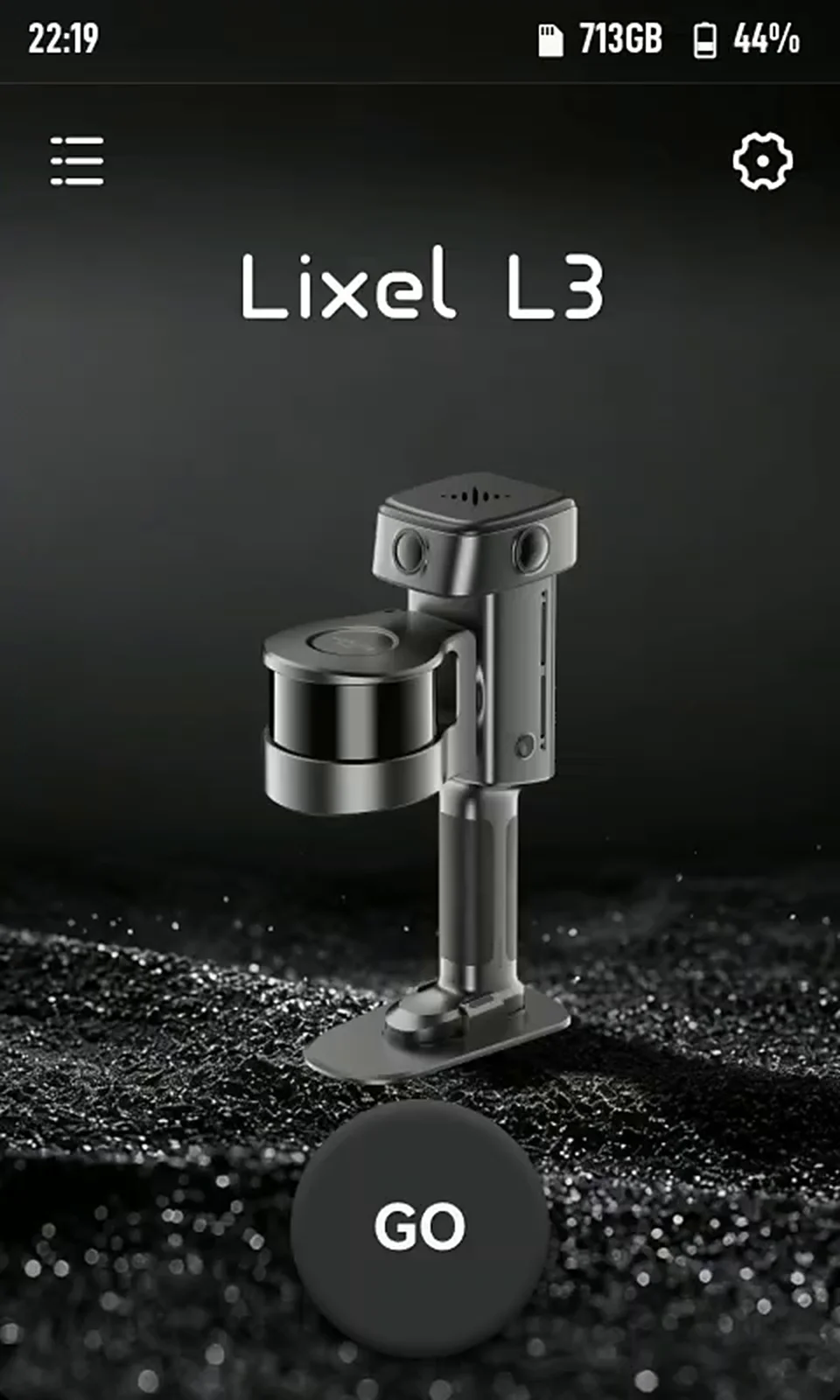
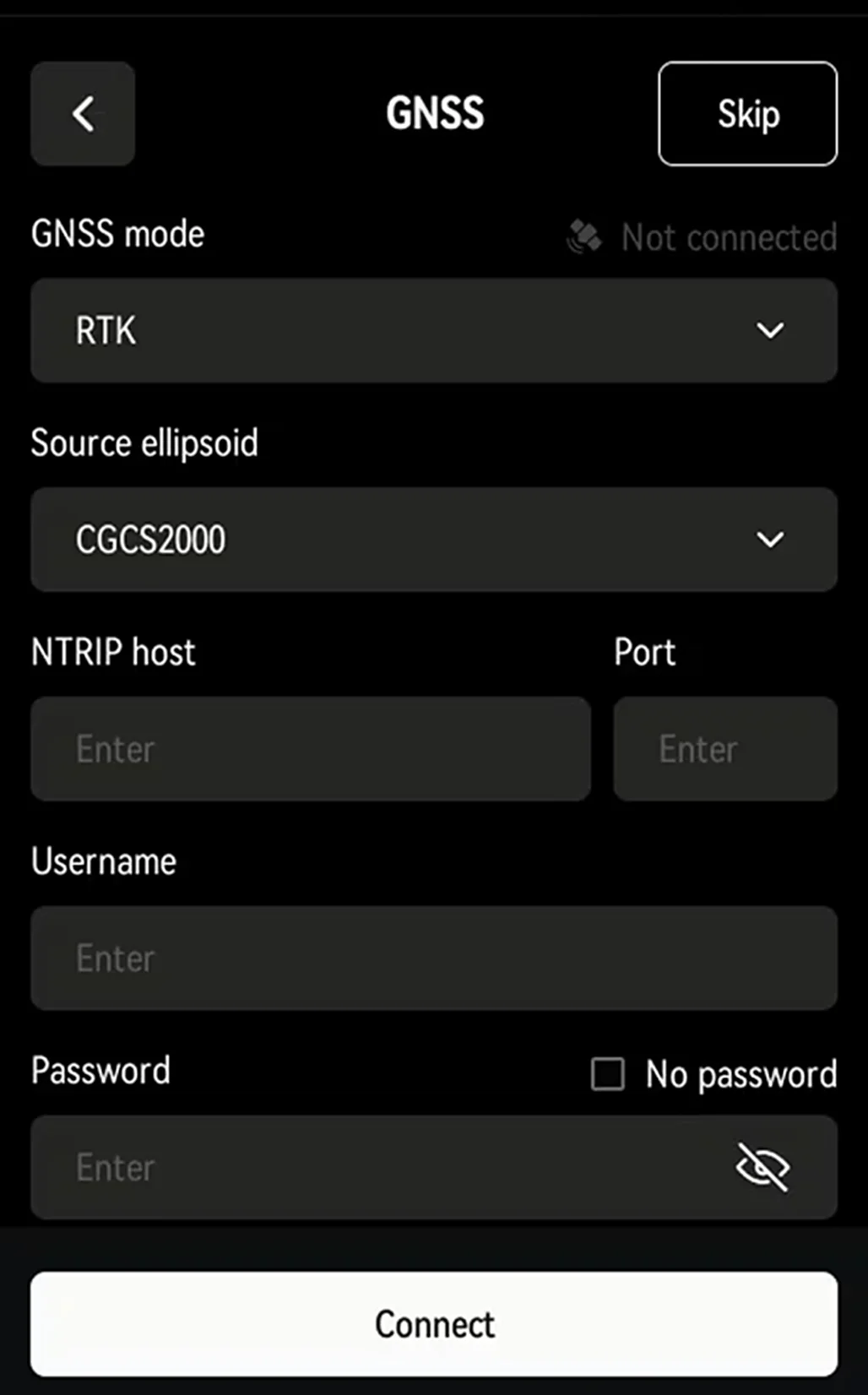
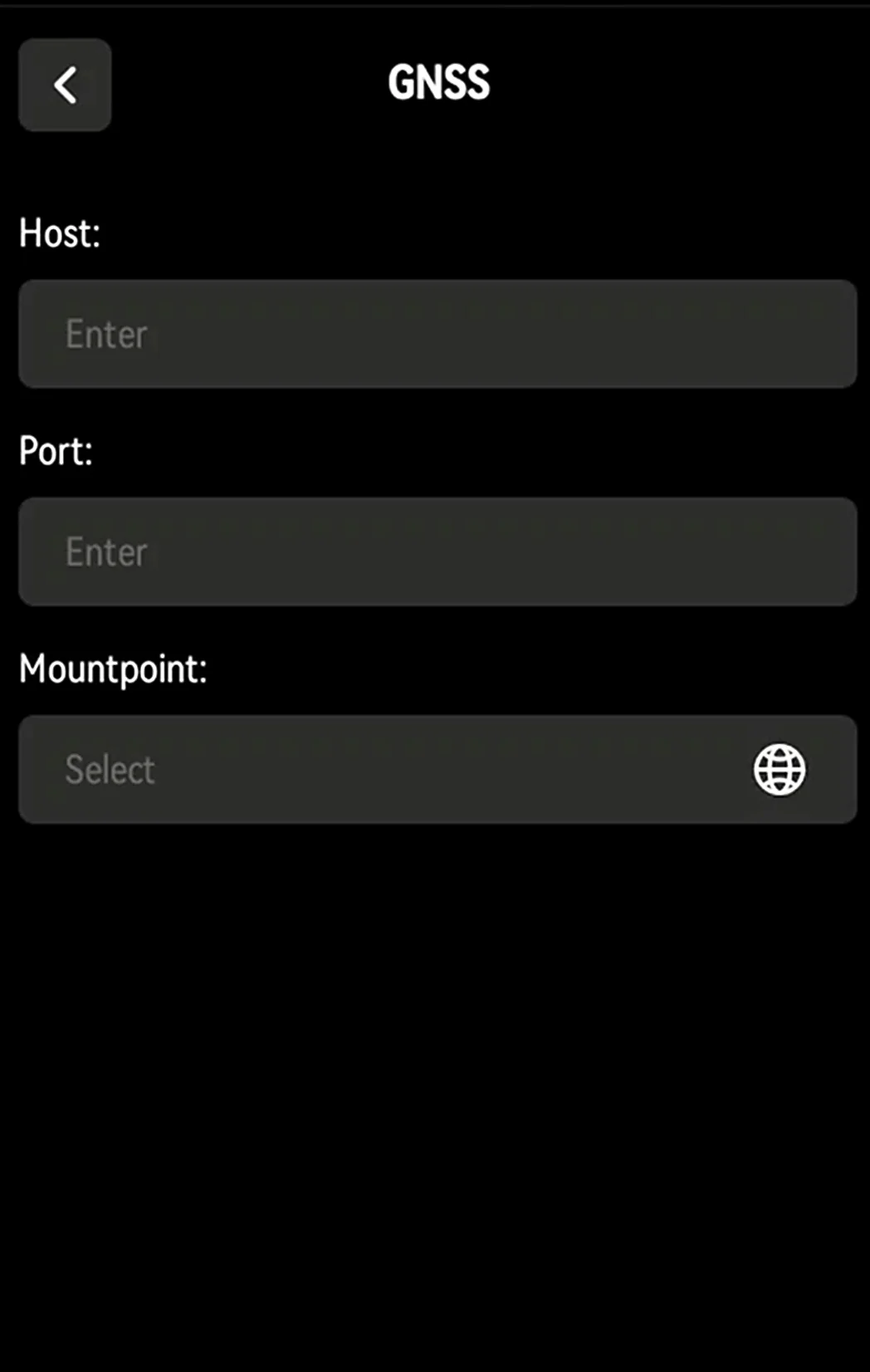
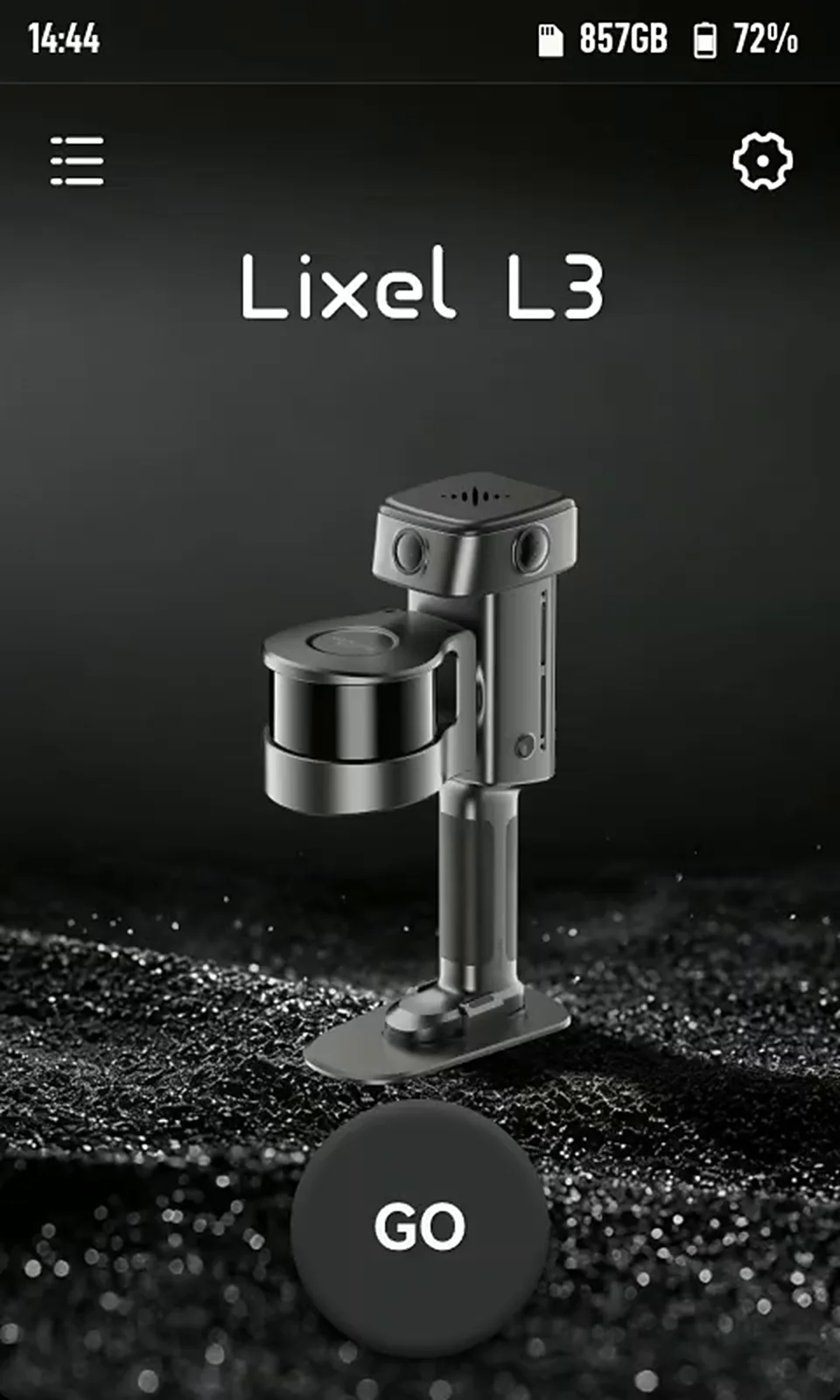
GNSS ayarlarını açmak için GO'ya dokunun.
GNSS modu
| GNSS Modu | İşlev | Nasıl Kullanılır |
|---|---|---|
| RTK | Düzeltme verilerini gerçek zamanlı konumlandırma için RTK modülü üzerinden alır; proje dosyasına kaydedilir | RTK modunu seçin; LixelStudio'da RTK modülüyle işleyin |
| PPK | Ham uydu gözlemlerini RTK modülü üzerinden kaydeder; proje dosyasına kaydedilir | PPK modunu seçin; LixelStudio'da PPK modülüyle işleyin |
RTK hesap yönetimi
Sık kullandığınız hesapları cihaza kaydetmek için Connect'e dokunun. Hesapları GNSS Mode altındaki hesap listesinden yönetin.
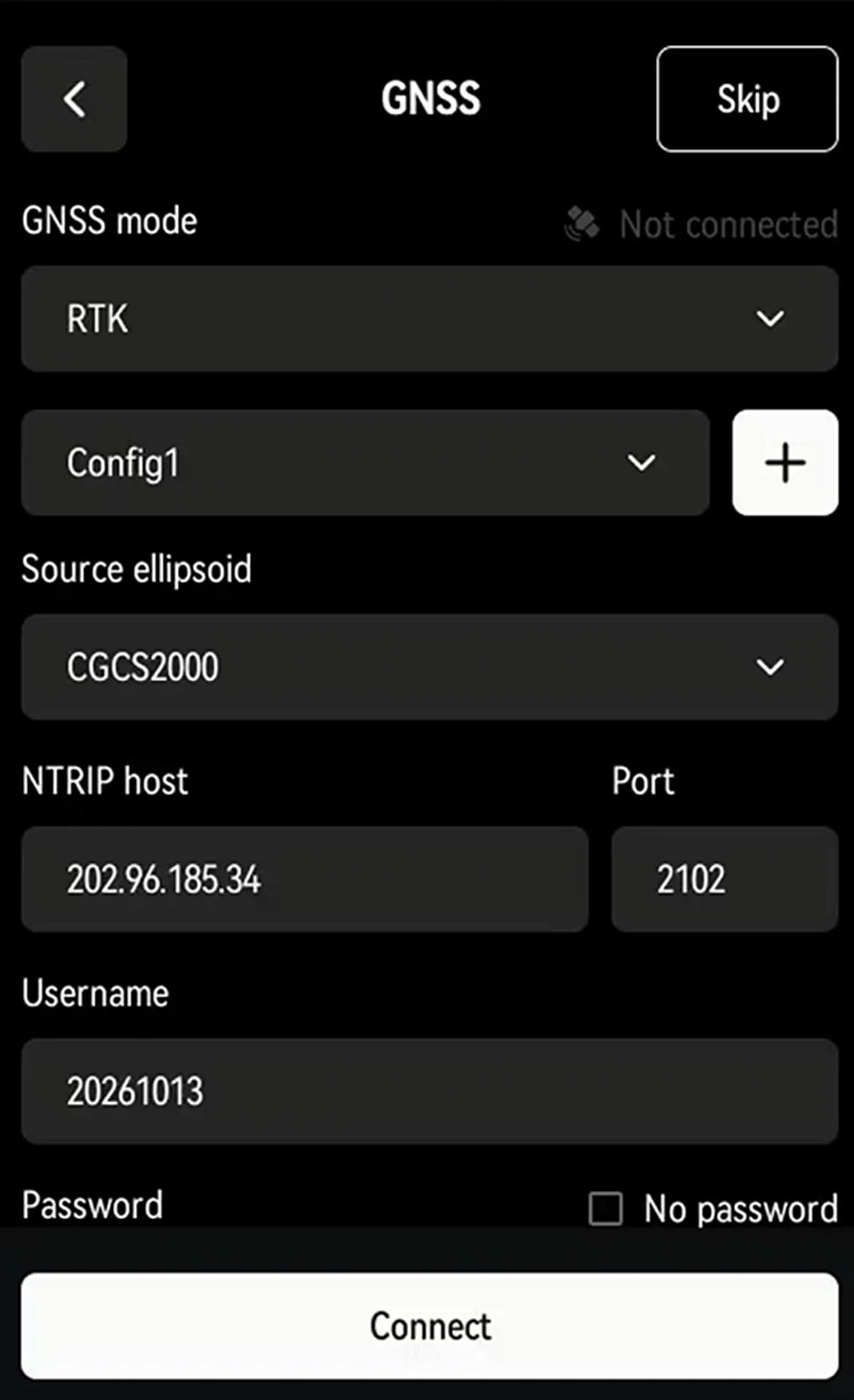
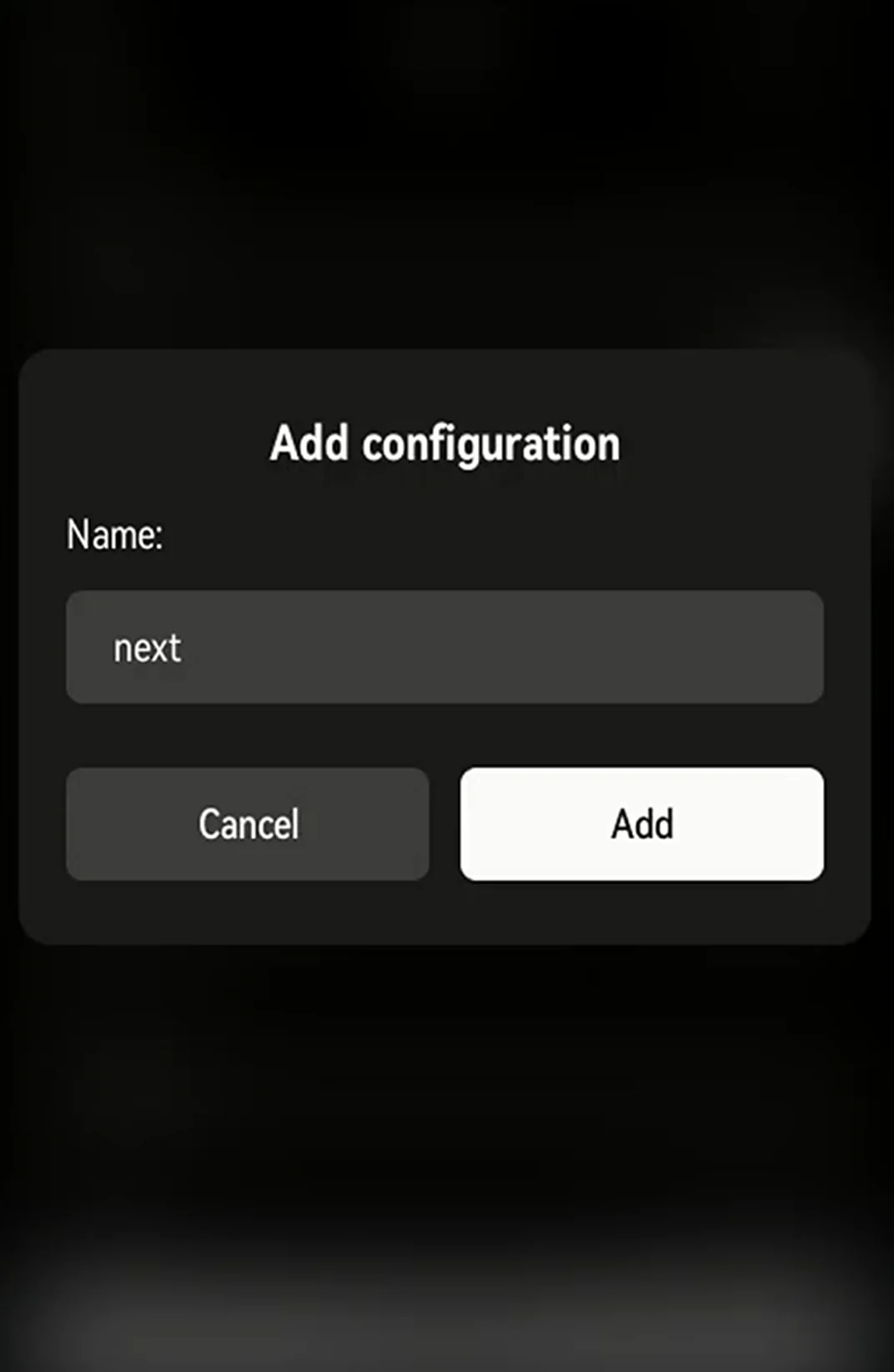
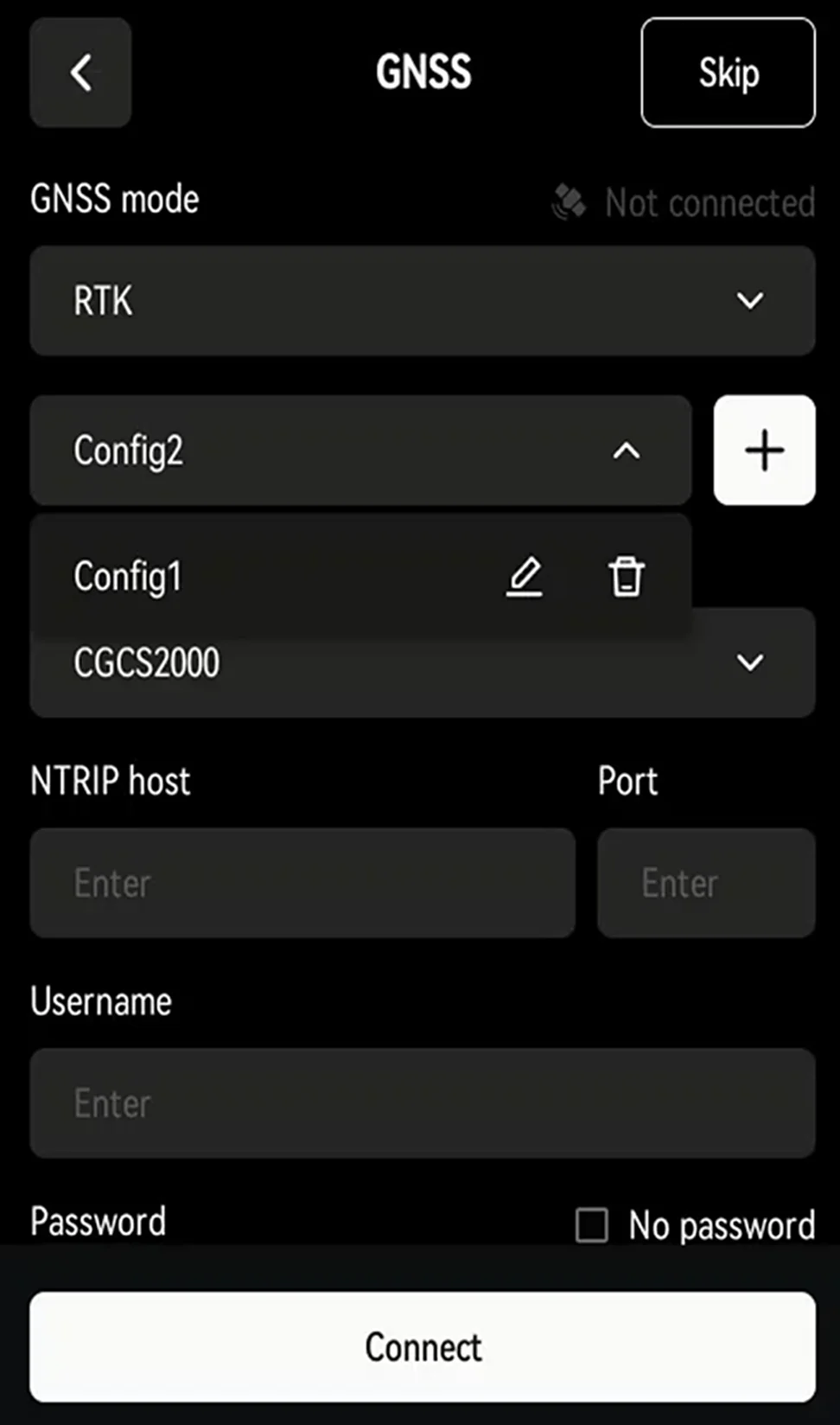
RTK durum göstergesi
| Renk | Durum |
|---|---|
| Kırmızı | RTK bağlı değil |
| Mavi | RTK bağlı, sabitlenmedi |
| Yeşil | RTK bağlı, sabit çözüm |
RTK bağlantı durumu ve uydular
Bağlantı kurulduğunda bir onay görüntülenir ve "Connect" düğmesi "Disconnect" olarak değişir. RTK durumu ve uydu sayısı, Mountpoint alanının altında gerçek zamanlı olarak gösterilir. Next düğmesine dokunun.
Proje Adlandırma ve Tarama Ayarları
| Montaj Modu | İşlev | Açıklama |
|---|---|---|
| El tipi | El tipi kullanım | LixelStudio montaj modunu otomatik olarak okur; işleme sırasında yeniden seçmeniz gerekmez |
Tarama modu
| Mod | İşlev | Desteklenen Görüntüleme Modları |
|---|---|---|
| Guided modu | Tarama kalitesini gerçek zamanlı değerlendirir | Scan Assist ve tarama kalitesi görüntüleme; gerçek renk görüntüleme yok |
| RGB modu | Gerçek renkli nokta bulutunu gerçek zamanlı gösterir | Gerçek renk görüntüleme; Scan Assist veya tarama kalitesi görüntüleme yok |
Özel adlandırma
Örnek: Proje adı olarak "park" girin ve taramayı başlatın. USB depolama modunda proje klasörü "park_2026-01-15-1622026" olarak görünür; buradaki "2026-01-15-1622026" tarama zamanıdır.
Proje adı girilmezse klasör default_2026-01-15-1622026 olarak görünür.
Naming Assistant
Naming Assistant, adları "Name_Floor_Count" biçiminde oluşturur, örneğin BlockA_1_1. USB depolama modunda proje klasörü BlockA_1_1_2026-01-15-1622026 olarak görünür.
Başlangıç ekranını açmak için Done düğmesine dokunun.
Taramayı Başlatma
Cihazı Başlatın
- Lixel L3'ü, taban aparatı takılı hâlde, sabit ve düz bir zemine yerleştirin.
- Başlangıç ekranında taramayı başlatmak için ekranın herhangi bir yerine basılı tutun.
- LiDAR dönmeye başlar, gösterge hızlı bir şekilde yeşil yanıp söner ve bir başlangıç sesi çalar. Ardından cihaz statik başlatma aşamasına girer.
- Başlatma tamamlanana kadar cihazı sabit tutun. Bir ses çalar ve normal tarama başlar.
- Tarayıcıyı yavaşça kaldırın, ardından taban aparatını yavaşça çıkarın ve taramaya başlayın.
Önerilen El Tipi Duruş
- Amaç: Daha iyi renklendirme için vücudunuzu kamera görüş alanının dışında tutun.
- Önerilen: Cihazı göğsünüzün önünde, kollarınızı uzatarak tutun.
- Kaçının: Cihazı vücudunuza yaslayarak tutmayın.
Tarama Rotası Önerileri
Aydınlatma
- Eşit aydınlatılmış alanları seçin.
- Işık ile gölge arasında güçlü kontrastlardan kaçının.
Görüş alanı
- Daha iyi renk kapsamı ve doğruluk için açık rotaları (yolun ortası gibi) tercih edin.
Dar alanlar (binalar arasındaki boşluklar veya ara sokaklar gibi)
- Normalden daha yavaş yürüyün.
- İnsanların ve hareketli nesnelerin uzaklaşmasını bekleyin.
- Bu, nokta bulutunun doğru ve iyi renklendirilmiş olmasını sağlar.
Görüntüleme Modu
Görüntüleme modlarını değiştirmek için ekranın sağ alt köşesindeki "Rendering Mode" seçeneğine dokunun:
| Mod | Açıklama |
|---|---|
| EL Elevation | Noktaları yüksekliğe göre renklendirerek araziyi gösterir |
| RGB True color | Nesnelerin kolayca tanınması için gerçek rengi gösterir |
| QUAL Scan quality | Kapsamı kontrol etmek için nokta yoğunluğunu gerçek zamanlı gösterir |
Tarama kalitesi görüntüleme hakkında
- Amaç: Atlanan veya seyrek alanlar nedeniyle yeniden tarama yapılmasını önlemek için nokta bulutu yoğunluğunu kontrol eder.
- Not: Tarama doğruluğunu veya LCC tarama kalitesini göstermez.
Atlanan alanları yakalamak için tarama sırasında düzenli olarak QUAL moduna geçin.
Scan Assist
Amaç
- Nokta bulutu yoğunluğunun eşiği karşılayıp karşılamadığını kontrol eder.
- Atlanan veya seyrek alanlar nedeniyle yeniden tarama yapılmasını önler.
Not
Tarama doğruluğunu veya LCC tarama kalitesini göstermez.
Nasıl Kullanılır
- Taramayı başlattıktan sonra durdurma düğmesinin altındaki "Scan Assist" seçeneğine dokunun.
- Ayarlar ekranı açılır.
- Saha için adım mesafesini ayarlayın.
Taramayı Durdurma
Verileri kaydetmek için ekranın alt ortasındaki kırmızı düğmeye basılı tutun.
Kaydetme iki aşamada gerçekleşir: önce veriler depolanır, ardından görüntülenebilir bir nokta bulutu modeli oluşturulur.
Ardından nokta bulutu modeli, sahada kontrol edebilmeniz için otomatik olarak açılır.
Modeli Görüntüleme
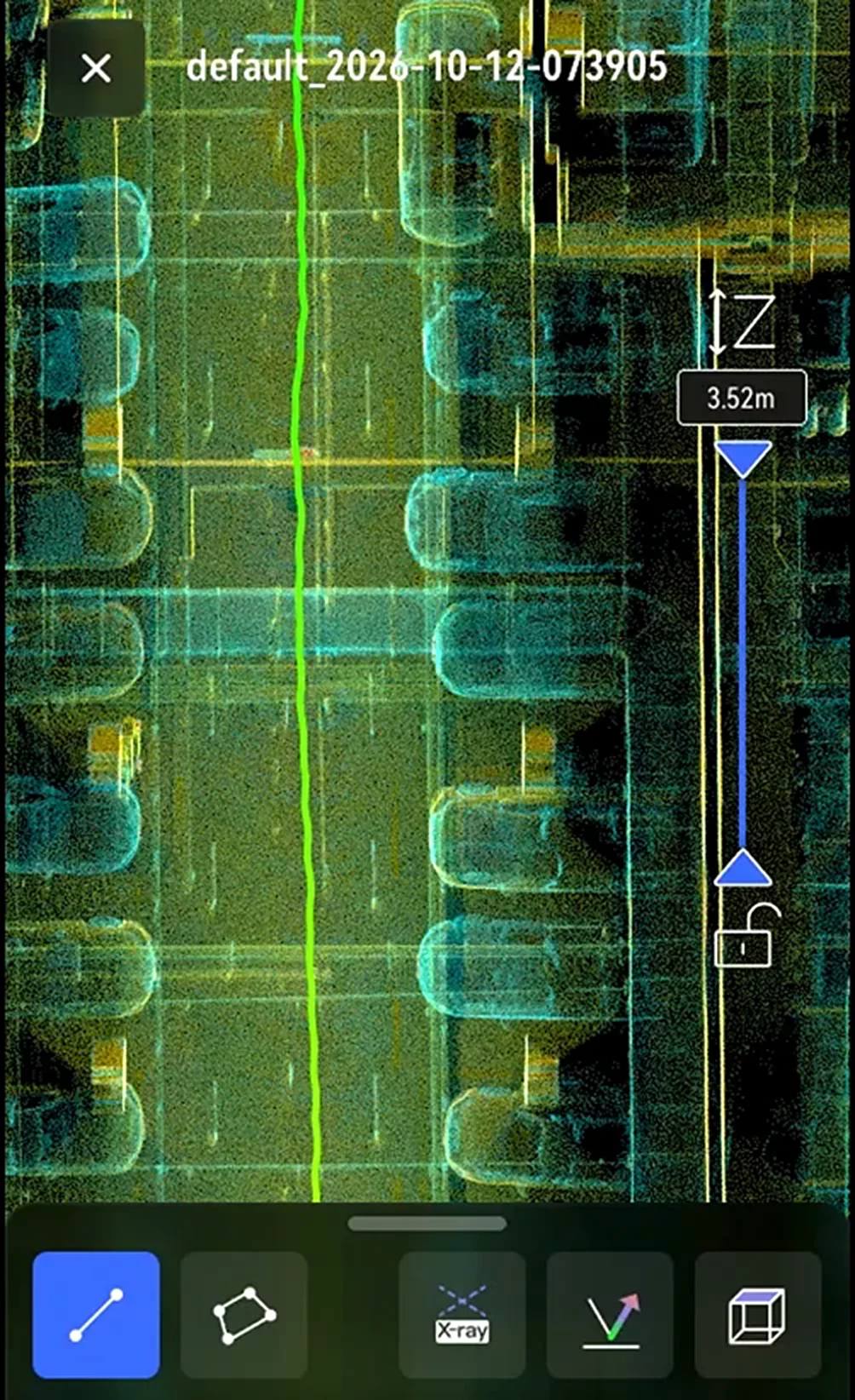
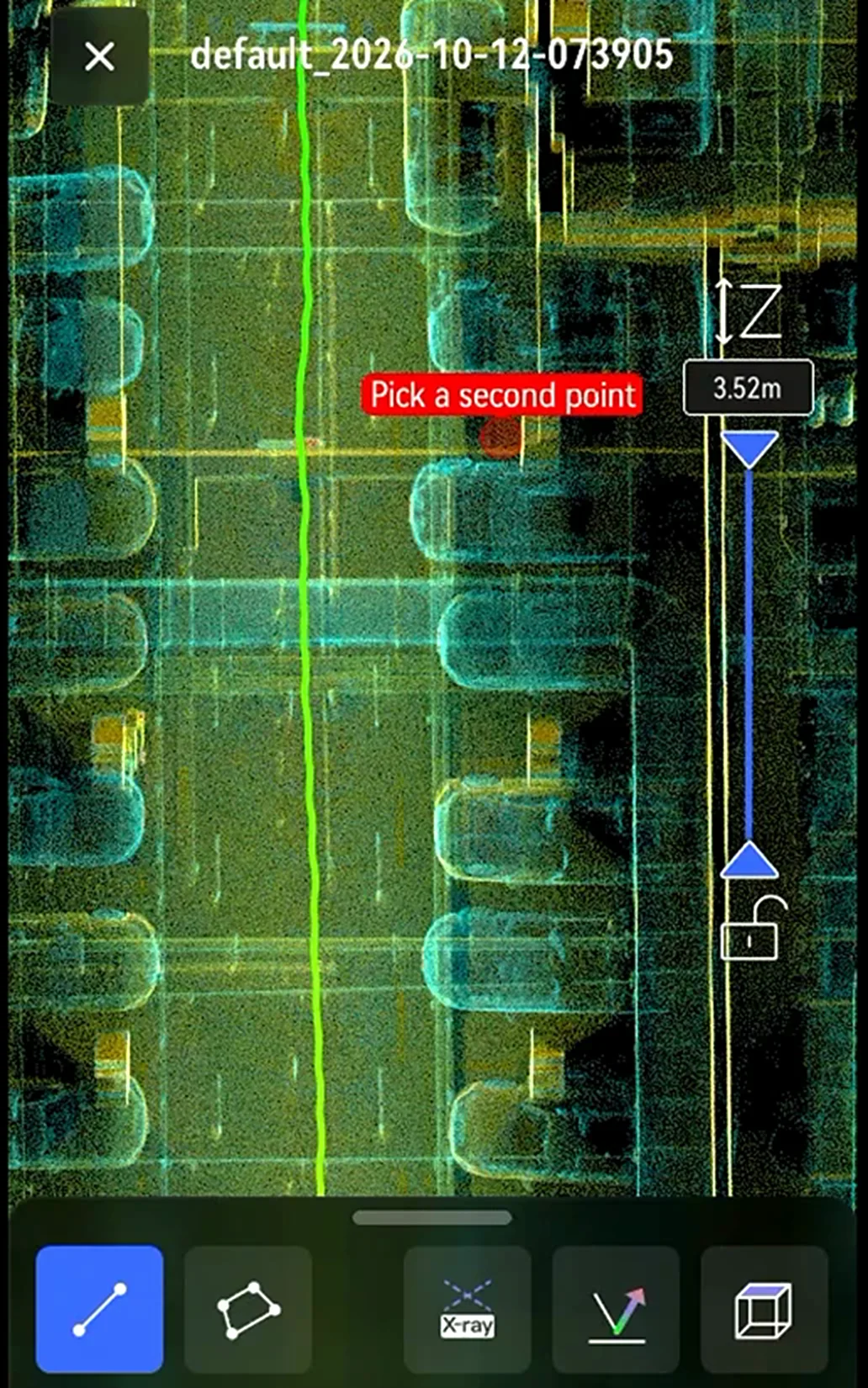
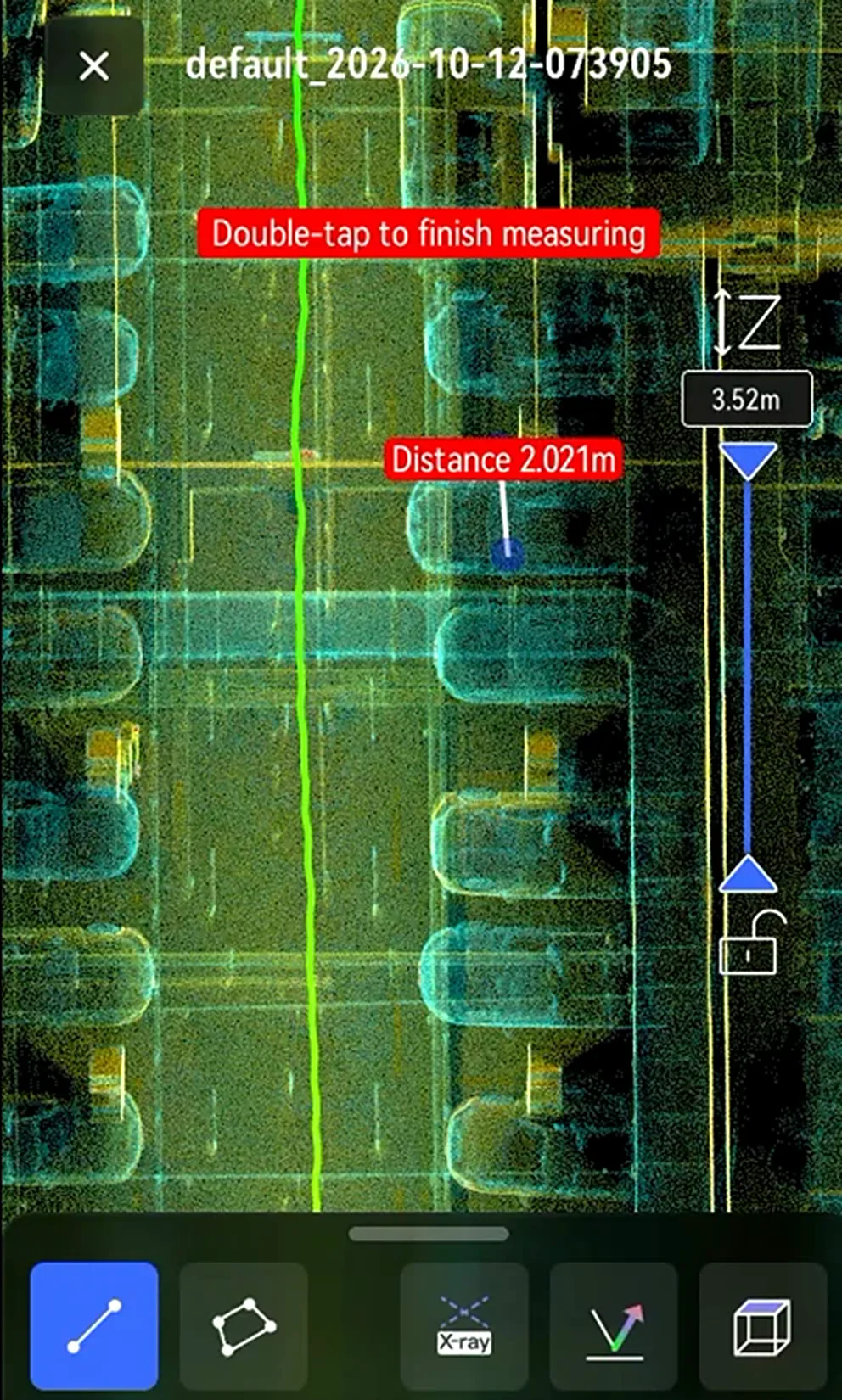
Taramadan sonra nokta bulutu modelini cihaz ekranında görüntüleyin.
Modeli görüntüleme
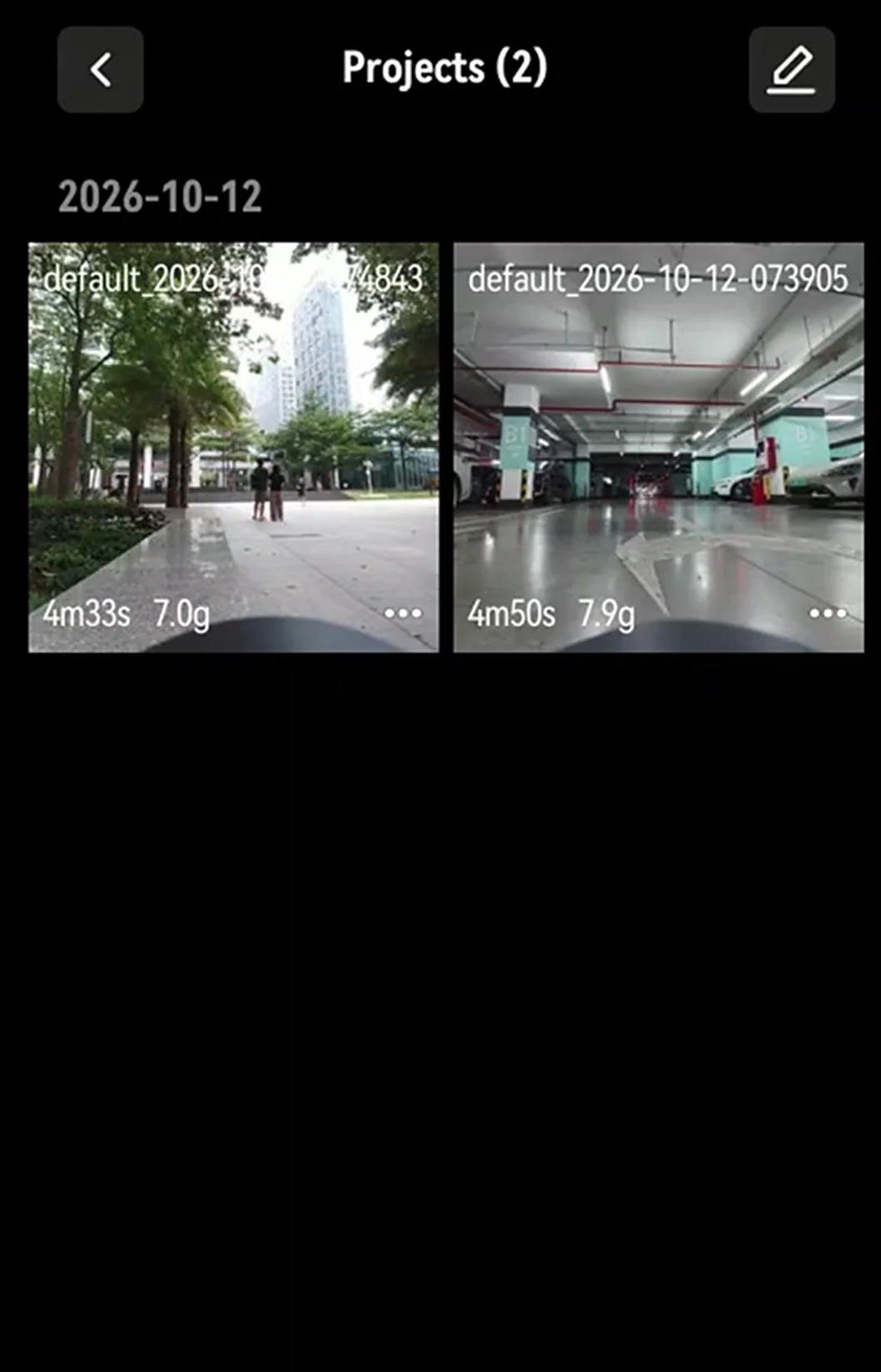
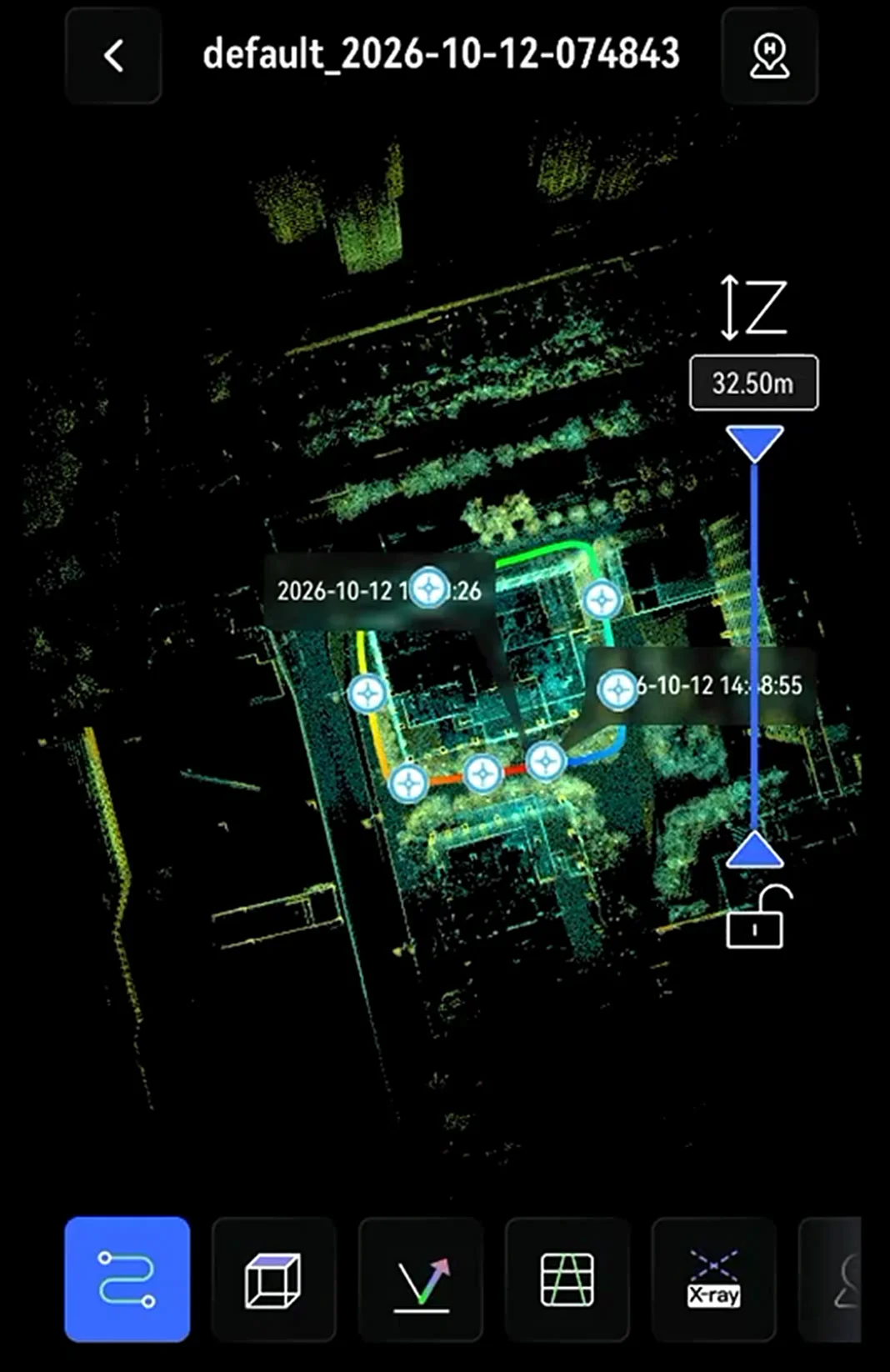
Measure
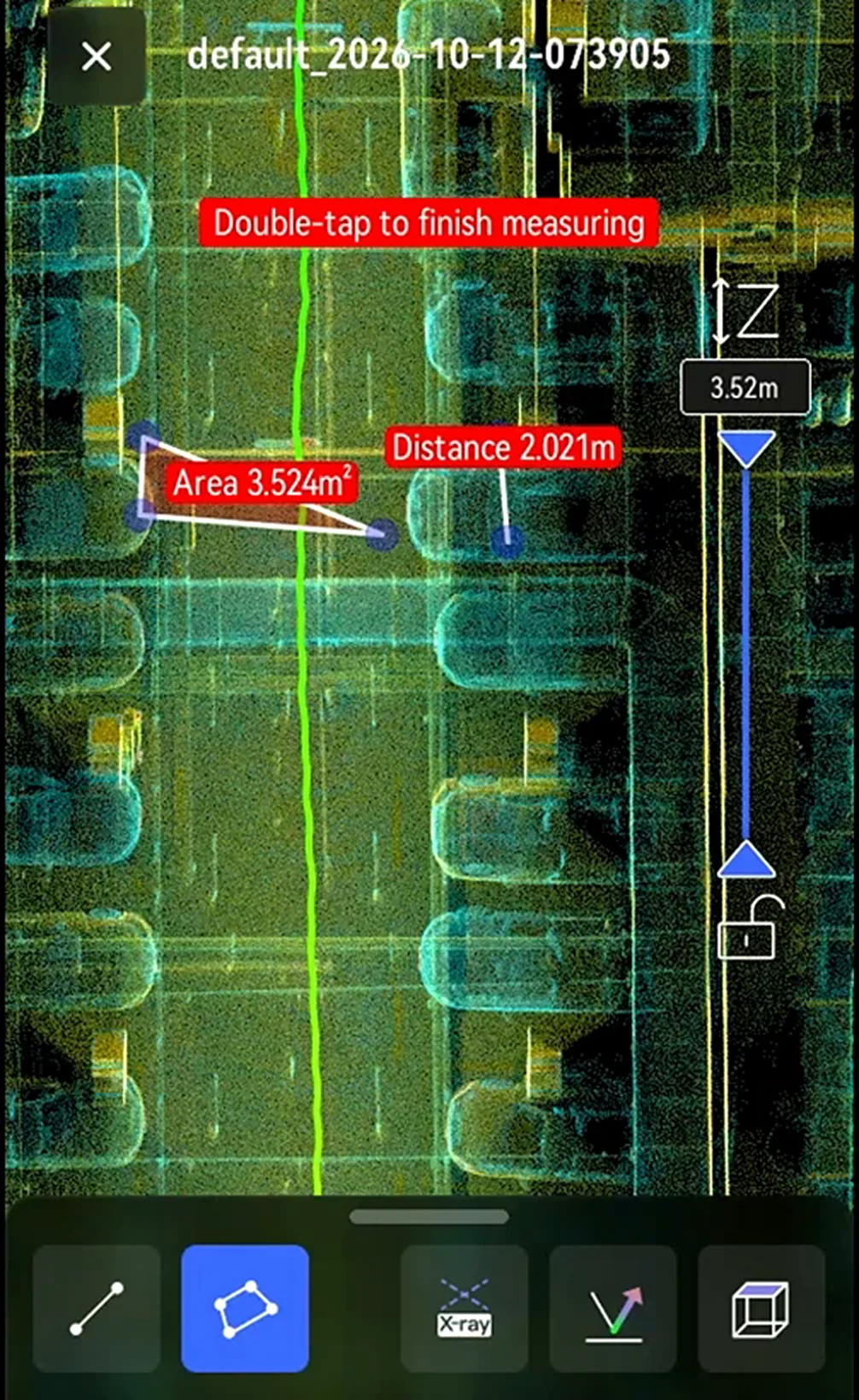
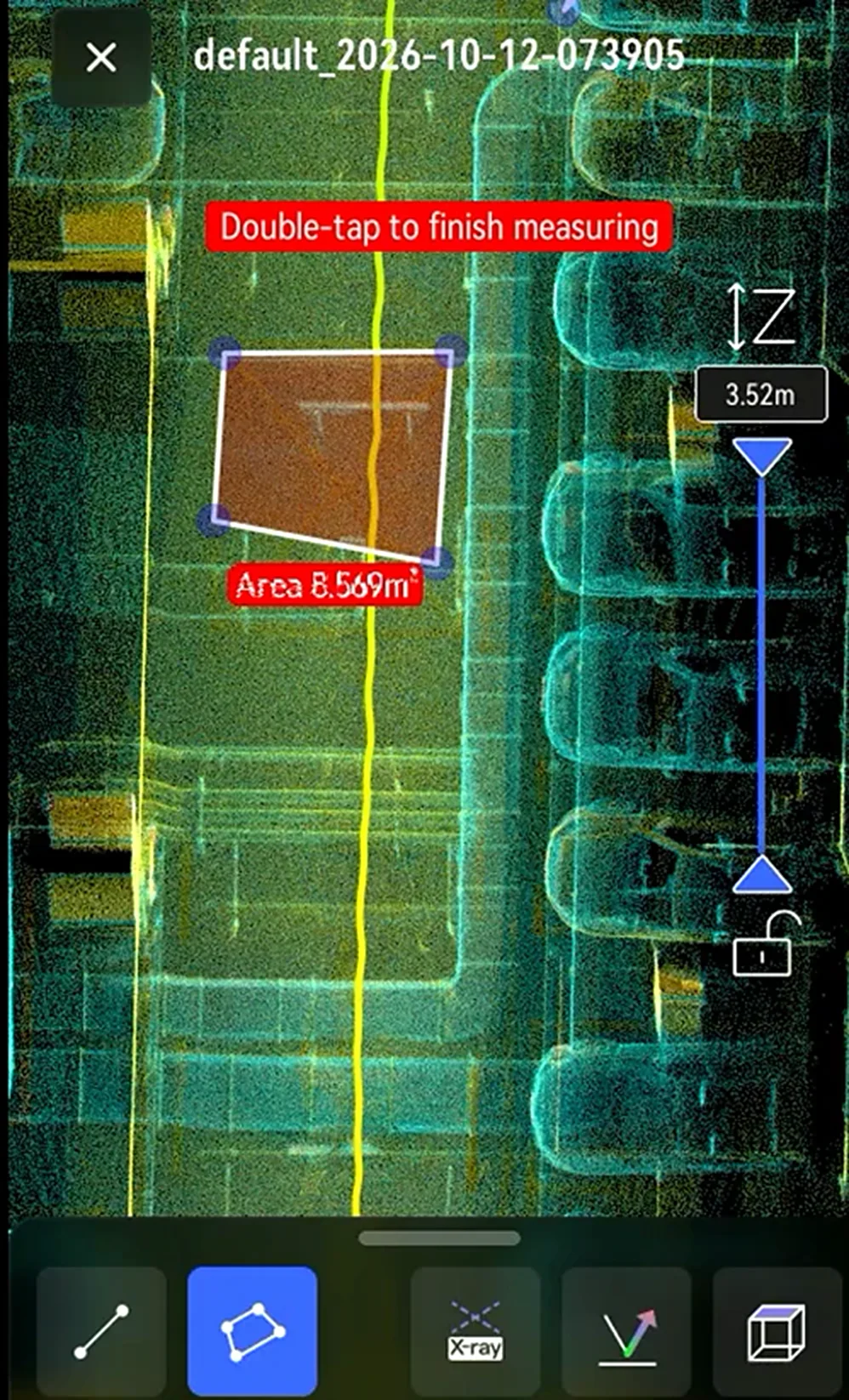
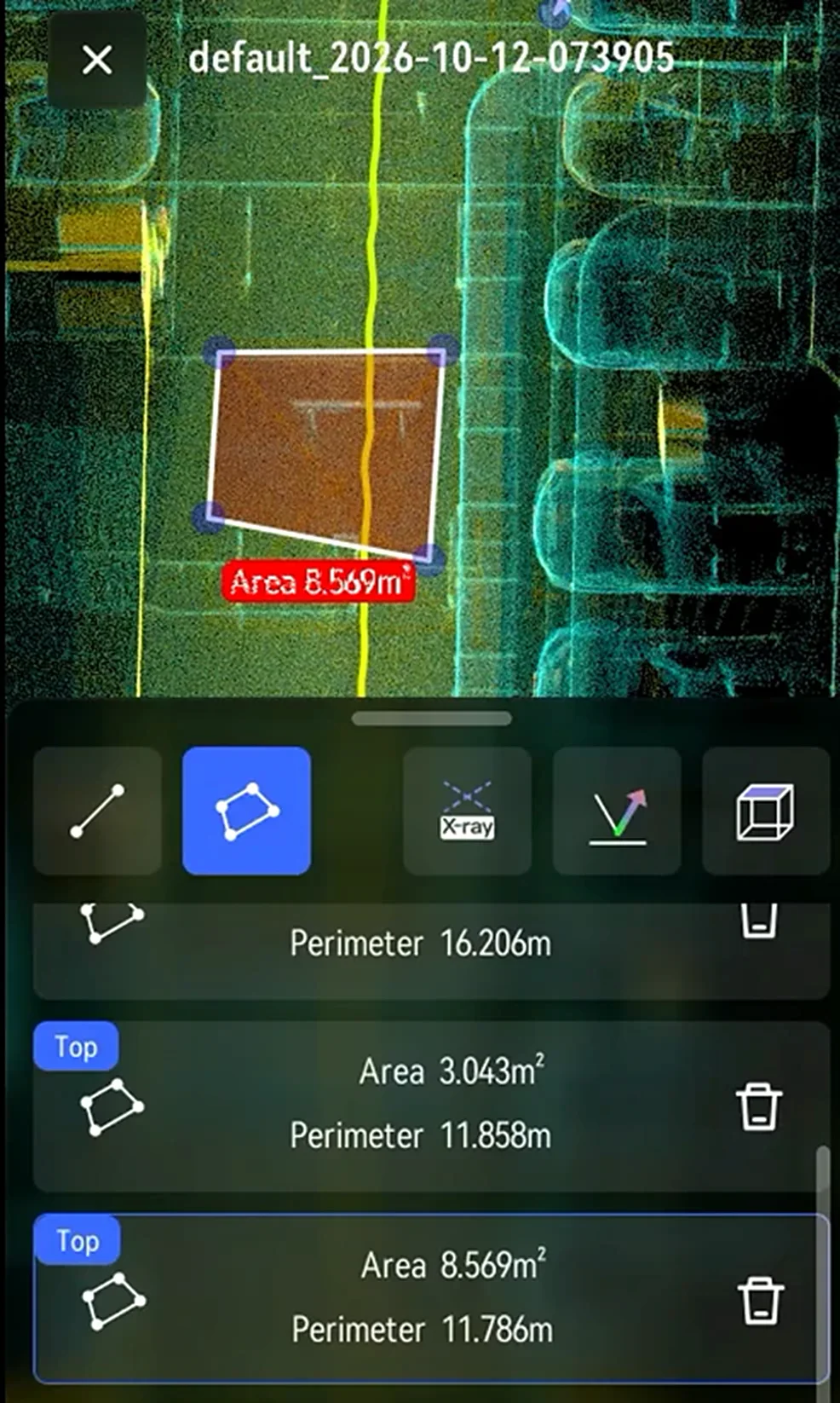
Point info
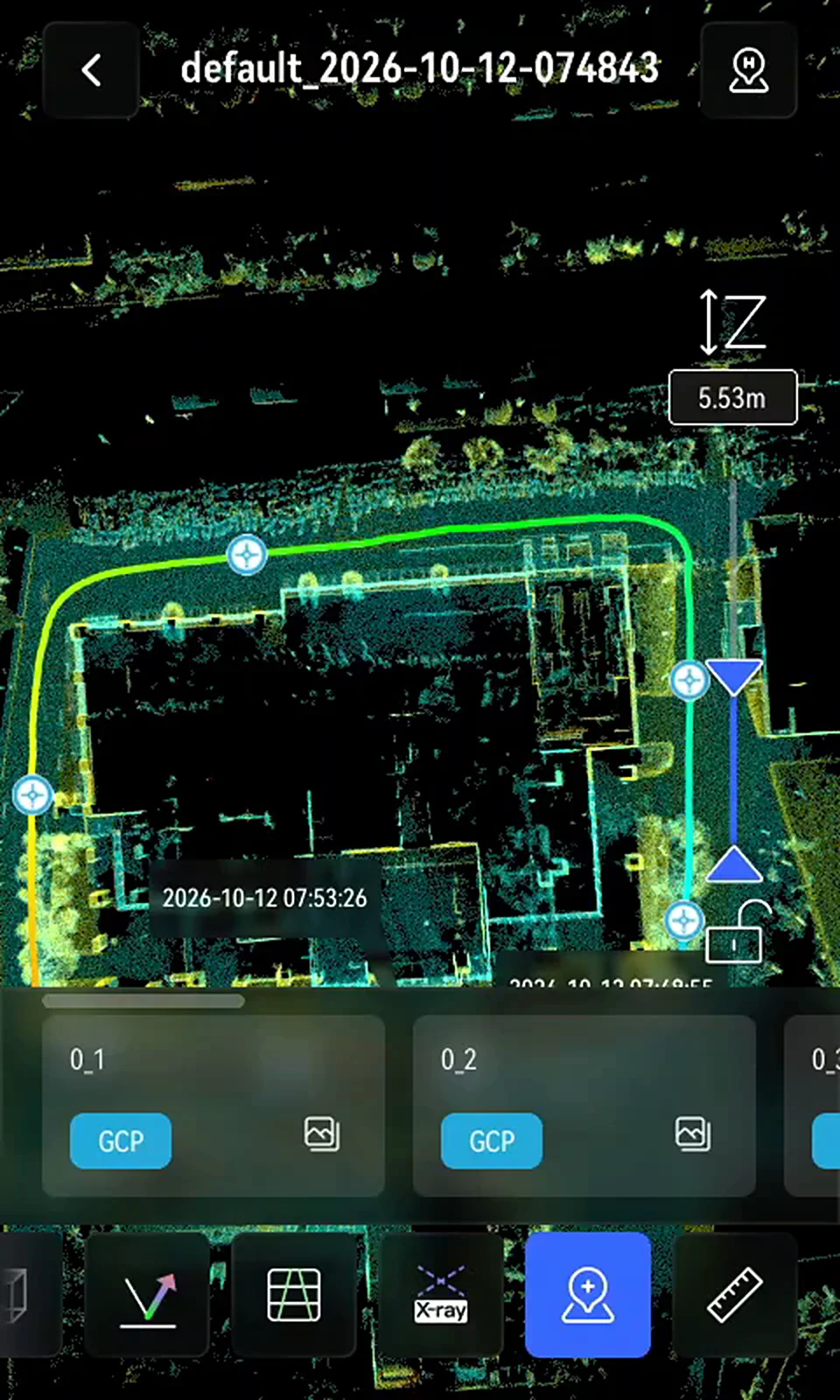
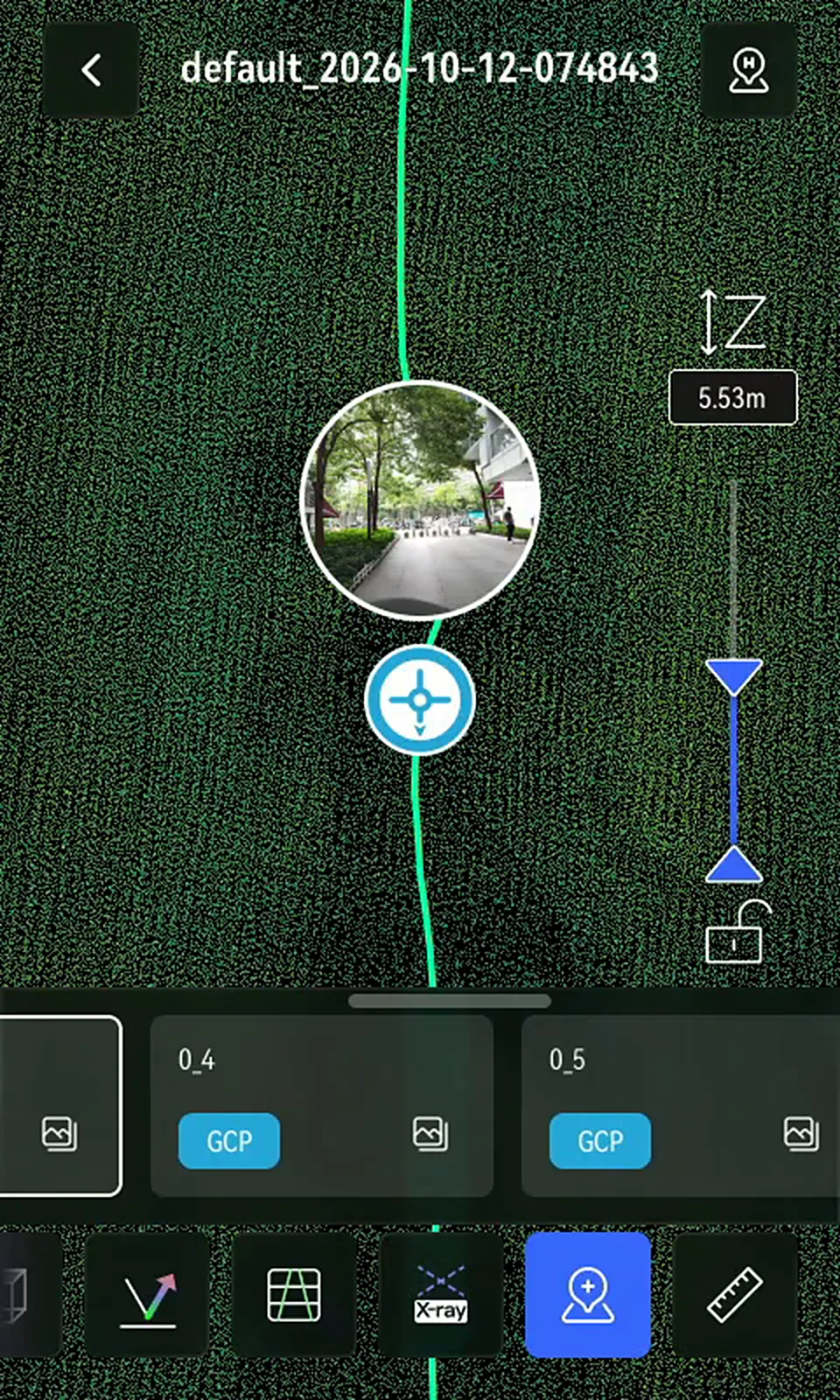
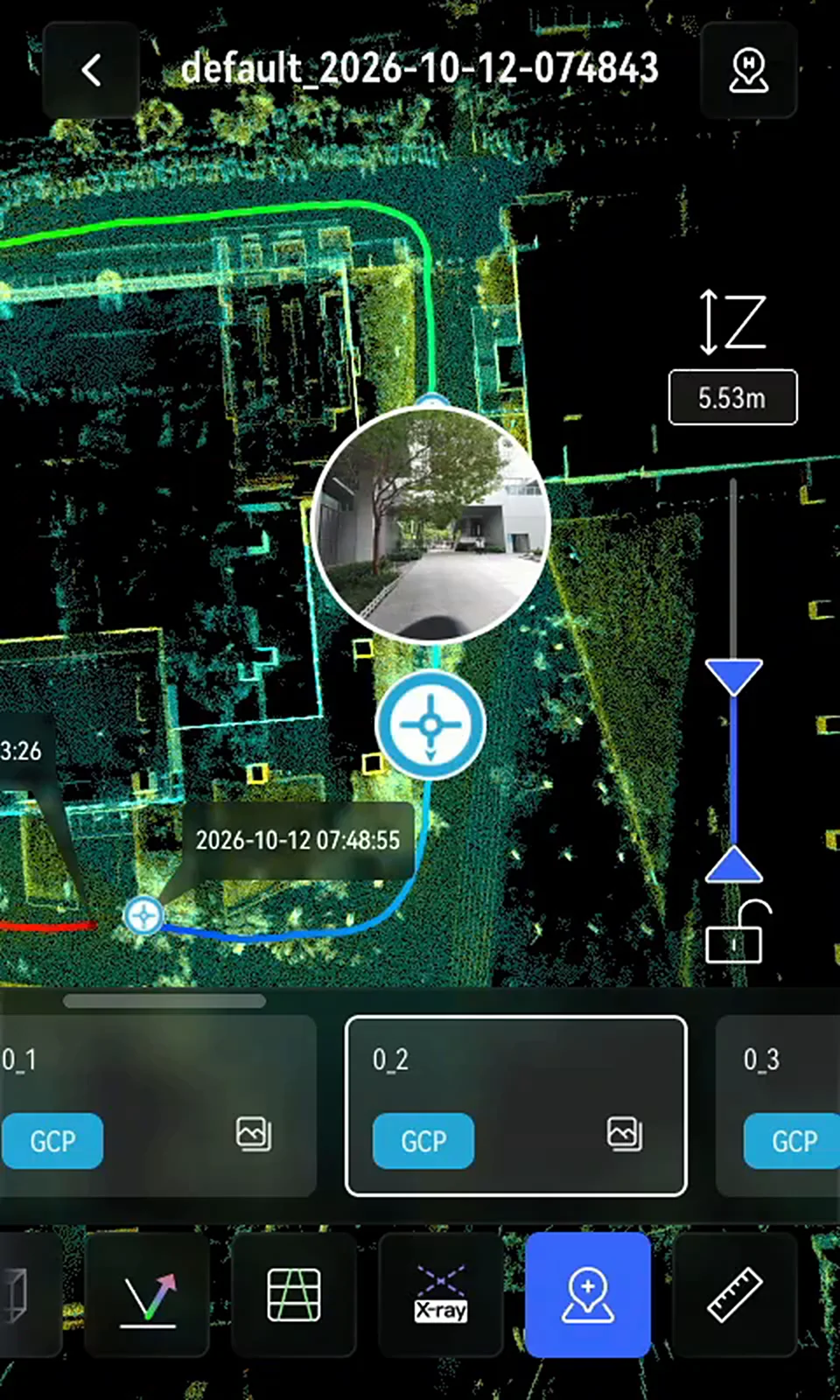
Tarama Verilerini Dışa Aktarma
Adımlar
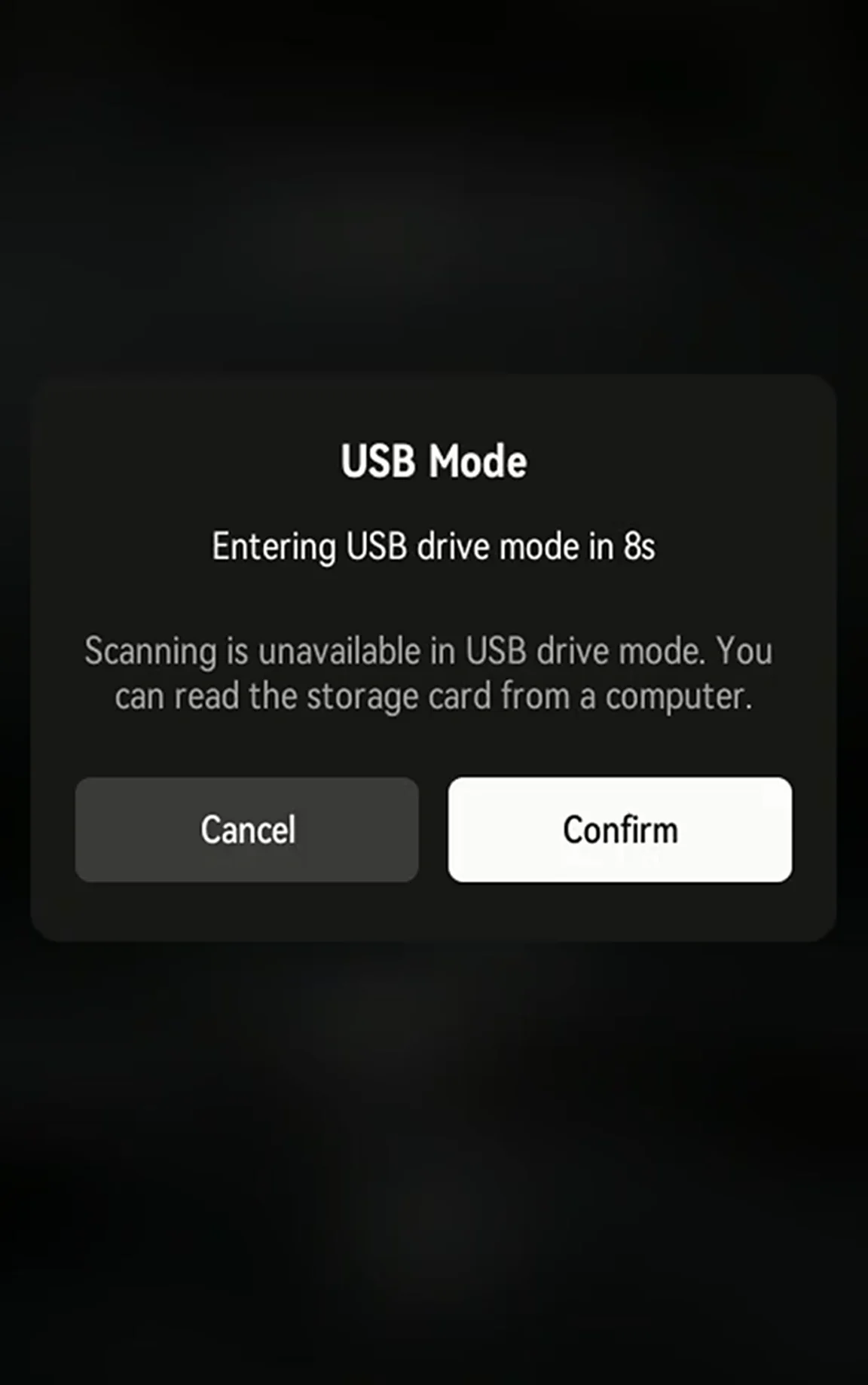
- Bilgisayara bağlanma: Cihazı açın ve USB-C kablosuyla bağlayın. USB depolama modu isteminde Confirm düğmesine dokunun veya geri sayımı bekleyin.
- Proje dosyalarını kopyalama: Cihaz depolamasını açın, model klasörüne gidin ve proje dosyalarını bilgisayarınıza kopyalayın.
Proje Dosyası Adlandırma
Dosya adı biçimi: ProjectName_YYYY-MM-DD-Time. Örnekler:
- ParkingB2F_2025-01-15-162026
- default_2025-01-15-143520
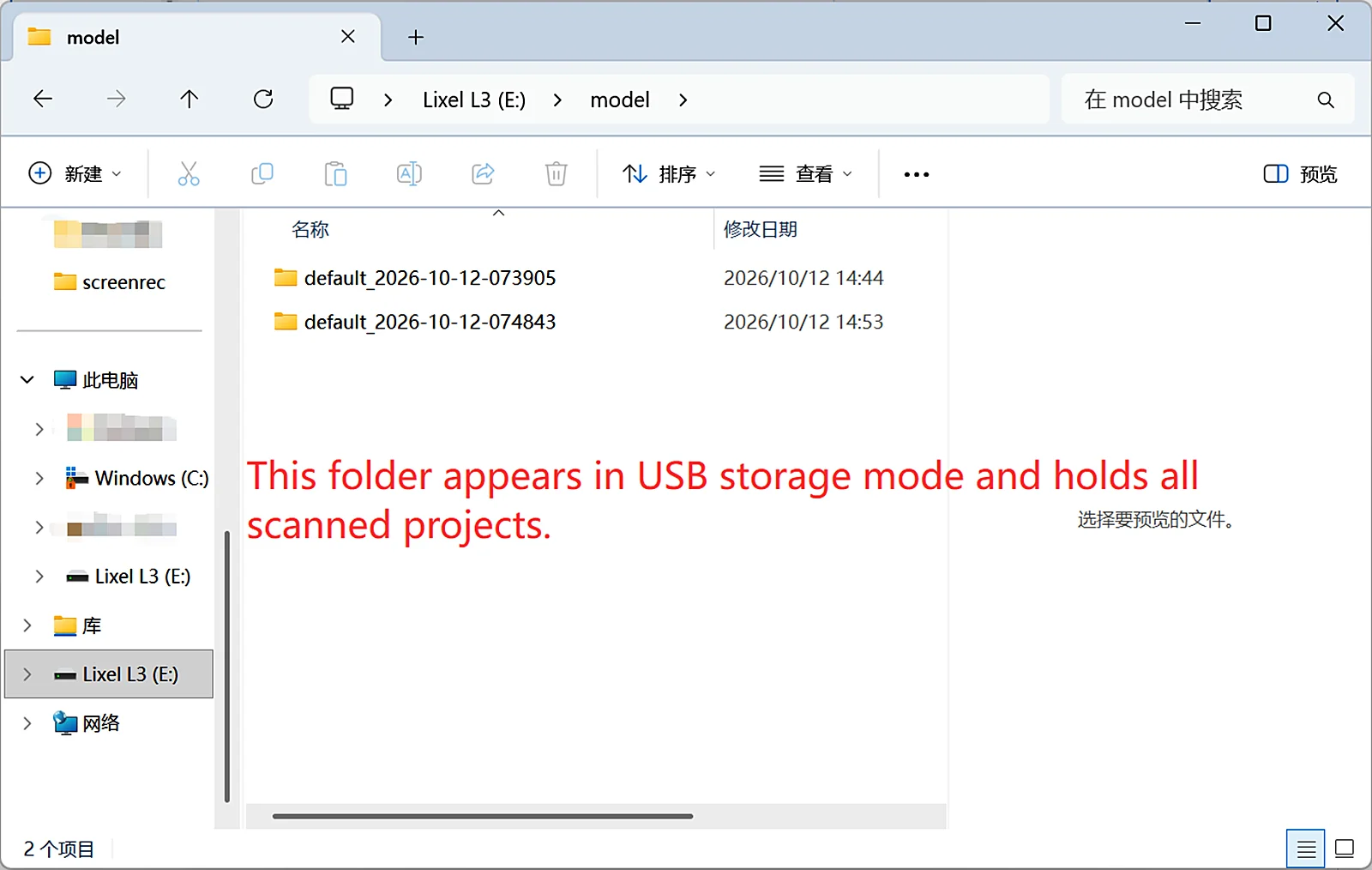
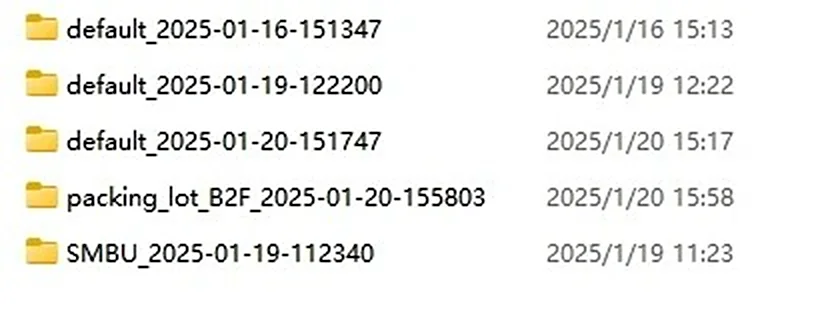
Proje Dosya Yapısı
Proje dosyaları:
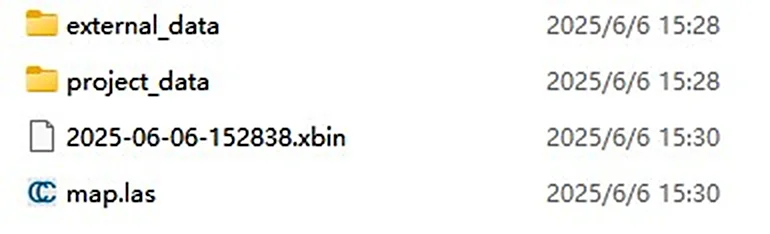
| Dosya | Alt dosya | Açıklama |
|---|---|---|
| xxx.xbin | - | Ham sensör verisi |
| map.las | - | Cihazdan gelen gerçek zamanlı nokta bulutu. |
| project_data | control_points.csv | Tarama sırasında kaydedilen kontrol noktası bilgileri. |
| gnss.csv | RTK kullanılırken kaydedilen GNSS verileri. | |
| poses.csv | Tarama yörüngesi. | |
| photo | Kontrol noktaları eklendiğinde çekilen kamera görüntüleri | |
| model | Model önizleme dosyaları | |
| thumb.jpg | LixelGO önizleme görüntüsü | |
| preview_photo.jpg | Cihaz önizleme görüntüsü | |
| log | Tarama günlüğü | |
| external_data | - | İlk kopyalandığında boştur. LixelStudio son işlemi için harici dosyaları, örneğin koordinat dönüşümü uygulanmış gnss.csv dosyasını içerir. |
Bu bölüm XGRIDS'in resmî kullanım kılavuzundan Türkçeye çevrildi; ekran görüntüleri ve arayüz adları özgün haliyle İngilizcedir. İngilizce aslı (yeni sekmede açılır) · Güncelleme:



