

1. PortalCam nasıl etkinleştirilir?
- PortalCam'i açın. Cihazın gösterge ışığı sarı yanar.
- Telefonunuzda Wi-Fi ve Bluetooth'u etkinleştirin.
- LCC Scan uygulamasını açın, cihaza bağlanmak için ana sayfadaki "Kamera" simgesine dokunun ve ekrandaki yönergeleri izleyin.
- Etkinleştirme tamamlandığında gösterge ışığı sarıdan yeşile döner.
Ek notlar:
- Sarı ışık: Cihaz etkinleştirilmemiştir.
- Yeşil ışık: Cihaz başarıyla etkinleştirildi.
2. PortalCam uygulamaya bağlanamazsa ne yapmalıyım?
Lütfen sorunu aşağıdaki sırayla giderin:
Cihazın Wi-Fi ağının görünüp görünmediğini kontrol edin:
- Telefonunuzun Wi-Fi ayarlarını açın ve PCAMAAxxxx ağını bulup bulamadığınızı kontrol edin.
- Ağ bulunamazsa: LCC Scan uygulamasını açın, "App Settings, then Device Region" bölümüne gidin, cihaz bölgesini değiştirin ve tekrar deneyin.
Uygulama sürümünü ve izinleri doğrulayın:
- LCC Scan uygulamasını en son sürüme güncelleyin.
- Ağ izinlerinin, Bluetooth izinlerinin ve yerel ağ izinlerinin etkin olduğundan emin olun.
Telefonun sistem izinlerini kontrol edin:
- GPS konumunun ve Bluetooth'un sistem düzeyinde etkin olduğundan emin olun.
Cihazı telefona yakın tutun:
- Sinyal parazitini önlemek ve kararlı bir Bluetooth ve Wi-Fi bağlantısı sağlamak için PortalCam'in telefona yakın olduğundan emin olun.
3. PortalCam firmware'i nasıl yükseltilir?
Cihaz firmware'ini uygulamadaki bildirimlerle yükseltebilirsiniz. Firmware yükseltmeleri ana paket yükseltmeleri ve ara paket yükseltmeleri olarak ikiye ayrılır. Ara paket yükseltmeleri doğrudan uygulama üzerinden cihazda yapılabilir. Uygulama ana paket yükseltmesi gerektiğini bildirirse yükseltme işlemi şu şekildedir:
- Ana firmware paketini resmî web sitesinden indirin (genellikle 1GB'tan büyüktür). Cihazın pil seviyesinin %50'nin üzerinde olduğundan emin olun.
- Cihazı USB veri kablosuyla bilgisayara bağlayın. Cihaz otomatik olarak USB Mode'a geçer. Firmware dosyasını cihaz diskinin kök dizinine kopyalayın, ardından USB kablosunu hem bilgisayardan hem de cihazdan çıkarın.
- Cihazı kapatıp yeniden başlatın. Yeniden başlatmanın ardından cihaz otomatik olarak firmware yükseltme moduna girer (kırmızı ve yeşil ışıklar dönüşümlü yanıp söner). Yükseltme başarılı olduğunda gösterge ışığı sabit yeşile döner.
Önemli notlar:
- Yükseltme sırasında cihazı kapatmayın ve pili çıkarmayın.
- Firmware paketini arşivden çıkarmayın, dosya adını değiştirmeyin ve paketi düzenlemeyin.
- Kablo hasarından kaynaklanan eksik dosyaları önlemek için kopyalama işleminde resmî Type-C veri kablosunu kullanın.
4. PortalCam (P1) hangi amaçla kullanılır?
PortalCam (P1), 3D Gaussian modelleri üreten bir 3D mekânsal kameradır. Film prodüksiyonu, mekân tanıtımları, sanal gayrimenkul turları gibi görsel sunumun öncelikli olduğu senaryolar için uygundur. Nokta bulutu veya mesh mühendislik verisine ihtiyaç duyarsanız bunun yerine Lixel L2 Pro modelini tercih edin.
5. PortalCam hangi uygulamayla çalışır?
PortalCam, LCC Scan uygulamasıyla çalışır. İndirme bağlantısı: https://www.xgrids.com/support/download?page=LCCScan
Cihaz gereksinimleri:
- Android: Android 12 veya üzeri sistem sürümü; Qualcomm Snapdragon 765G / MediaTek Dimensity 8000-MAX veya daha üst düzey eşdeğer işlemci.
- iOS: iOS 13 veya üzeri sistem sürümü.
6. PortalCam şu anda hangi çıktı formatlarını destekliyor?
PortalCam, LCC ve PLY formatlarında dışa aktarmayı destekler. Yalnızca nokta bulutu dosyası dışa aktarma şu anda desteklenmemektedir.
7. PortalCam'in düğme işlemleri nelerdir?
PortalCam, temel işlemler için gövdedeki düğmeyi kullanır:
- Açma: Güç düğmesine uzun basın.
- Kapatma: Güç düğmesine uzun basın.
- Taramayı başlatma/durdurma: LCC Scan uygulamasından yapın veya cihaz düğmesine çift tıklayın.
- Nokta ekleme (kontrol noktası/birleştirme noktası vb.): Tarama sırasında cihaz düğmesine tek tıklayın.
Çalışma tercihlerinize daha iyi uyması için düğme türü uygulamadan değiştirilebilir.
8. PortalCam gösterge ışıkları ne anlama gelir?
- Sabit sarı: Cihaz etkinleştirilmemiştir.
- Sabit yeşil: Cihaz açıktır ve bekleme modundadır.
- Sabit mavi: USB Mode (veri aktarımı sürüyor).
- Yanıp sönen yeşil: Tarama modu.
9. PortalCam cihazındaki veriler nasıl kopyalanır?
Cihazı bağlayın:
- Cihazın bekleme modunda olduğundan emin olun (sabit yeşil ışık).
- Cihazı birlikte verilen USB 3.0 veri kablosuyla bilgisayara bağlayın.
USB Mode'a geçin:
- Bağlantıdan sonra yaklaşık 5 saniye bekleyin. Cihaz otomatik olarak USB Mode'a geçer (otomatik geçiş yalnızca bilgisayarlarda desteklenir).
Verileri kopyalayın:
- Bilgisayar cihazı tanıdığında verileri normal bir USB bellek gibi kopyalayabilirsiniz.
USB Mode'dan çıkın:
- Kopyalama tamamlandığında USB veri kablosunu çıkarın. Cihaz otomatik olarak USB Mode'dan çıkar ve bekleme moduna döner.
Ek notlar:
- Telefon/tablet ile bağlanırken USB Mode'a uygulama veya cihaz düğmesi aracılığıyla manuel olarak geçmeniz gerekir.
- USB Mode, cihaz yeniden başlatıldığında otomatik olarak kapanır.
- Cihazı kapatmadan taramaya devam etmek istiyorsanız USB Mode'u manuel olarak devre dışı bırakmanız gerekir.
- Lütfen birlikte verilen USB 3.0 veri kablosunu kullanın. Diğer kablolar daha düşük aktarım hızına yol açabilir veya yalnızca tek yönde takıldığında çalışabilir.
10. PortalCam kayıt modu nasıl seçilir?
Farklı modları seçmek için kayıt ekranındaki mod görüntüleme alanını kaydırın:
- Portrait: Sabit durumdaki insanları, mankenleri veya diğer figürleri çekmek için kullanılır.
- NIGHT: Ortam ışığının düşük veya aydınlatmanın zayıf olduğu sahneler içindir. Örneğin dış mekândaki düşük ışıklı sahneler (sabaha karşı, alacakaranlık, zayıf güneş ışığı, düşük ortam parlaklığı); az ışık kaynağı olan ve loş aydınlatılmış iç mekânlar; aydınlık bir alandan loş bir alana, ardından yeniden iyi aydınlatılmış bir alana geçiş.
- INDOOR: Daireler ve ofisler gibi aydınlatması yeterli yaygın iç mekân ortamları için kullanılır.
- NATURE: Güneşli dönemlerde yaygın dış mekân doğal ışığı için kullanılır.
Mevcut aydınlatma koşullarınıza ve çekim konunuza en uygun modu seçin.
11. PortalCam kullanırken hangi çekim kurallarına uyulmalıdır?
Standart ortam taraması:
- Hareket hızını saniyede 0,5 metrenin altında tutun. İç mekânlarda, loş aydınlatmada, kapı geçişlerinde ve köşelerde dönerken hızı saniyede yaklaşık 0,3 metreye düşürün.
- Cihazı tripodla destekleyin ve başlatmayı tamamlamak için düz bir alana yerleştirin. Düzensiz zeminde başlatmaktan kaçının; bu durum başlatma hatasına veya haritalama kalınlığının artmasına neden olabilir.
- Başlatma sırasında cihazı hareket ettirmeyin; aksi hâlde model eğilebilir veya yeniden oluşturma başarısız olabilir.
Portrait modunda tarama:
- Çekimden önce tarama ekranında "Portrait" modunu seçin.
- Başlatma sırasında, çekim yapılan kişiye hazırlanması için zaman tanımak amacıyla cihazı doğrudan ona doğrultmayın.
- Önerilen çekim sırası baştan ve yüzden başlamak, ardından kademeli olarak gövdeye ve alt uzuvlara geçmektir.
- Toplam çekim süresini 2 dakika içinde tutun.
Sahne sınırlamaları:
- İnce tel örgü, karbon fiber veya diğer özel yansıtıcı/şeffaf malzemeler içeren sahnelerde çekim kalitesi şu anda sınırlıdır. Bu tür sahnelerden kaçınmanız veya beklenen sonuçları önceden bilmeniz önerilir.
12. Özel noktalar eklemek için PortalCam yardımcı özellikleri nasıl kullanılır?
Cihazla tarama sırasında düğmeye tek tıklayarak nokta ekleyebilirsiniz. Desteklenen nokta türleri şunlardır:
- Harita birleştirme noktası: Çok parçalı veri birleştirme için kullanılır.
- Hava-yer birleştirme noktası: İHA ve yer verilerini birleştirmek için kullanılır.
- HD yeniden çekim noktası: Yüksek çözünürlüklü yeniden çekim gerektiren konumları işaretler.
- İlgi noktası (POI): İlgi noktalarını işaretler.
Uygulamadaki nokta türü ayarlarını tercihlerinize daha uygun olacak şekilde değiştirebilirsiniz.
13. PortalCam taramasını durdururken nelere dikkat etmeliyim?
Durdurmadan önce mevcut taramanın başlangıç noktası civarına dönmeniz önerilir. Kaydı durdurmadan önce başlangıç noktasında birkaç saniye hareketsiz durun. Bu sayede sistem döngü kapatma optimizasyonunu tamamlar, veri katmanı ayrışmasını azaltır ve doğruluğu artırır.
14. PortalCam'de "Record-Only Mode, unable to function normally" mesajı ne anlama gelir?
Bu mesaj, cihazın şu anda anormal bir haritalama durumunda olduğunu gösterir. Cihaz yalnızca veri kaydeder, gerçek zamanlı nokta bulutu oluşturmaz.
Belirtiler:
- Gerçek zamanlı nokta bulutu önizlenemez; yalnızca kamera görüntüsü görünür.
Olası nedenler:
- Ortam kaynaklı nedenler: Az sayıda veya birbirine benzer özelliğe sahip açık alanlara girmek (bozulmuş sahneler). Bu durum genellikle tünellerde, altyapı koridorlarında, maden galerilerinde, aşırı dar geçitlerde veya yükseklik değişimi olmayan geniş düz alanlarda görülür.
- İşletim kaynaklı nedenler: Cihazı hızla hareket ettirmek, şiddetli sarsıntı veya titreşim, keskin dönüşler, uzun süreli açı sınırı ihlali, LiDAR'ın engellenmesi veya cihazın aniden farklı bir mekâna geçmesi gibi aşırı kullanım koşulları.
Etkisi:
- Mevcut veriler LCC'de doğru şekilde yeniden oluşturulamayabilir.
- Uzun süre tarama yapmaya devam etmek etkisiz olabilir.
Önerilen işlemler:
- Kaydı durdurun ve doğru tarama tekniğiyle yeniden başlatın.
- Mevcut veriler için toplama süresini 20 dakikayı aşmayın.
- Taramayı durdurun ve ortamı veya çalışma yöntemini kontrol edin.
- Uygulamayı yeniden başlatmak bu durum mesajını temizler.
Uygulamanın gösterdiği 20 dakikalık sınır uyarısı, geçersiz veri toplanmasını önlemek ve zaman kaybını azaltmak için tasarlanmıştır.
15. PortalCam için güvenlik ve kullanım önlemleri nelerdir?
- Düşme ve darbelerden kaçının: PortalCam hassas bir cihazdır. Düşürülmesi veya dış darbelere maruz kalması hasara yol açabilir; bu da çalışma anormalliklerine veya doğruluk sapmalarına neden olabilir.
- Çalışma ortamı ve temizlik: Cihazı tozlu ortamlarda veya yağmurda kullanmayın. Yumuşak kuru bir bezle veya birlikte verilen temizlik beziyle temizleyin; LiDAR penceresinin ve lens yüzeylerinin temiz kalmasını sağlayın. Lenslere elinizle doğrudan dokunmayın.
- Sıcaklık güvenliği: Cihaz çalışırken ısınır. Yanıkları önlemek için cihaz gövdesine doğrudan temas etmeyin.
- Isı dağıtımının korunması: Kullanım sırasında ısı dağıtım alanlarını (hava girişi ve egzoz delikleri) kapatmayın veya engellemeyin. Isı dağıtımı engellenirse soğutma verimi düşer; ciddi durumlarda cihaz otomatik olarak çalışmayı durdurabilir.
16. PortalCam için pil önlemleri nelerdir?
- Günlük kullanımdan sonra pili vakit kaybetmeden tam dolana kadar şarj edin.
- Tam şarjlı olup uzun süre kullanılmayan piller periyodik olarak yeniden şarj edilmelidir.
- Şarjı çok düşük olan veya tamamen biten piller mümkün olan en kısa sürede şarj edilmelidir.
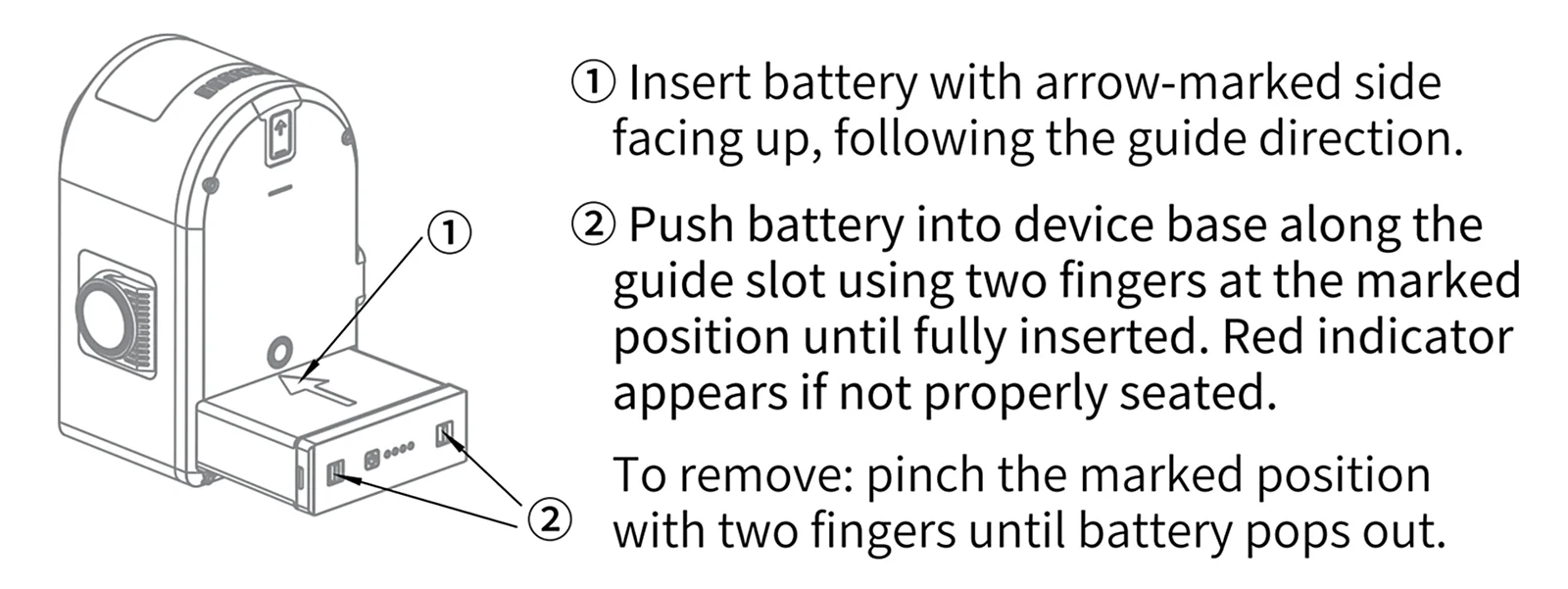
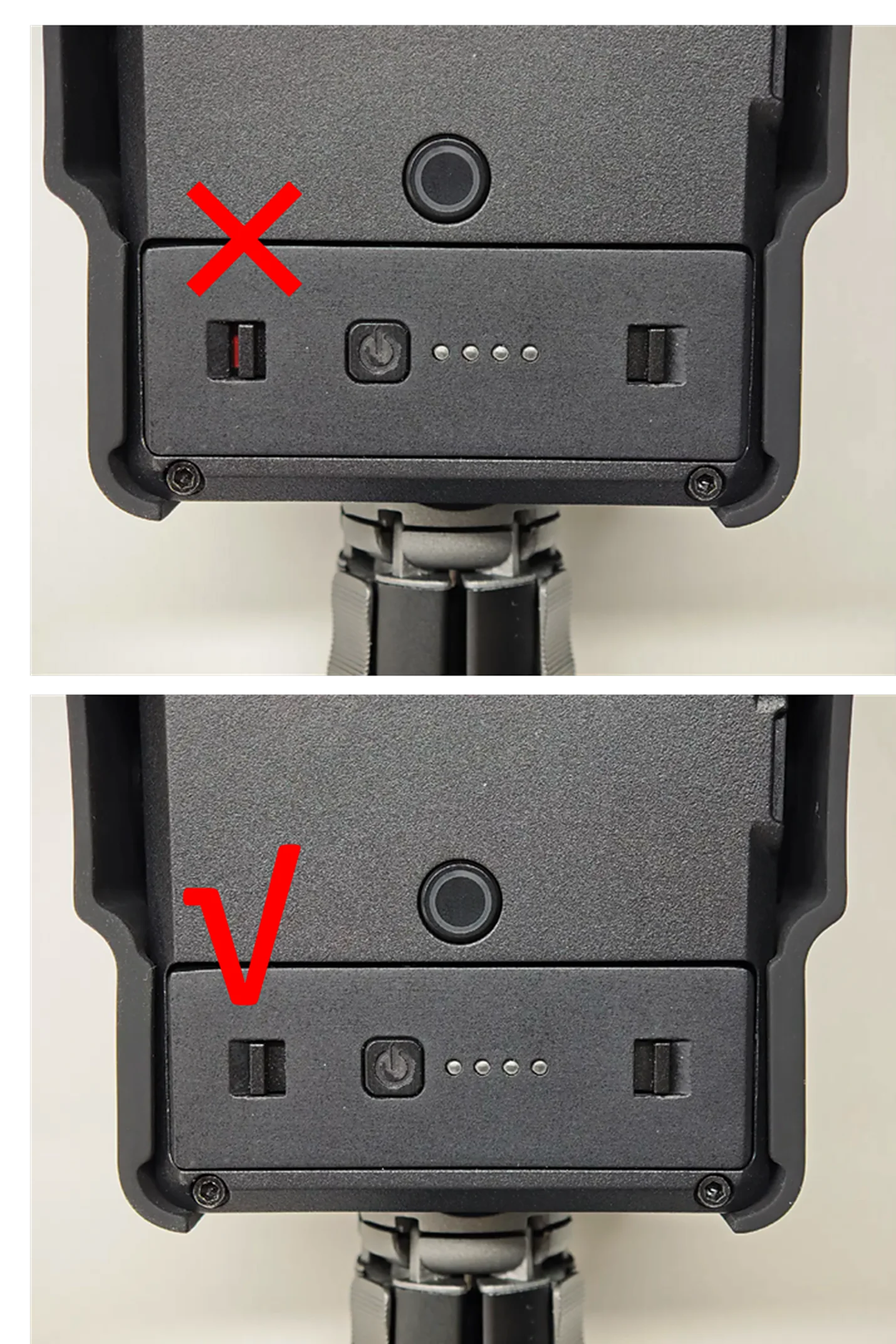
Standart şarj cihazı TYPE-C tek portlu 45W'tır. Her iki port aynı anda kullanıldığında 25W+20W verir. Pil kapasitesi 23,04Wh'tır. %0'dan %90'a şarj yaklaşık 70 dakika, %0'dan %100'e şarj yaklaşık 90 dakika sürer. Önerilen şarj ortam sıcaklığı 5 ila 30 derece Celsius'tur.
17. PortalCam LiDAR'ı nasıl temizlenir?
LiDAR ışık koruyucusu temiz tutulmalıdır; aksi halde ortam algısını etkiler. Tozlu veya zorlu ortamlarda vakit kaybetmeden temizleyin.
Gerekli malzemeler:
- Tüy bırakmayan bez (temiz ve yumuşak).
- Nötr temizlik solüsyonu (sabunlu su, damıtılmış su veya %99 etanol gibi).
Temizleme yöntemleri:
Yüzeydeki toz veya ince parçacıklar için:
- Tüy bırakmayan bir bezi az miktarda temizlik solüsyonuyla nemlendirin ve LiDAR yüzeyini nazikçe silin.
- Temiz, tüy bırakmayan bir bezle kurulayın.
Yüzeydeki çamur veya yapışmış diğer maddeler için:
- Kalıntıları gevşetmek için temiz suyla durulayın veya püskürtün (yüzeyi çizmemek için doğrudan kuru bezle silmeyin).
- Kirlenmiş bölgeye ılık sabunlu su püskürtün ve tüy bırakmayan bir bezle nazikçe silin.
- Kalan temizlik maddesini gidermek için temiz suyla durulayın.
- Kalıntı kalırsa ek temizlik için %99 etanol kullanın.
- Temiz, tüy bırakmayan bir bezle kurulayın.
18. PortalCam'in çalışma sıcaklığı aralığı nedir?
Cihazın çalışma ortam sıcaklığı -20 ila 45 derece Celsius'tur (güneş radyasyonu olmadan).
19. PortalCam'in tarama süresi nedir?
Tam şarjlı tek bir pil yaklaşık 60 dakika çalışma süresi sağlar. Tek bir harita toplama işlemi için en fazla 30 dakika önerilen çekim kurallarına uyulduğunda, tam şarjlı bir pil en az iki harita bölümünü tamamlayabilir.
20. PortalCam'in tarama mesafesi nedir?
Tarama mesafesi %10 yansıtıcılıkta 0,1m ile 30m arasında, %90 yansıtıcılıkta 60m'dir. Lazer sınıfı Class 1 / 940nm, görüş alanı 180 derece yatay ve 180 derece dikeydir; nokta bulutu frekansı saniyede 856.000 noktadır.
21. PortalCam'in depolama kapasitesi ve veri arayüzü nedir?
Dahili depolama alanı 512GB'tır ve veri arayüzü USB 3.0'dır. İsteğe bağlı 512GB/1TB harici SSD mevcuttur.
22. PortalCam'in kamera özellikleri nelerdir?
PortalCam, tamamı 4000x3000 çözünürlüğe sahip 4 kamerayla (2 balıkgözü, 2 ön bakışlı) donatılmıştır:
- Balıkgözü kamera görüş alanı: 200 derece x 200 derece.
- Ön bakışlı kamera görüş alanı: 100 derece x 85 derece.
- CMOS boyutu: 1/2 inç.
- Deklanşör türü: Rolling shutter.
23. PortalCam'in genel cihaz özellikleri nelerdir?
- Ağırlık: 870g (tripod hariç).
- Boyutlar: 130mm x 90mm x 77mm.
- Gövde malzemesi: Havacılık sınıfı alüminyum.
- Güç tüketimi: 19W'tan az.
- Kablosuz bağlantı: WiFi a/b/g/n/ac/ax + Bluetooth BT5.2.
- Uygulama WiFi iletişim menzili: 20 metre.
Bu bölüm XGRIDS'in resmî kullanım kılavuzundan Türkçeye çevrildi; ekran görüntüleri ve arayüz adları özgün haliyle İngilizcedir. İngilizce aslı (yeni sekmede açılır) · Güncelleme:



