

Bu bölümde PortalCam için pil takma ve şarj, telefon tutucusu takma, düğmeler ve gösterge ışıkları, veri aktarımı ve firmware yükseltme konuları anlatılmaktadır.
Pil Takma ve Şarj
1. Pil Takma
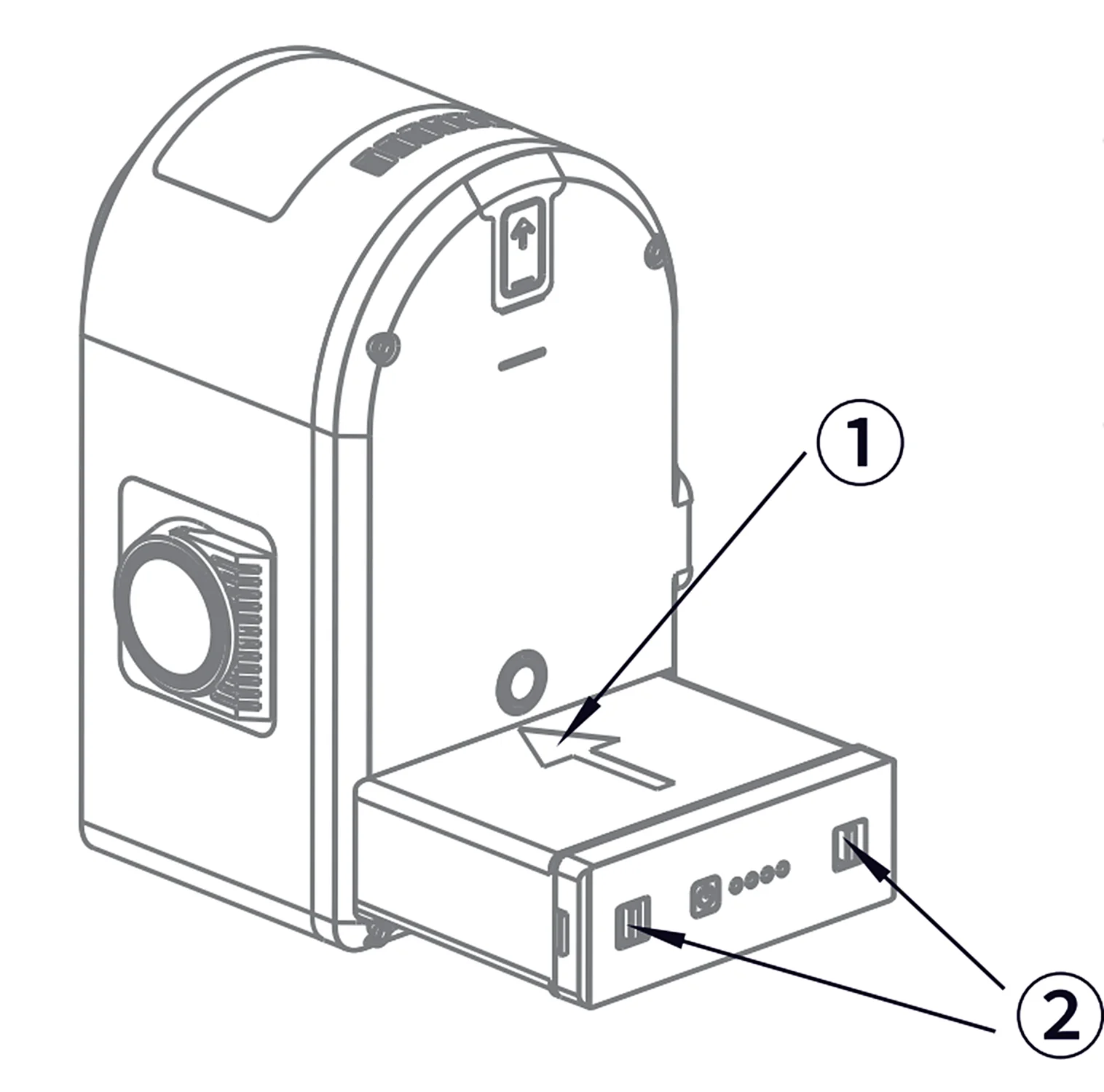
- Yukarıdaki 1 numaralı etikette gösterildiği gibi, pili ok işaretli yüzü yukarı bakacak şekilde yavaşça yerleştirin.
- Pili kılavuz yuva boyunca cihazın tabanına doğru bastırın ve yukarıdaki 2 numaralı etikette gösterilen noktayı iki parmağınızla tam oturana kadar sıkıştırın. Pil oturmamışsa 2 numaralı etiketteki noktada kırmızı bir gösterge yanar.
- Pili çıkarmak için yukarıdaki 2 numaralı okla gösterilen noktayı sıkıştırın; pil dışarı fırlar ve çıkarılabilir.
2. Pil Şarjı ve Gösterge Işıkları
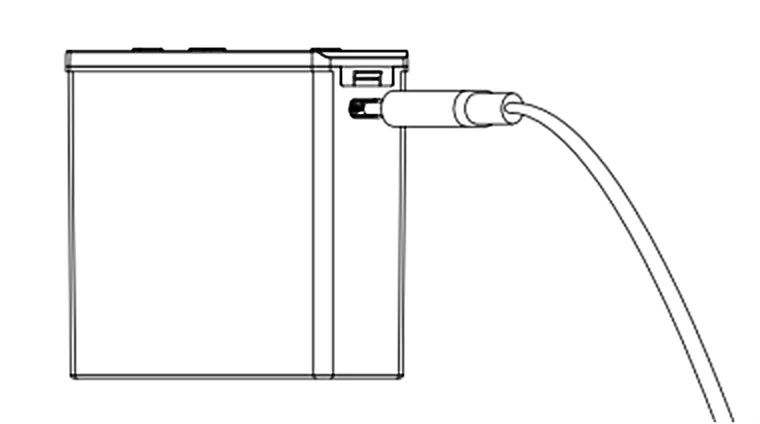
Birlikte verilen şarj adaptörünü ve kabloyu kullanarak pil üzerindeki Type-C portuna bağlanın; şarj başlar. %0'dan %100'e şarj yaklaşık 90 dakika sürer. Önerilen şarj ortam sıcaklığı 5°C–30°C'dir.
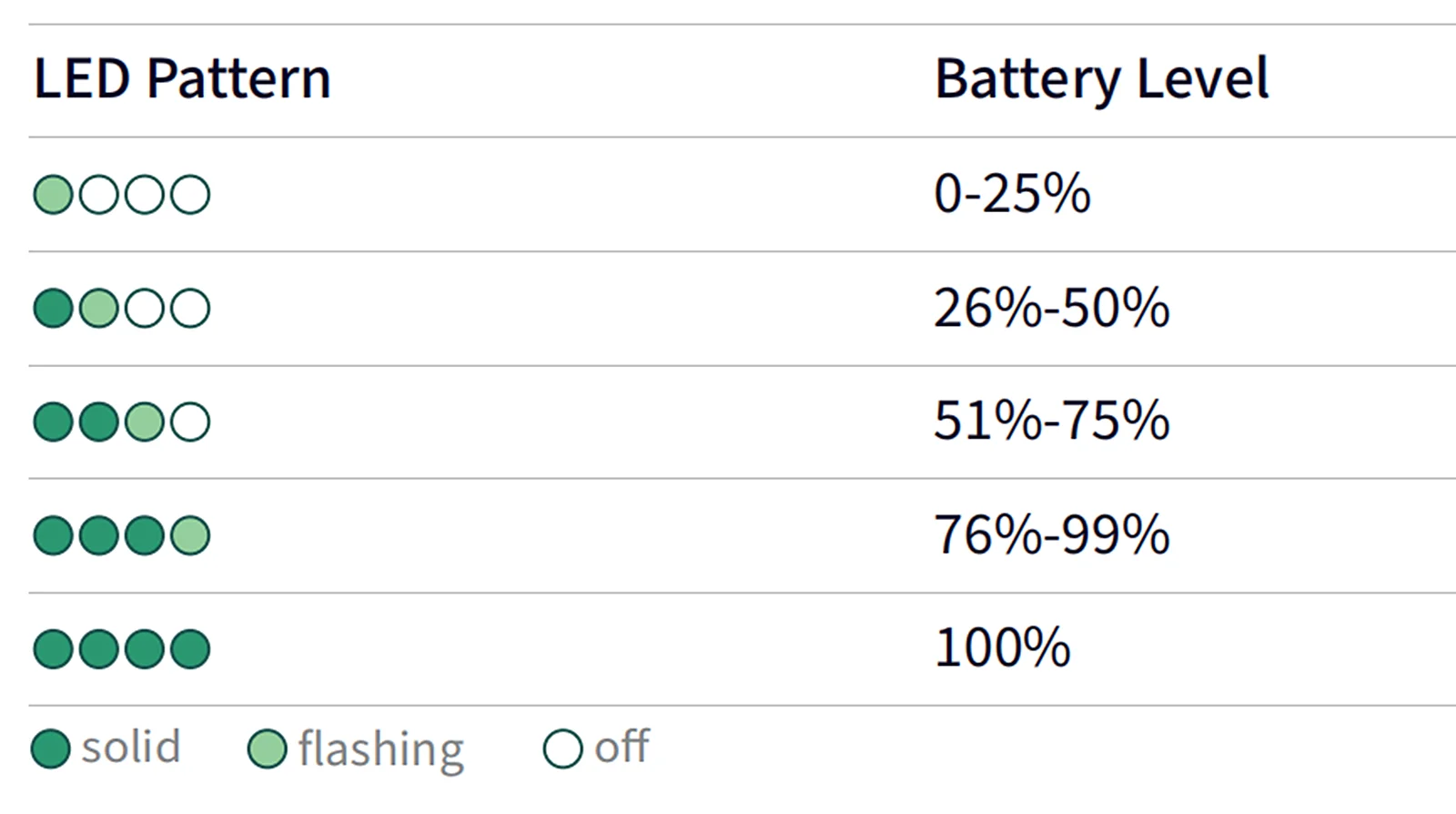
3. Şarj Sırasında Pil Gösterge Işıkları
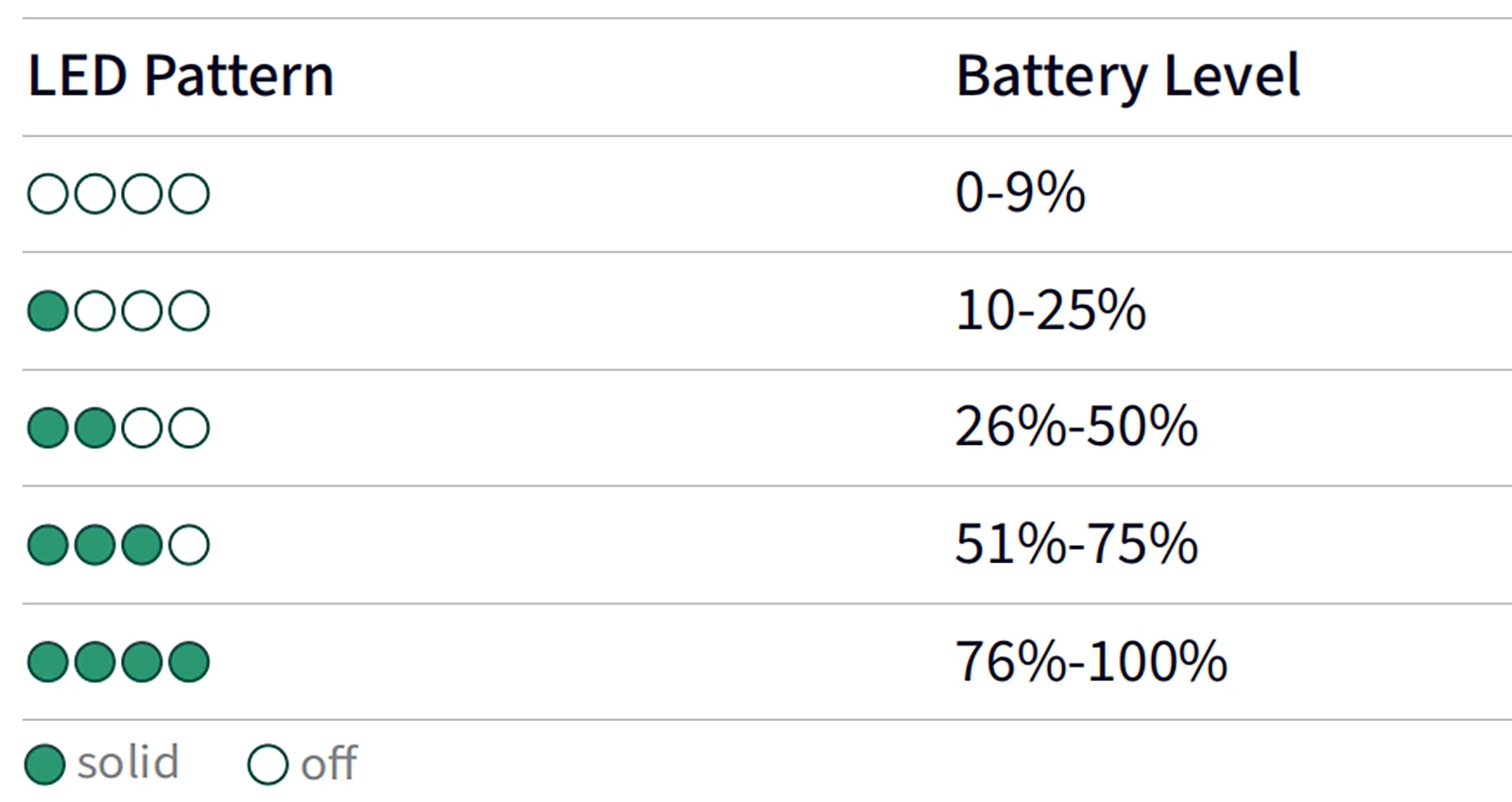
4. Şarj Olmuyorken Pil Gösterge Işıkları
5. Pil Bakım Notları
- Günlük kullanımdan sonra pili tamamen şarj edin.
- Tam dolu ancak kullanılmayan pili en az 3 ayda bir yeniden şarj edin.
- Çok düşük seviyedeki veya tamamen boşalmış pili 3 gün içinde yeniden şarj edin.
Telefon Tutucusu Takma
Aşağıda gösterildiği gibi, telefon tutucusunu oku aşağı bakacak şekilde cihazın arka kapağındaki soğuk ayakkabı (cold shoe) yuvasına takın.
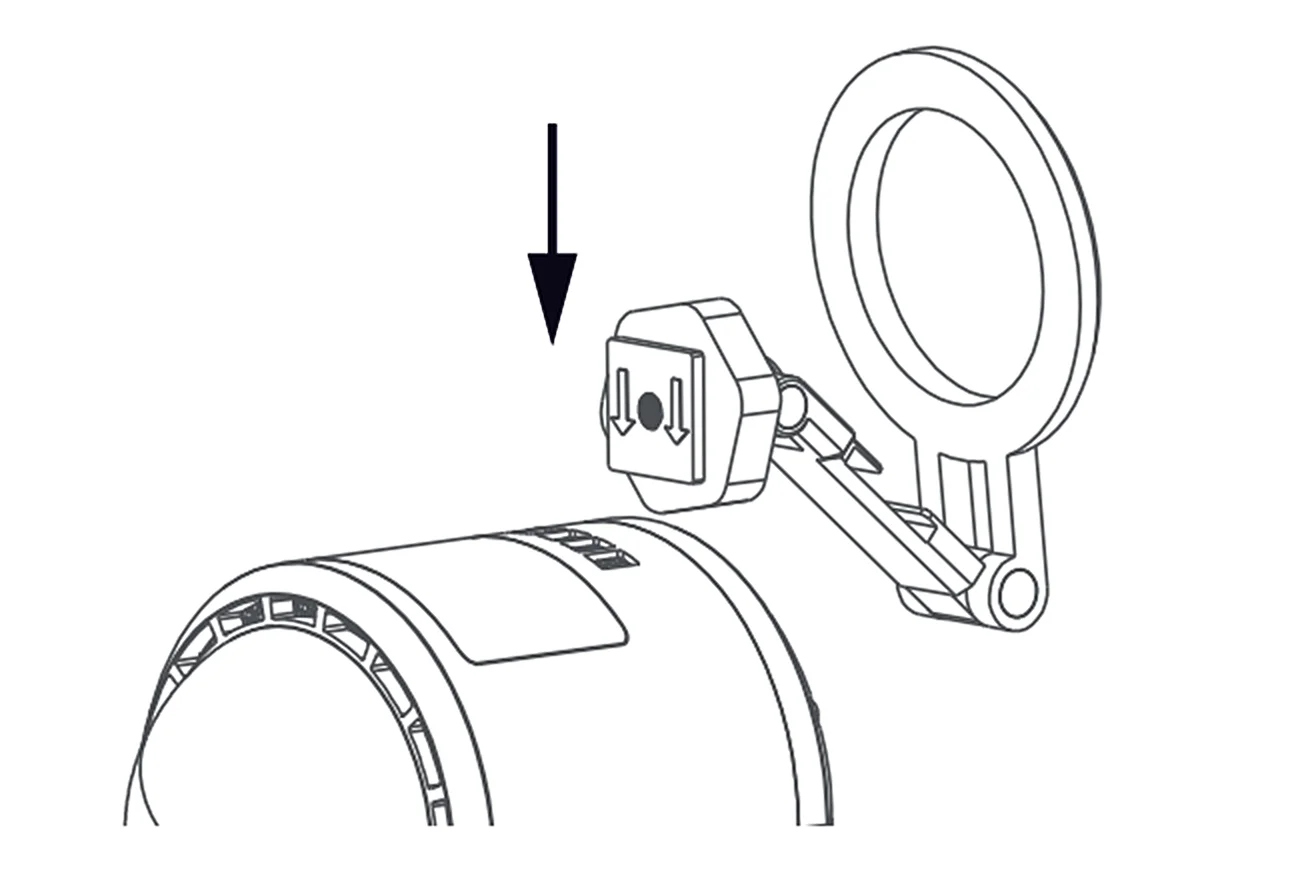
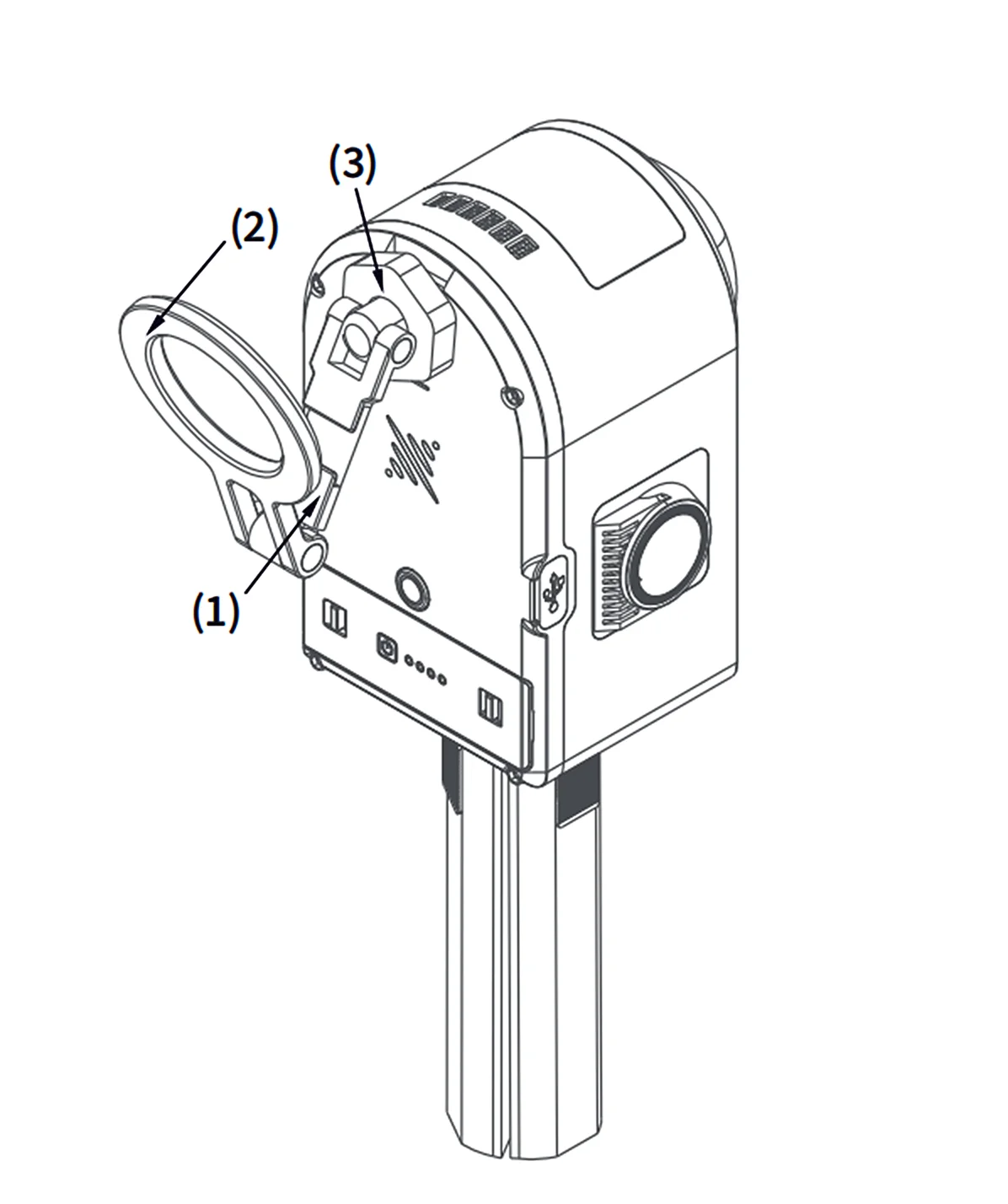
Yukarıdaki görsellerde 1 numaralı ok, telefon tutucusunun oluğu yukarı bakacak şekilde doğru yönde takıldığını gösterir; 2 numaralı okun gösterdiği halka, telefon tutucusunun manyetik bağlantı noktasıdır; 3 numaralı ok döner mafsalı gösterir. Telefon tutucusunu yerine kilitlemek için düğmeyi sıkın.
Düğmeler ve Gösterge Işıkları
1. Cihaz Düğmesi
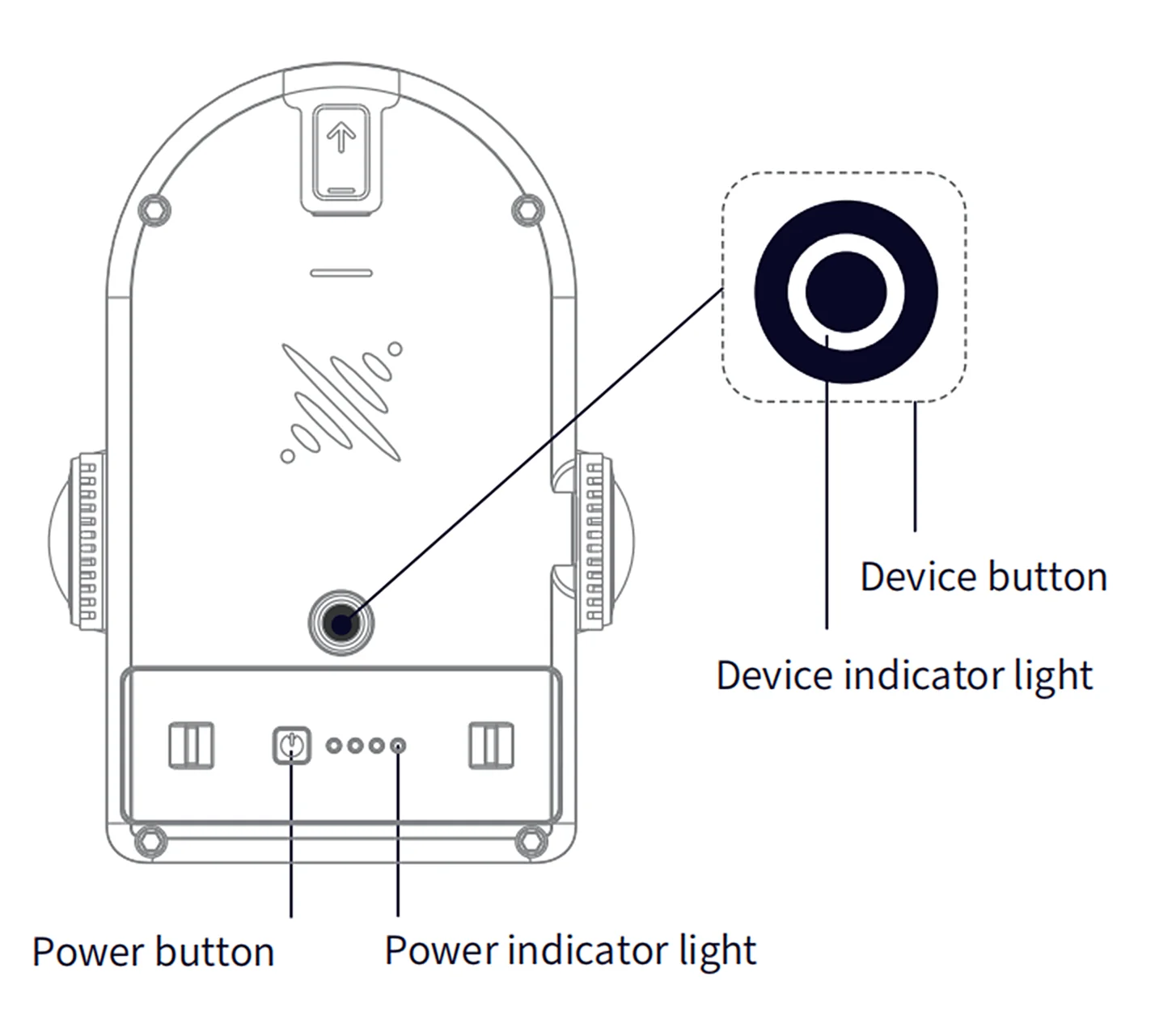
| İşlev | Düğme İşlemi | Cihaz Durumu Açıklaması |
|---|---|---|
| Açma | Pil düğmesini 2 sn basılı tutun | Pil düğmesini 2 sn basılı tutun ve pil gösterge ışıkları soldan sağa dönmeye başladığında bırakın. Cihaz açılmaya başlar ve pil göstergesi 5 kez döner. Gösterge yavaş yanıp sönen maviden sabit yeşile döndüğünde cihaz bekleme moduna girer. |
| Kapatma | Bekleme modundayken pil düğmesini 2 sn basılı tutun | Cihaz bekleme modundayken pil düğmesini 2 sn basılı tutun ve pil göstergesi sağdan sola dönmeye başladığında bırakın. Gösterge bir tur tamamladığında cihaz kapanmış olur. |
| Taramayı Başlatma | Cihaz düğmesine çift tıklayın | Cihaz bekleme modundayken cihaz düğmesine çift tıklayın. Gösterge sabit yeşilden yaklaşık 6–8 sn hızlı yanıp sönen yeşile, ardından yavaş yanıp sönen yeşile geçer; bu, taramanın başarıyla başladığını ve cihazın tarama modunda olduğunu gösterir. |
| Taramayı Durdurma | Cihaz düğmesine çift tıklayın | Cihaz tarama modundayken cihaz düğmesine çift tıklayın. Gösterge yavaş yanıp sönen yeşilden sabit yeşile geçer; bu, taramanın başarıyla durduğunu ve cihazın bekleme moduna döndüğünü gösterir. |
| USB moduna geçme | Düğmeye tek tıklayın + beyaz gösterge ışığı + düğmeye tek tıklayın | Cihaz bekleme modundayken cihaz düğmesine bir kez tıklayın; gösterge yaklaşık 3 saniye beyaz yanar. Işık beyazken tekrar bir kez tıklayarak USB moduna geçin. 3 saniye içinde başka bir işlem yapılmazsa cihaz bekleme modunda kalır. Cihaz USB modundayken cihaz düğmesine bir kez tıklayın; gösterge yine yaklaşık 3 saniye beyaz yanar. Işık beyazken tekrar bir kez tıklayarak bekleme moduna geçin. 3 saniye içinde başka bir işlem yapılmazsa cihaz USB modunda kalır. |
2. Gösterge Işığı Açıklamaları
| Gösterge Işığı Durumu | Anlamı |
|---|---|
| Kapalı | Cihaz başlatılmadı |
| Sabit yeşil | Bekleme modu |
| Hızlı yanıp sönen yeşil | Tarama başlıyor / duruyor |
| Yavaş yanıp sönen yeşil | Tarama modu |
| Yavaş yanıp sönen mavi | Cihaz açılıyor |
| Sabit mavi | USB modu |
| Sabit sarı | Cihaz etkinleştirilmedi |
| Sabit beyaz | Bekleme ve USB modu arasında geçiş yapılıyor |
| Sabit kırmızı | Ciddi arıza |
| Dönüşümlü kırmızı ve yeşil | Firmware yükseltme (pil %50'nin üzerinde olmalıdır) |
Veri Aktarımı
Cihaz bekleme modundayken (sabit yeşil) birlikte verilen USB 3.0 kablosuyla cihazı bilgisayara bağlayın. Yaklaşık 5 saniye sonra cihaz otomatik olarak USB moduna girer (şu anda yalnızca masaüstü ve dizüstü bilgisayarlar USB modunu otomatik olarak tetikler; telefon ve tabletlerde USB moduna uygulamadan veya cihaz düğmesinden geçmeniz gerekir). Bilgisayar cihazı tanıdıktan sonra verileri kopyalayabilirsiniz. Kopyalama bittiğinde USB kablosunu çıkarın; cihaz otomatik olarak USB modundan çıkar ve bekleme moduna döner.
Firmware Yükseltme
Cihaz firmware'ini uygulamanın yönlendirmesiyle yükseltebilirsiniz. İki tür firmware yükseltmesi vardır: tam paket ve artımlı. Artımlı yükseltmeler uygulamadan doğrudan cihaza uygulanabilir. Uygulama tam paket yükseltmesi gerektiğini bildirirse işlem şöyledir:
- Gerekli tam paket firmware'i resmî web sitesinden indirin (tam paket genellikle 1 GB'tan büyüktür).
- Cihazı USB moduna geçirin ve firmware'i cihaz diskinin kök dizinine kopyalayın.
- Cihazı kapatıp yeniden başlatın. Yeniden başlatıldıktan sonra cihaz otomatik olarak firmware yükseltme moduna girer.
Bu bölüm XGRIDS'in resmî kullanım kılavuzundan Türkçeye çevrildi; ekran görüntüleri ve arayüz adları özgün haliyle İngilizcedir. İngilizce aslı (yeni sekmede açılır) · Güncelleme:



