

Bu bölümde LCC Scan App kullanımı anlatılır: cihazı bağlama ve etkinleştirme, tarama modlarının açıklamaları, model görüntüleme, cihaz bilgileri ve ayarları, uygulama ayarları, proje dosyası aktarımı ve yardımcı araçlar.
Uygulamayı Bağlama ve Cihazı Etkinleştirme
- PortalCam'i açın.
- Telefonunuzda Wi-Fi ve Bluetooth'u açın.
- LCC Scan App'i açın, ana sayfadaki kamera simgesine dokunarak PortalCam'e bağlanın ve ekrandaki yönergeleri izleyin.
- Cihaz etkinleştirildikten sonra cihaz ışığı sarıdan yeşile döner.
iOS
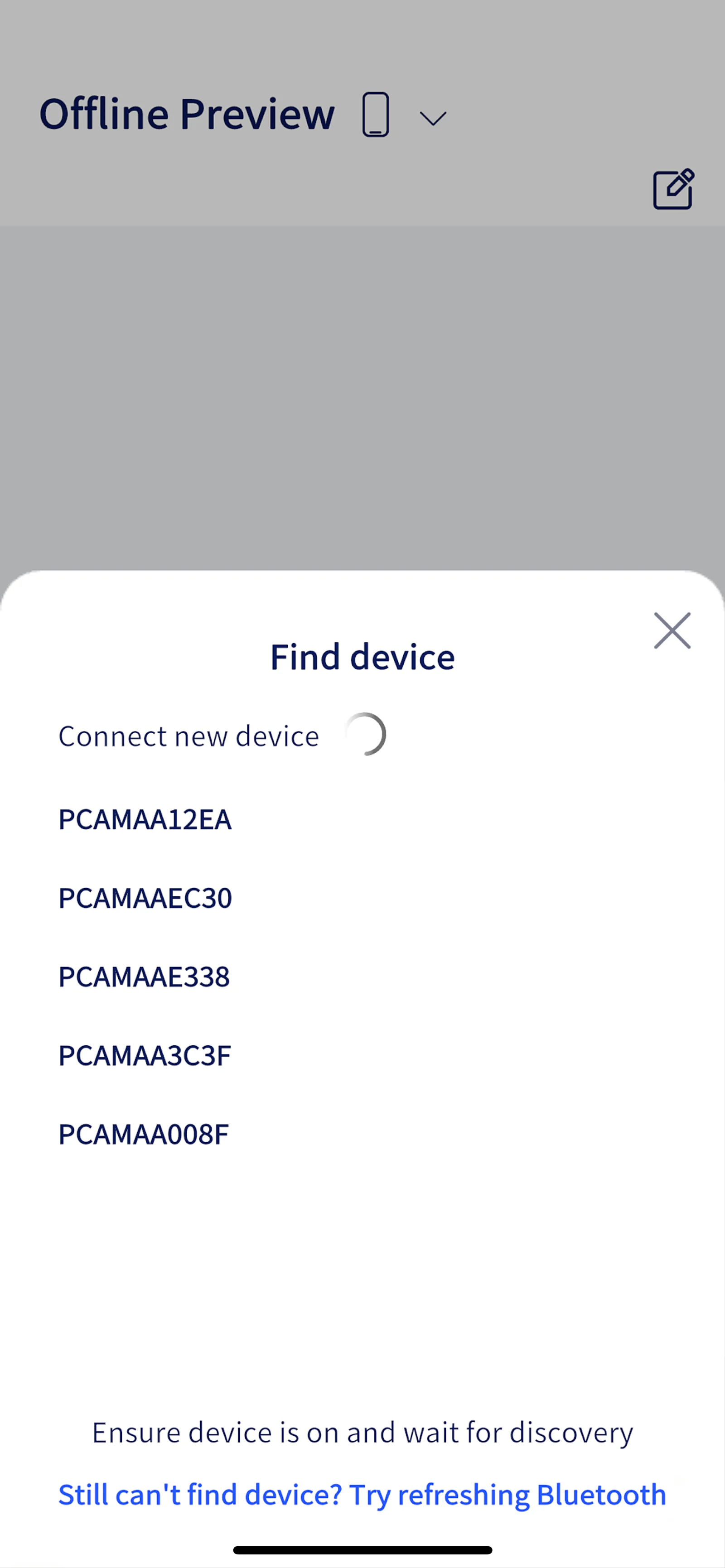
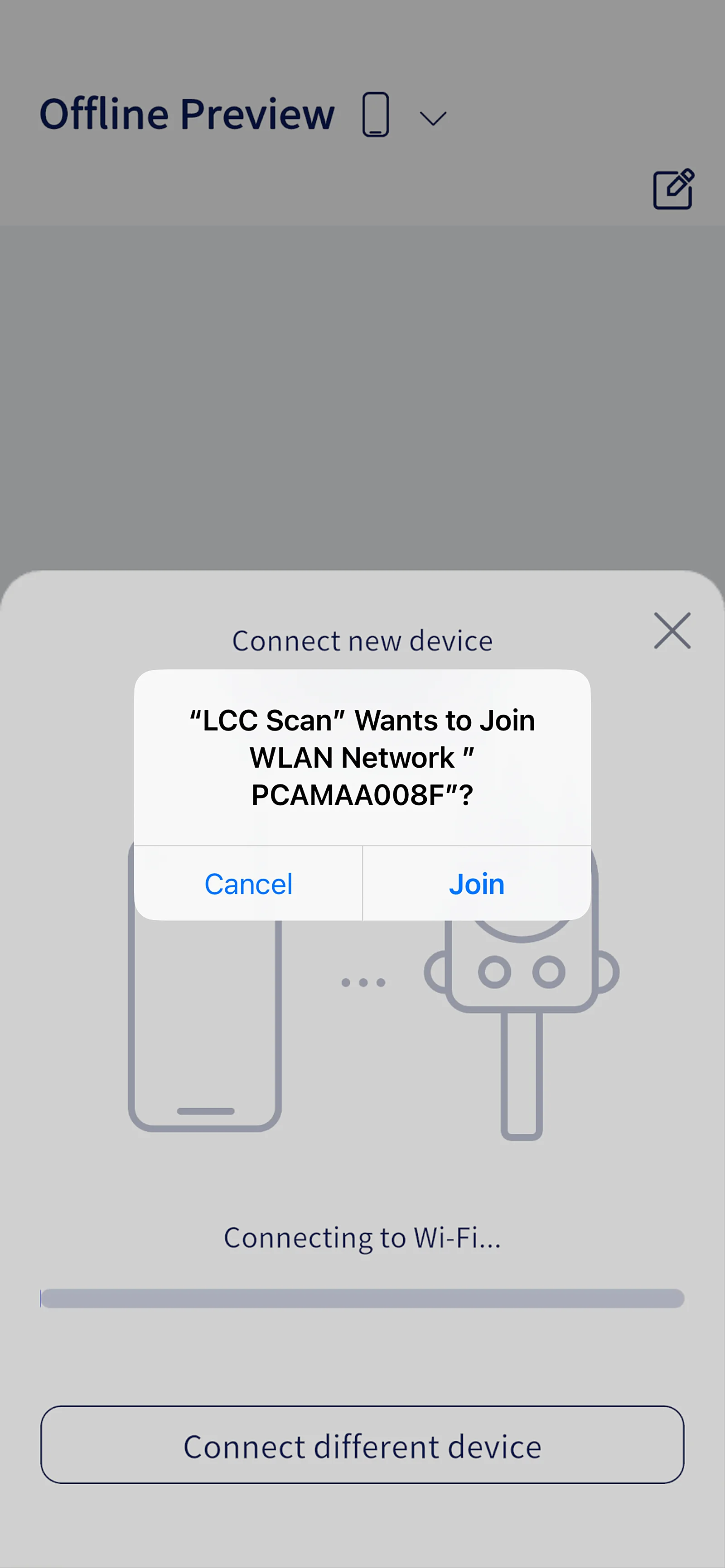
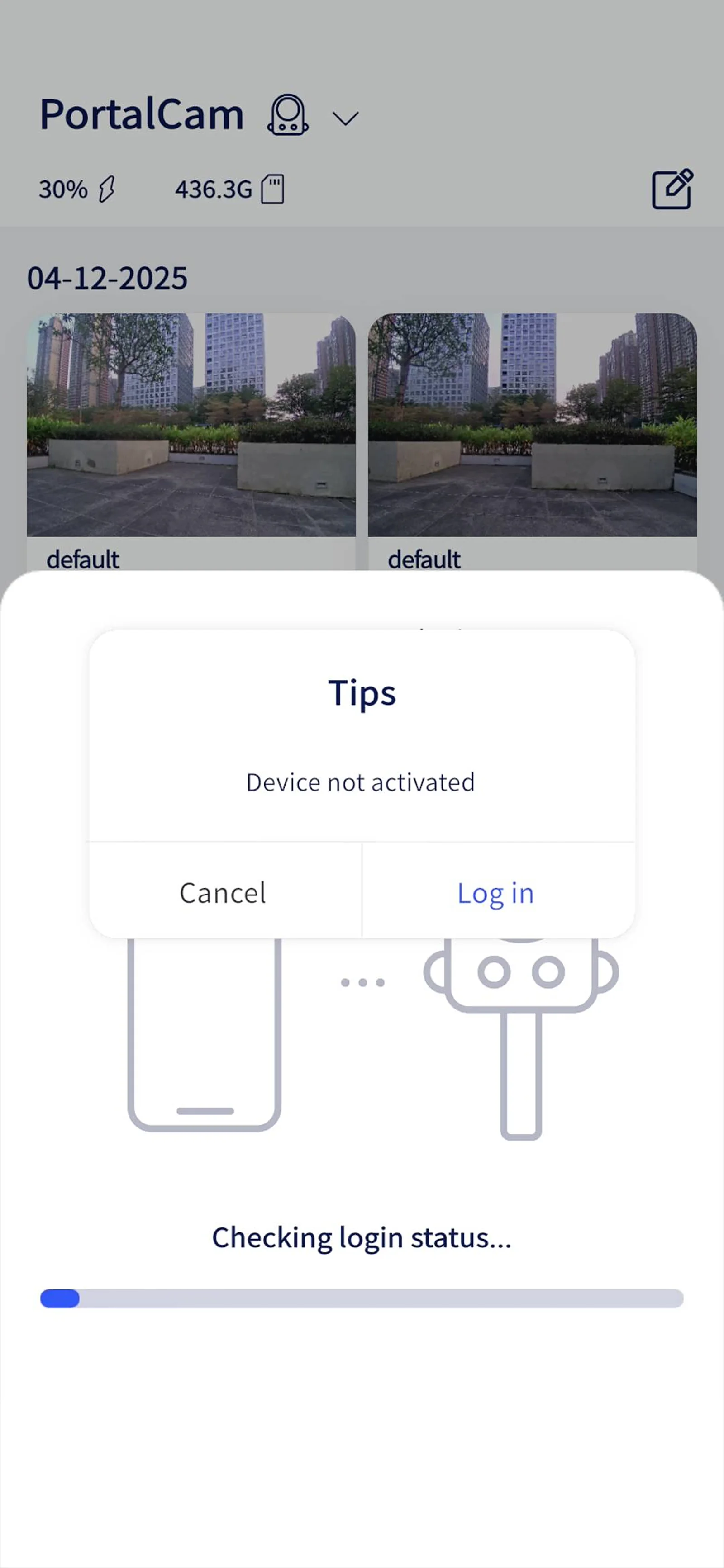
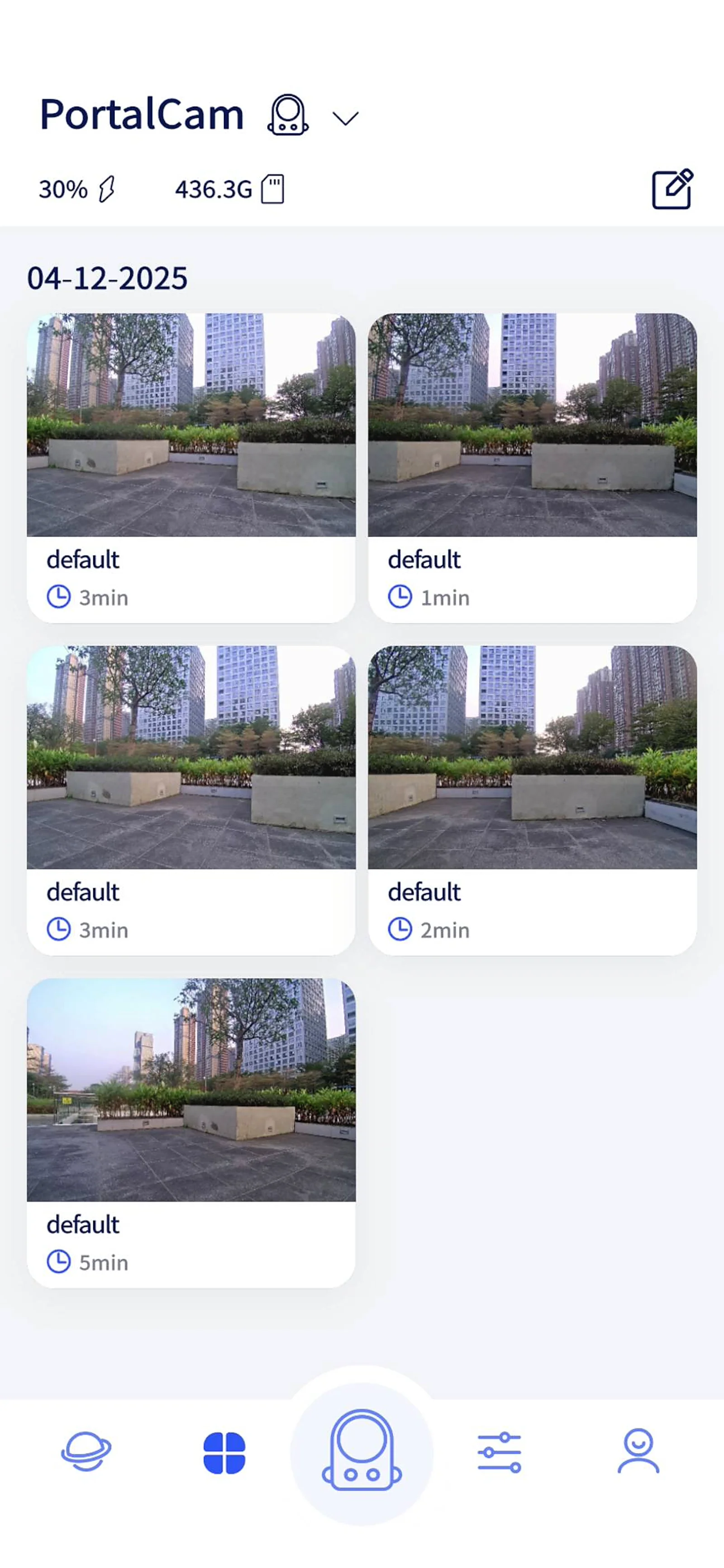
Android
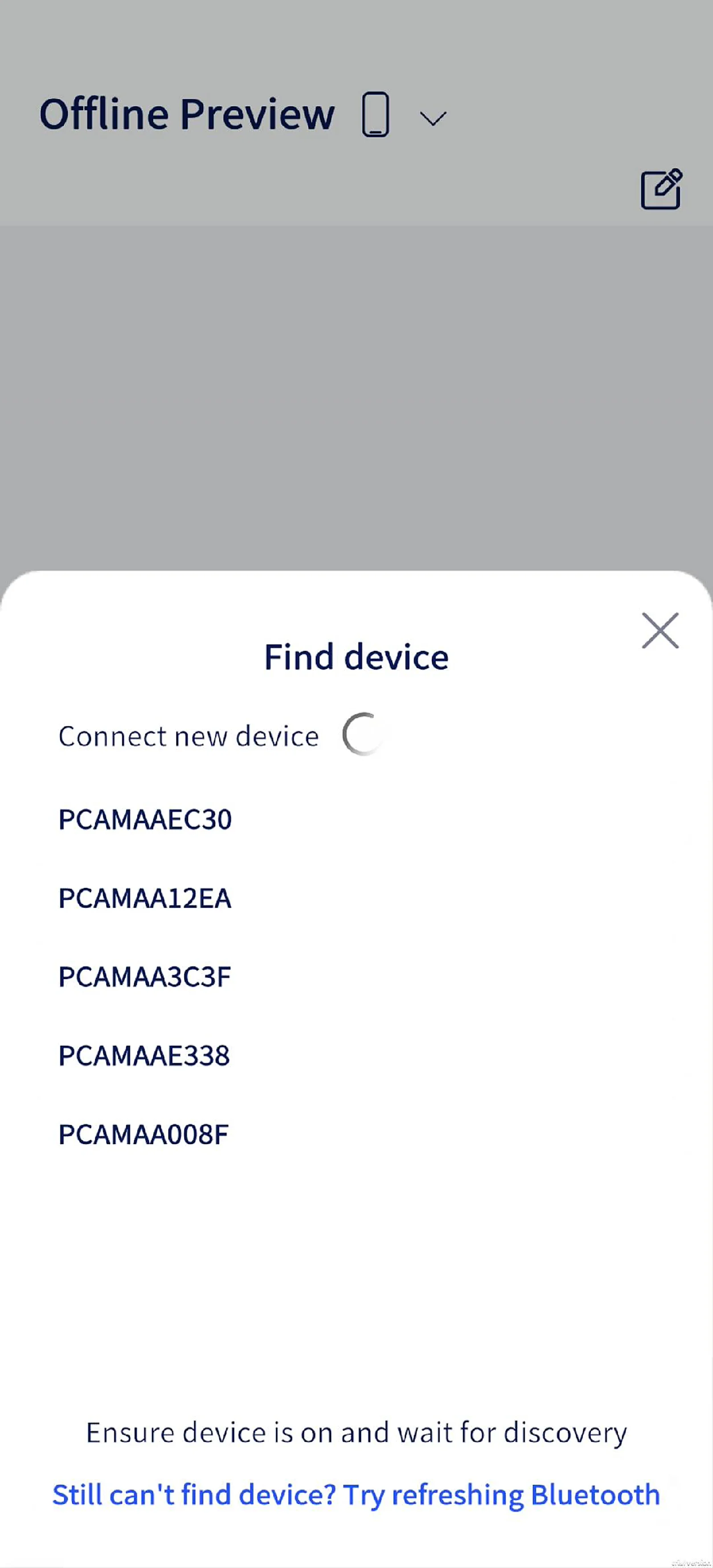
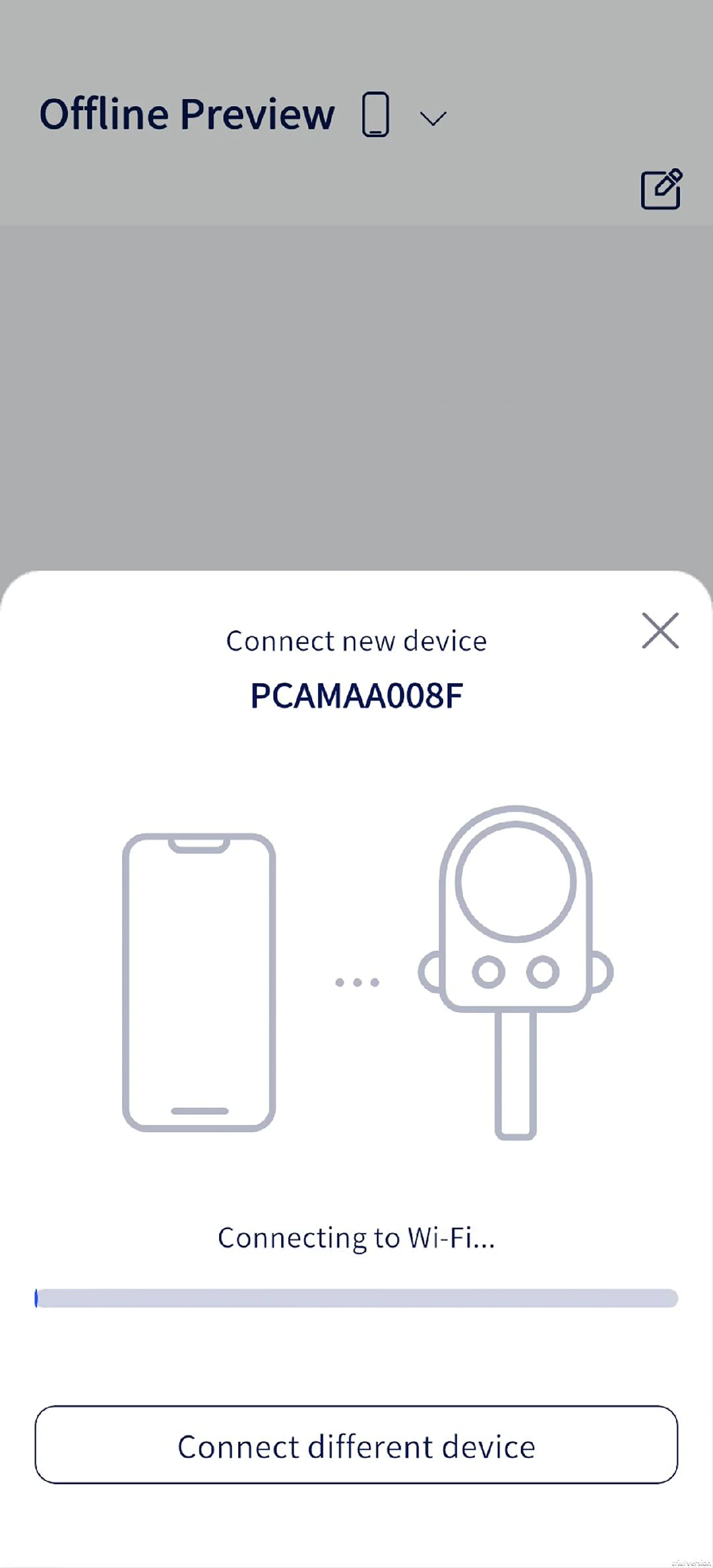
Sorun Giderme
- Yukarıdaki adımlar işe yaramazsa telefonunuzun Wi-Fi ayarlarını açın ve PCAMAAxxxx adlı cihaz Wi-Fi ağını bulup bulamadığınızı kontrol edin. Bulunamazsa App Settings içindeki Device Region seçeneğiyle cihaz bölgesini değiştirmeyi deneyin.
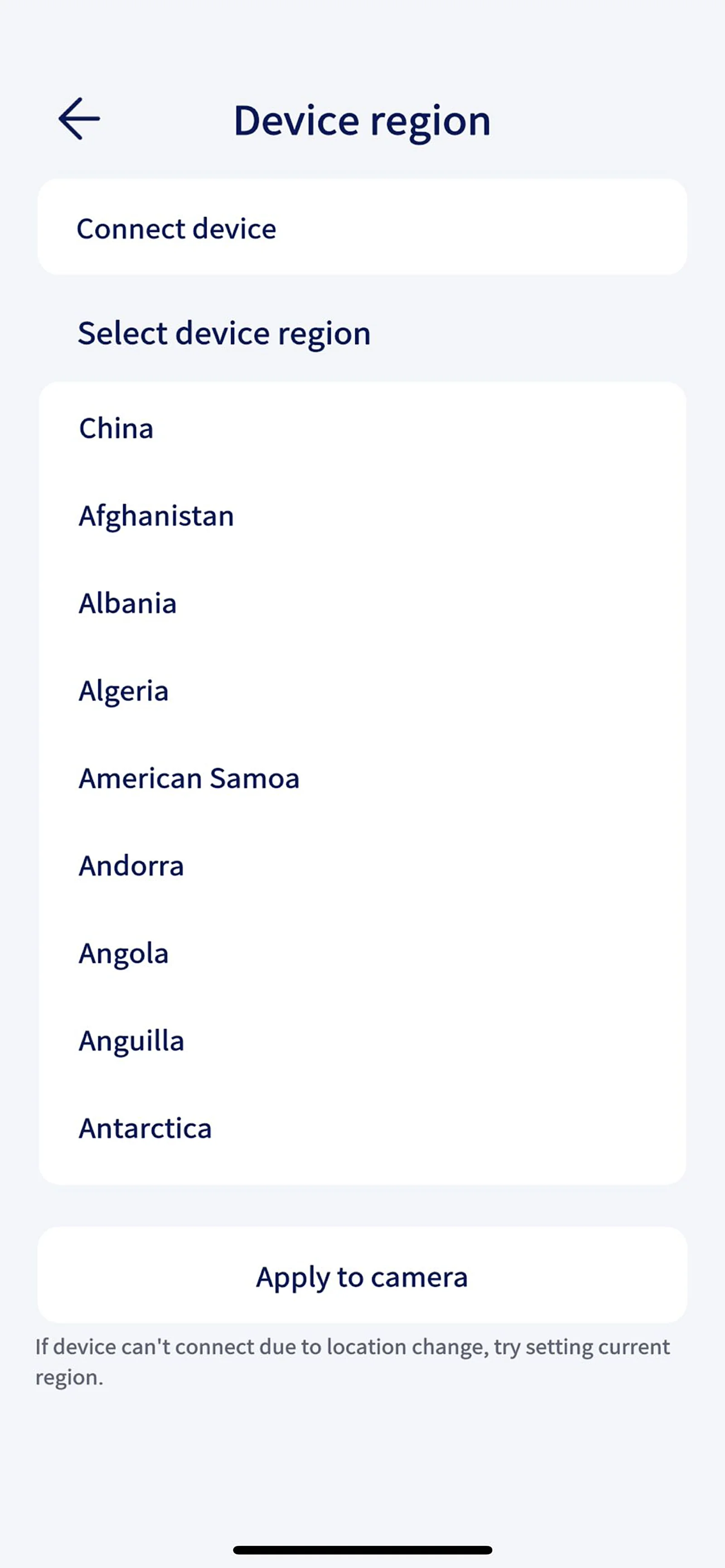
- Uygulamanın en son sürüm olduğundan ve LCC Scan için şu izinlerin etkin olduğundan emin olun: ağ, Bluetooth ve yerel ağ.
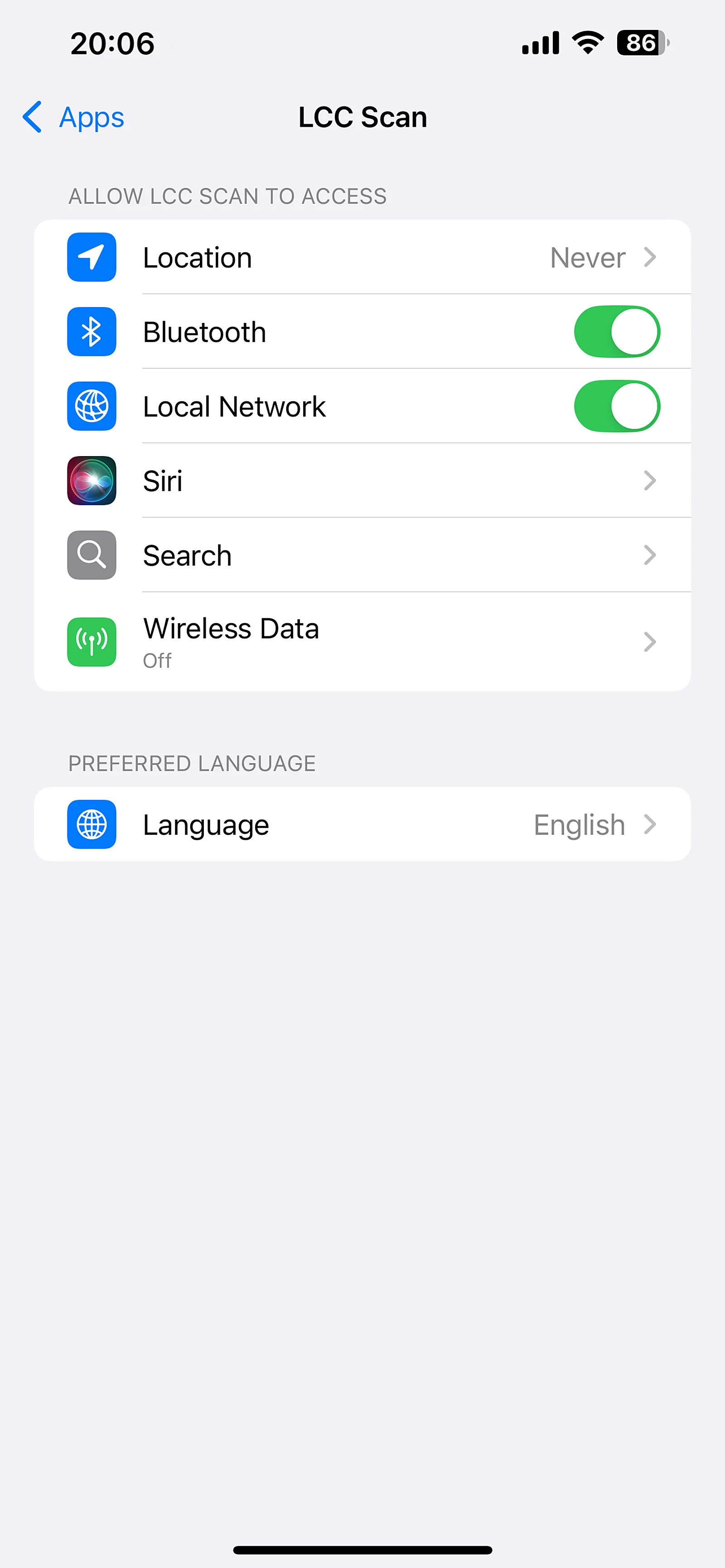
- Telefonda LCC Scan App için GPS ve Bluetooth izinlerinin verildiğinden emin olun.
- PortalCam'i telefona yakın tutun.
Tarama Modları
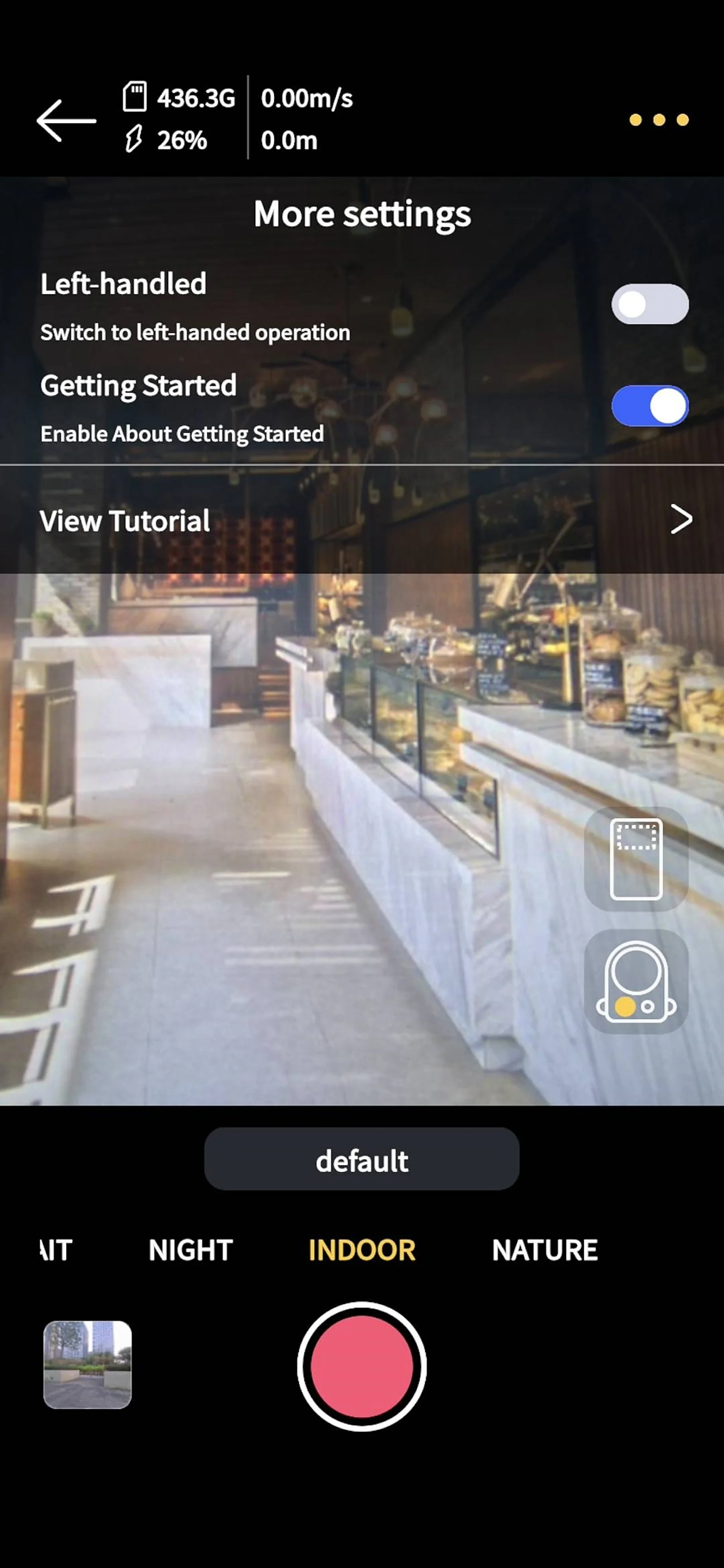
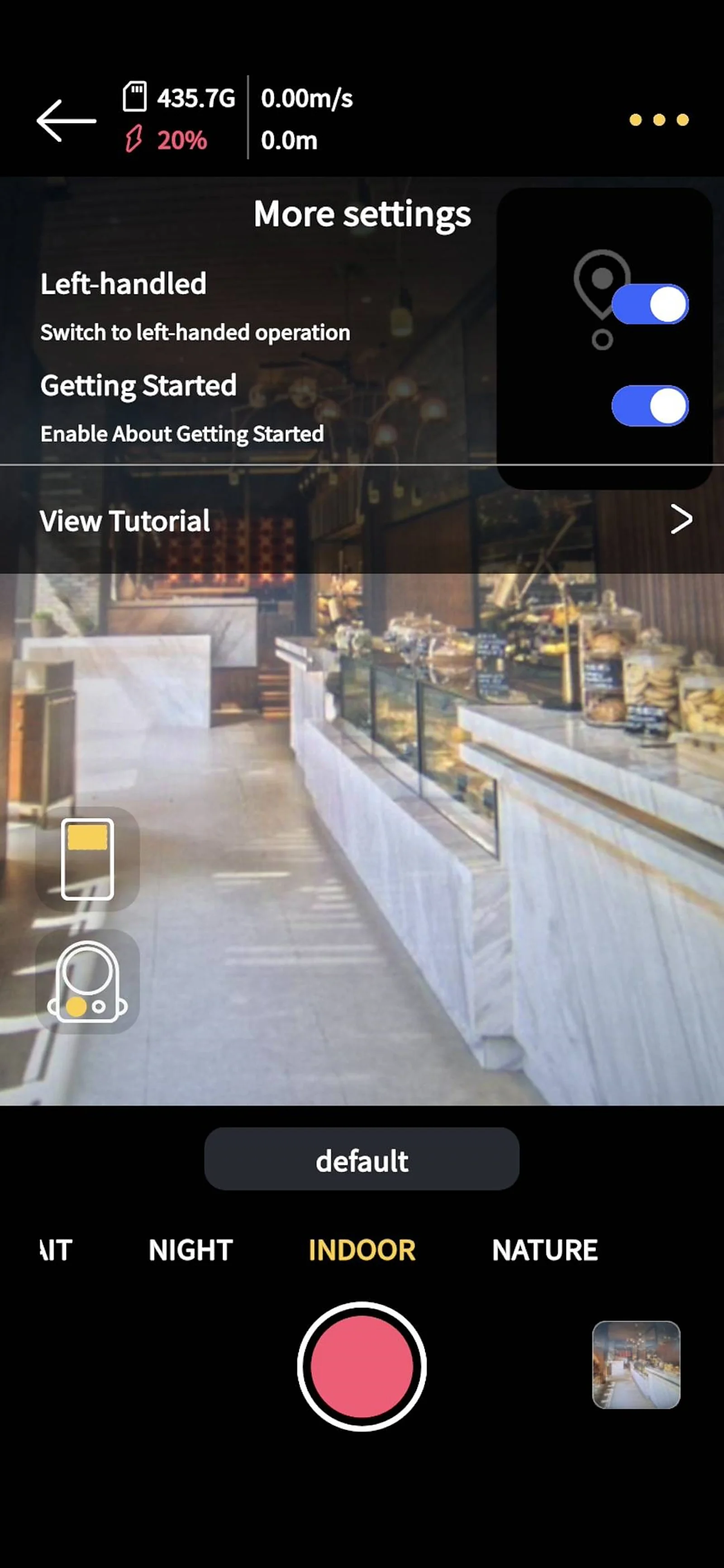
Farklı bir mod seçmek için mod görüntüleme alanını kaydırın.
| Mod | Kullanım Senaryosu |
|---|---|
| NIGHT | Ortam ışığının zayıf olduğu sahnelerde kullanın. |
| INDOOR | Daireler ve ofisler gibi yaygın iç mekân aydınlatması. |
| NATURE | Güneşli havalar gibi yaygın dış mekân doğal ışığı. |
| PORTRAIT | PortalCam ile bir kişiyi yeniden oluştururken kullanın. |
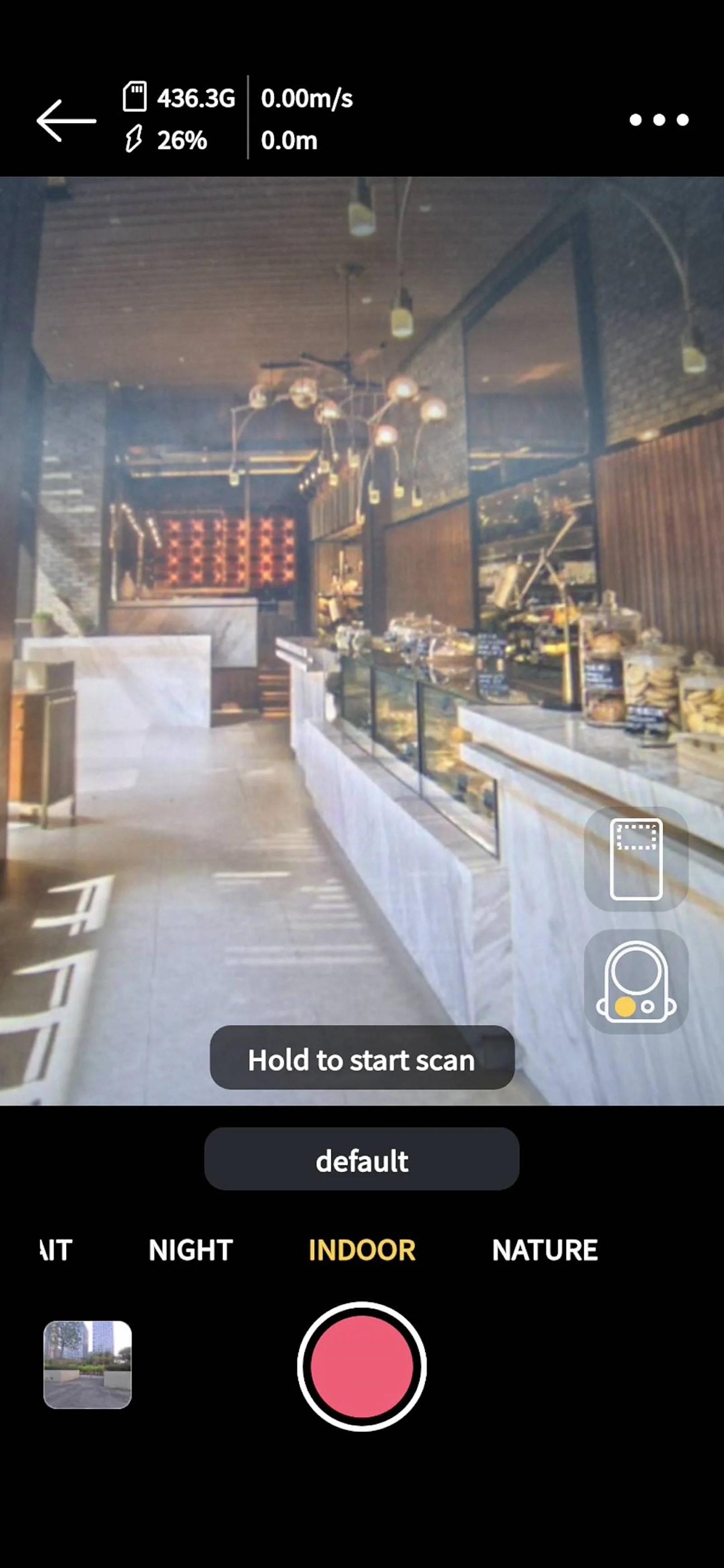
- Tarama sayfasına girmek için simgeye dokunun, ardından taramayı başlatmak için basılı tutun.
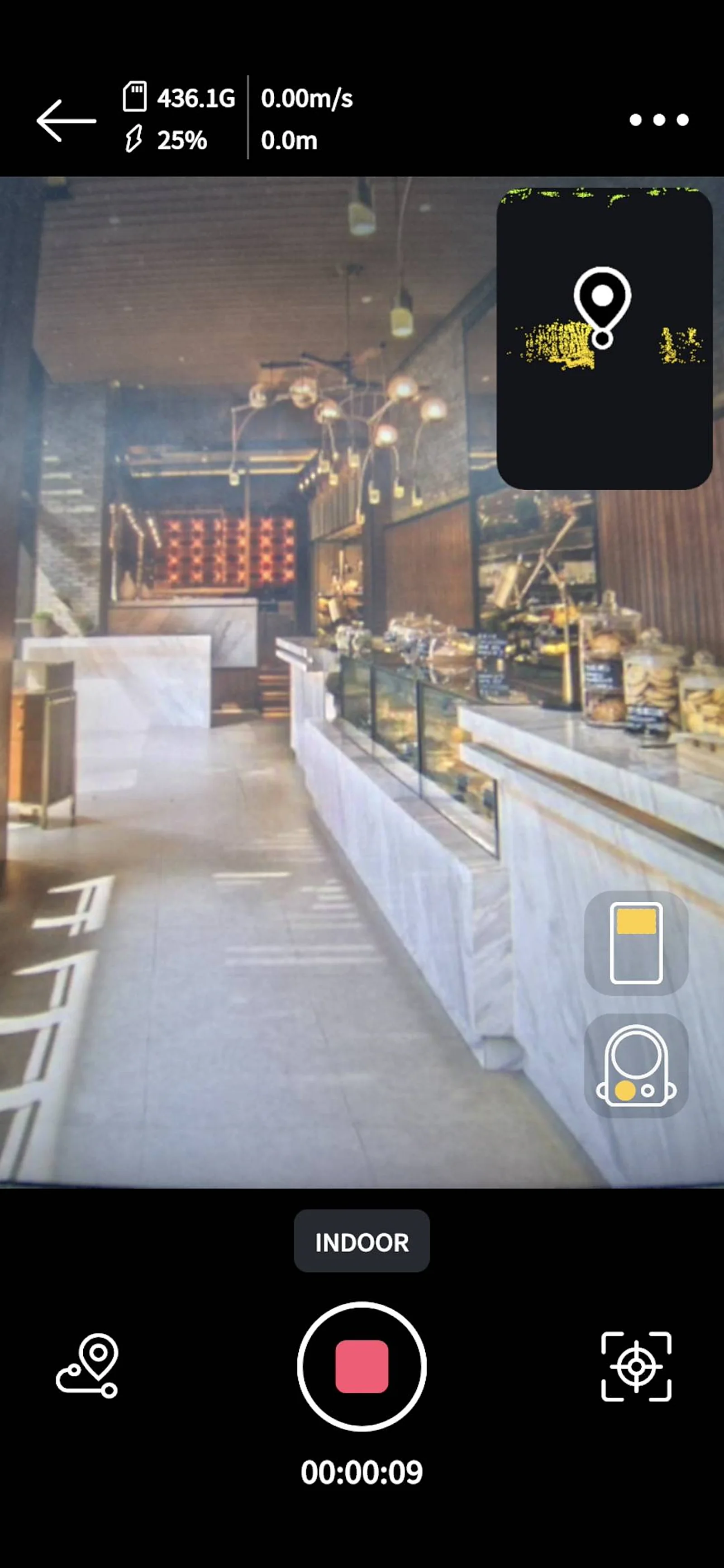
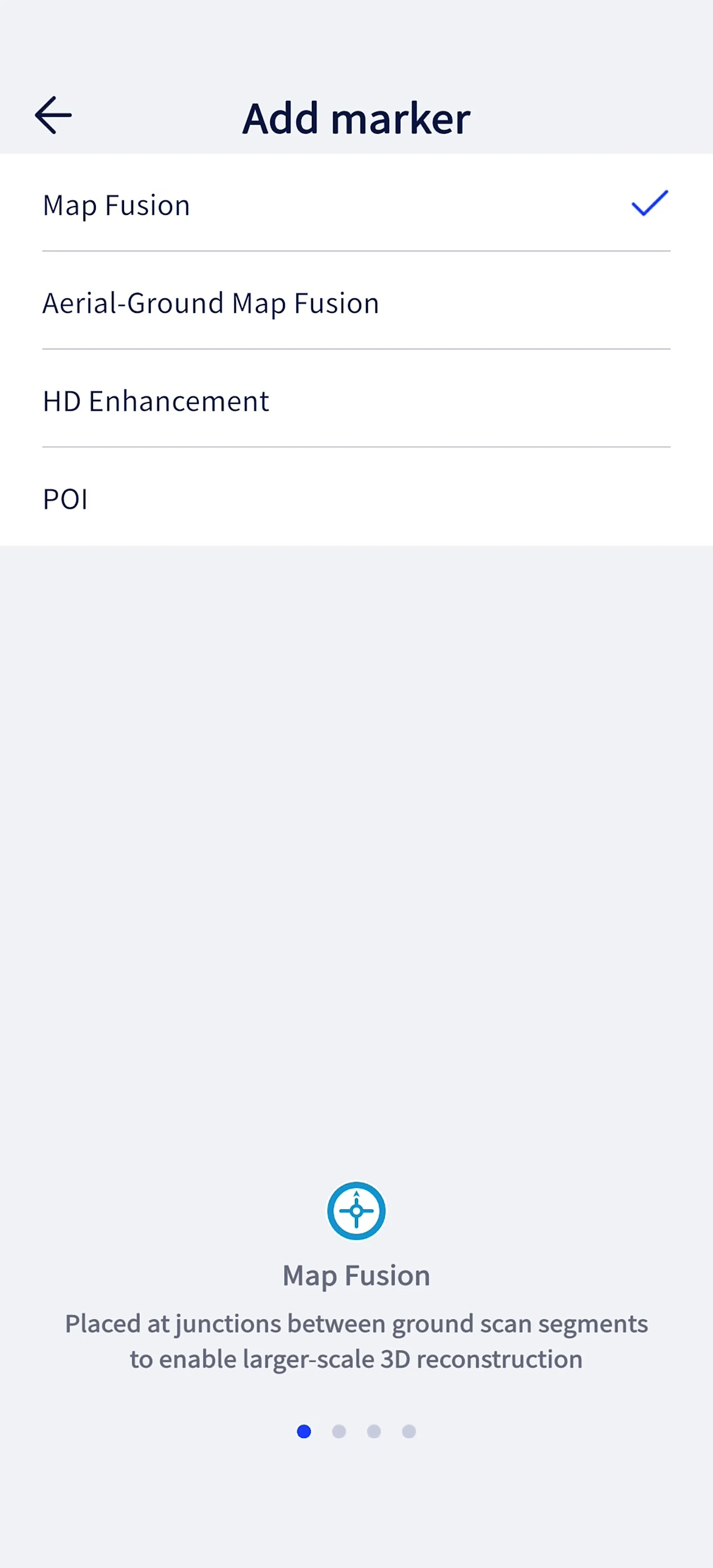
- Nokta ekle
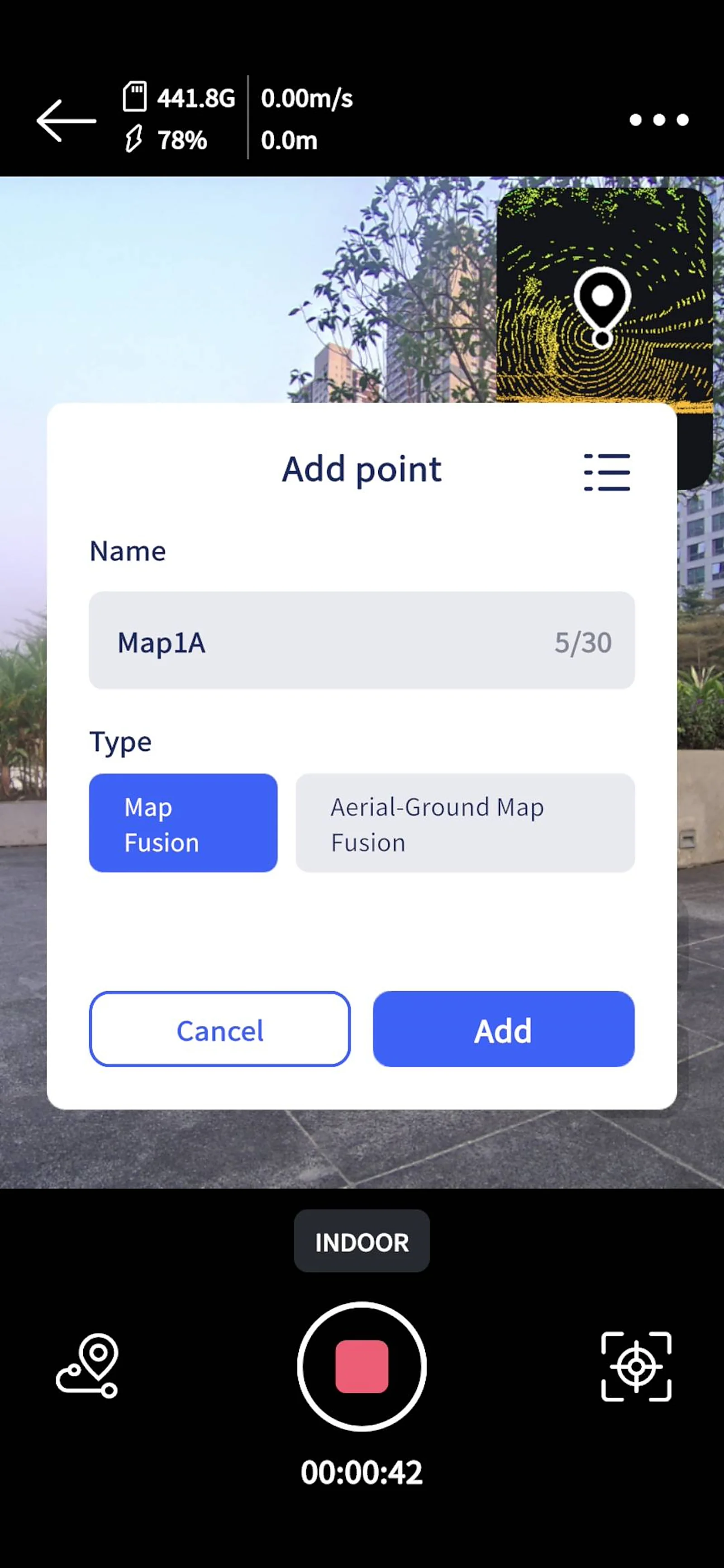
- Harita birleştirme noktası ekle
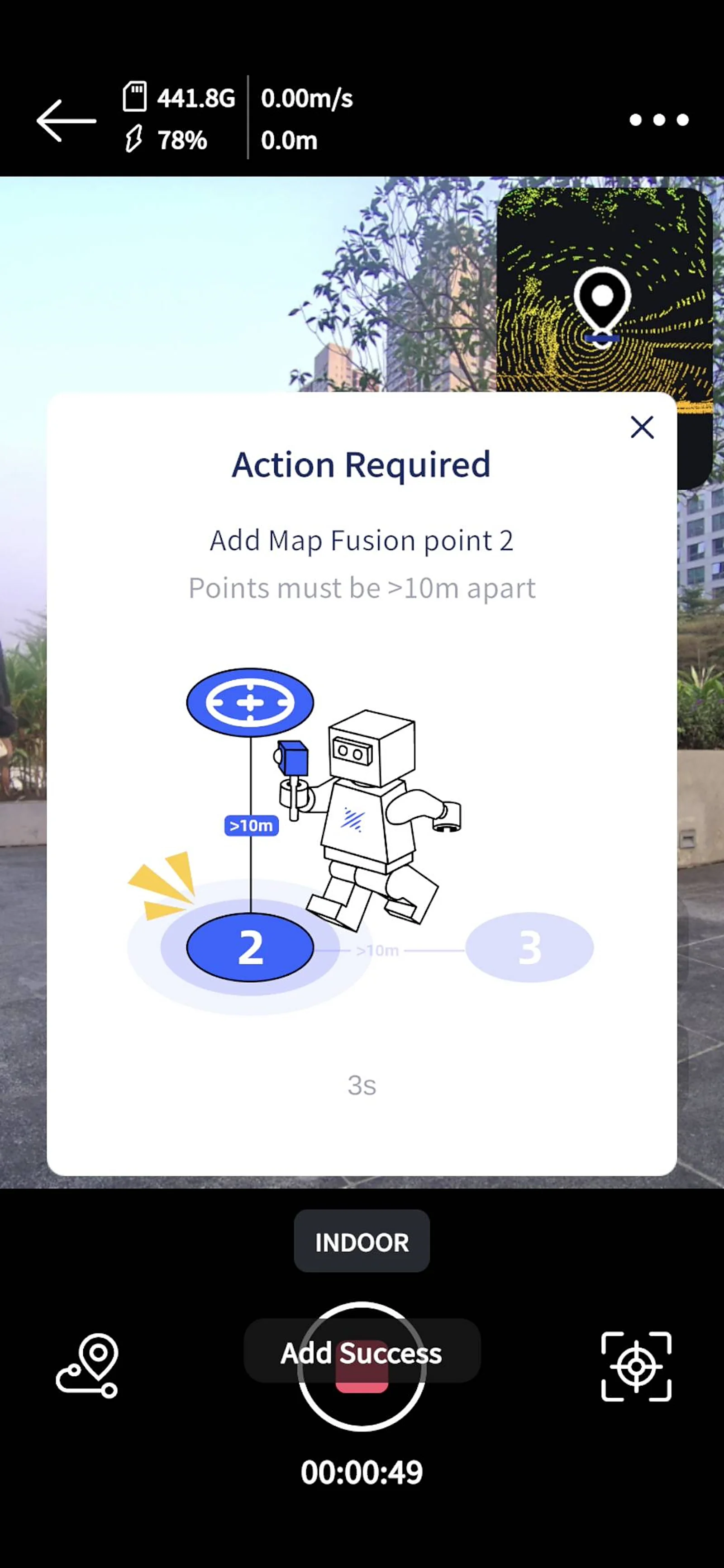
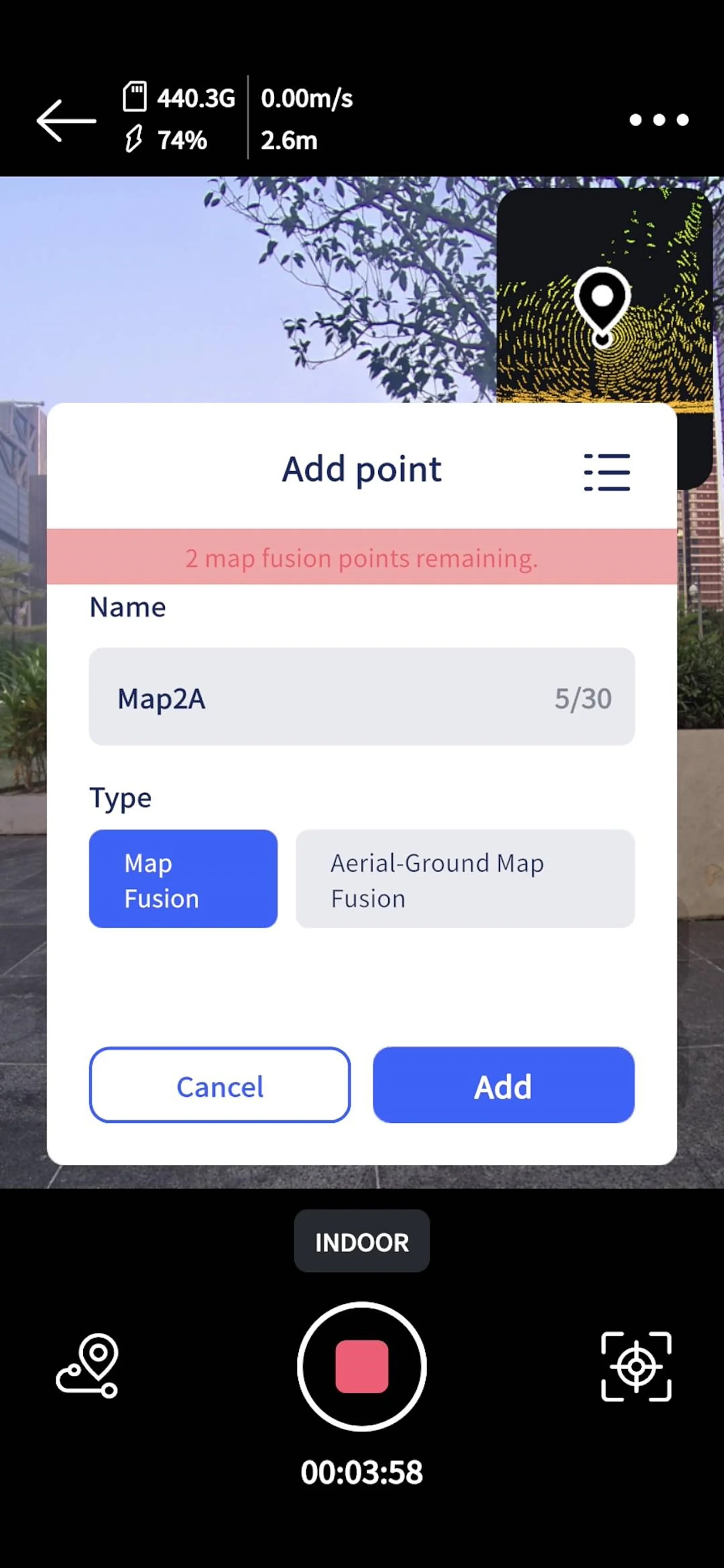
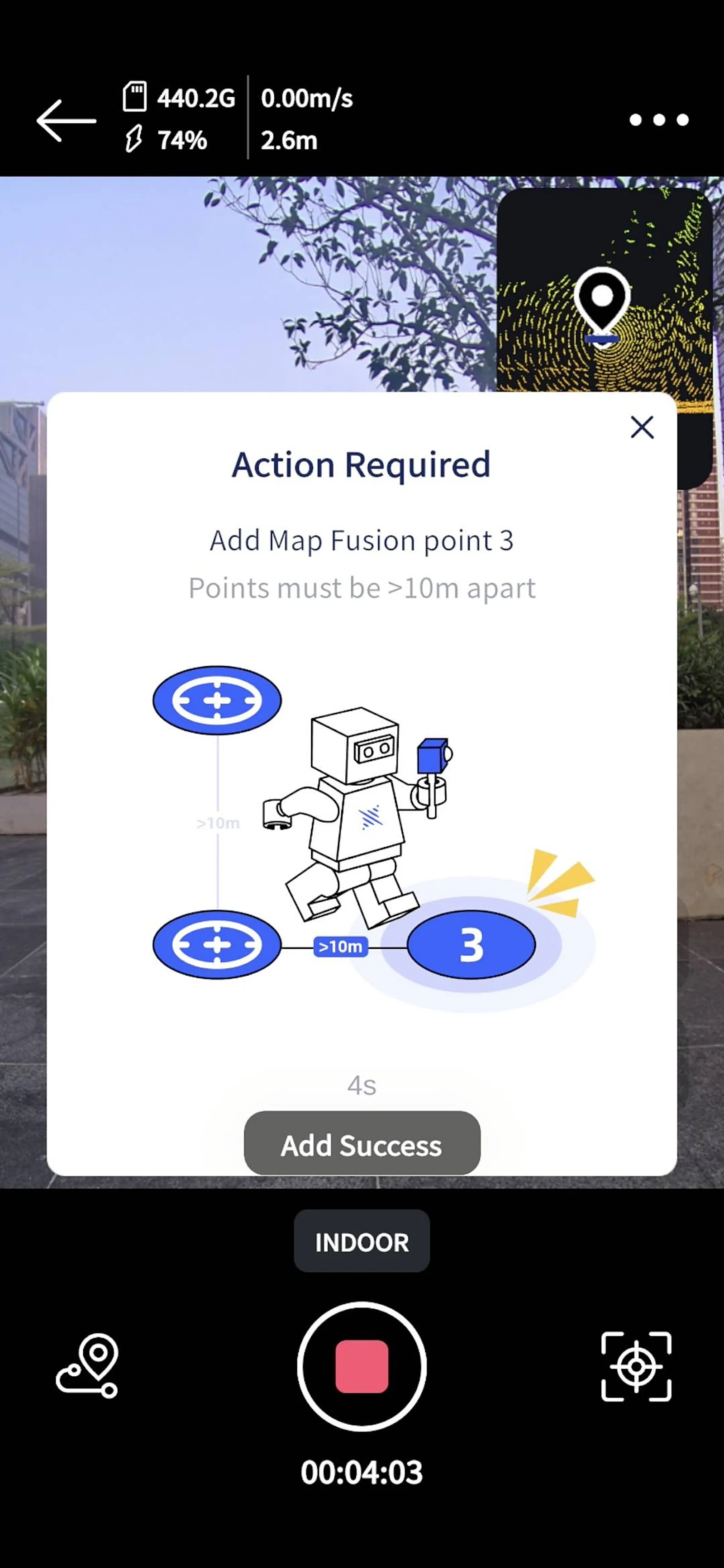
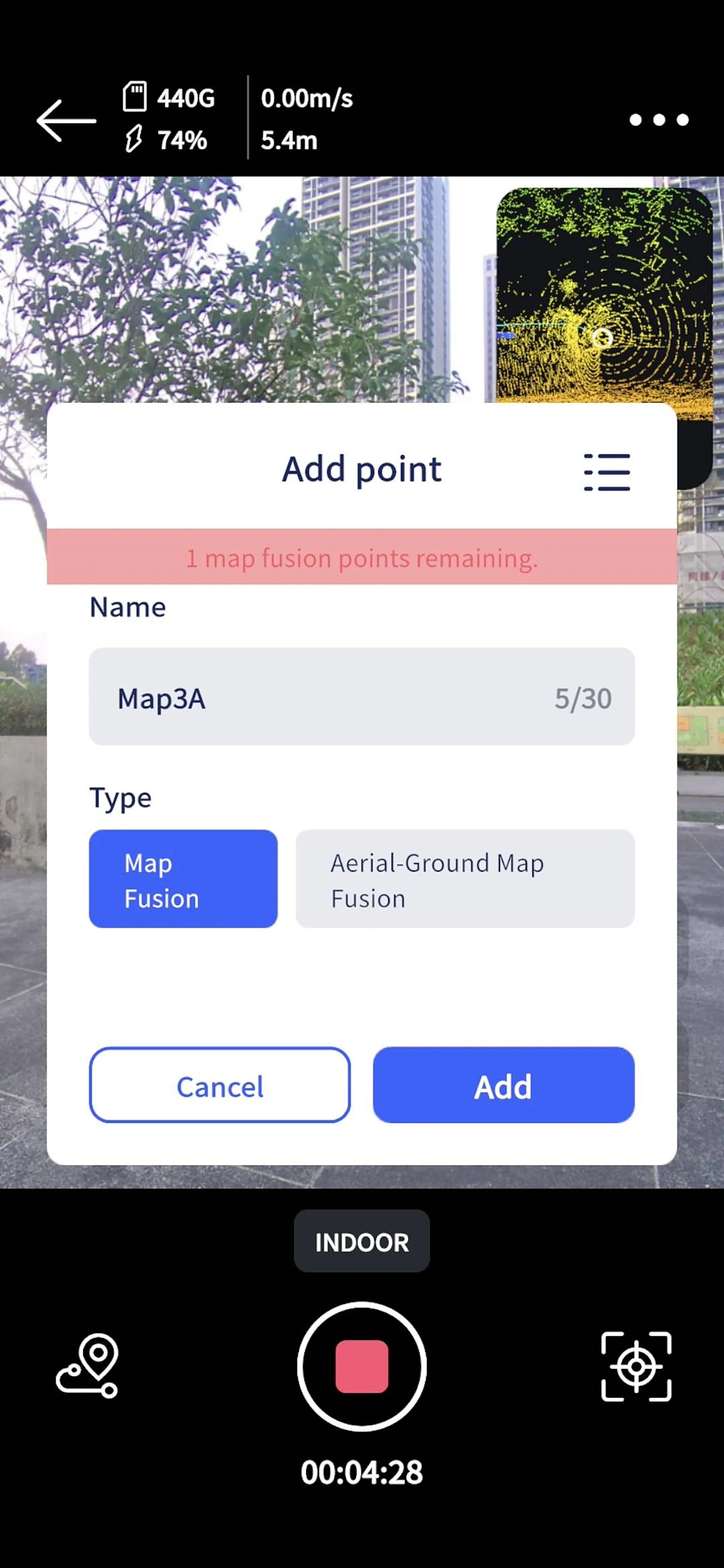
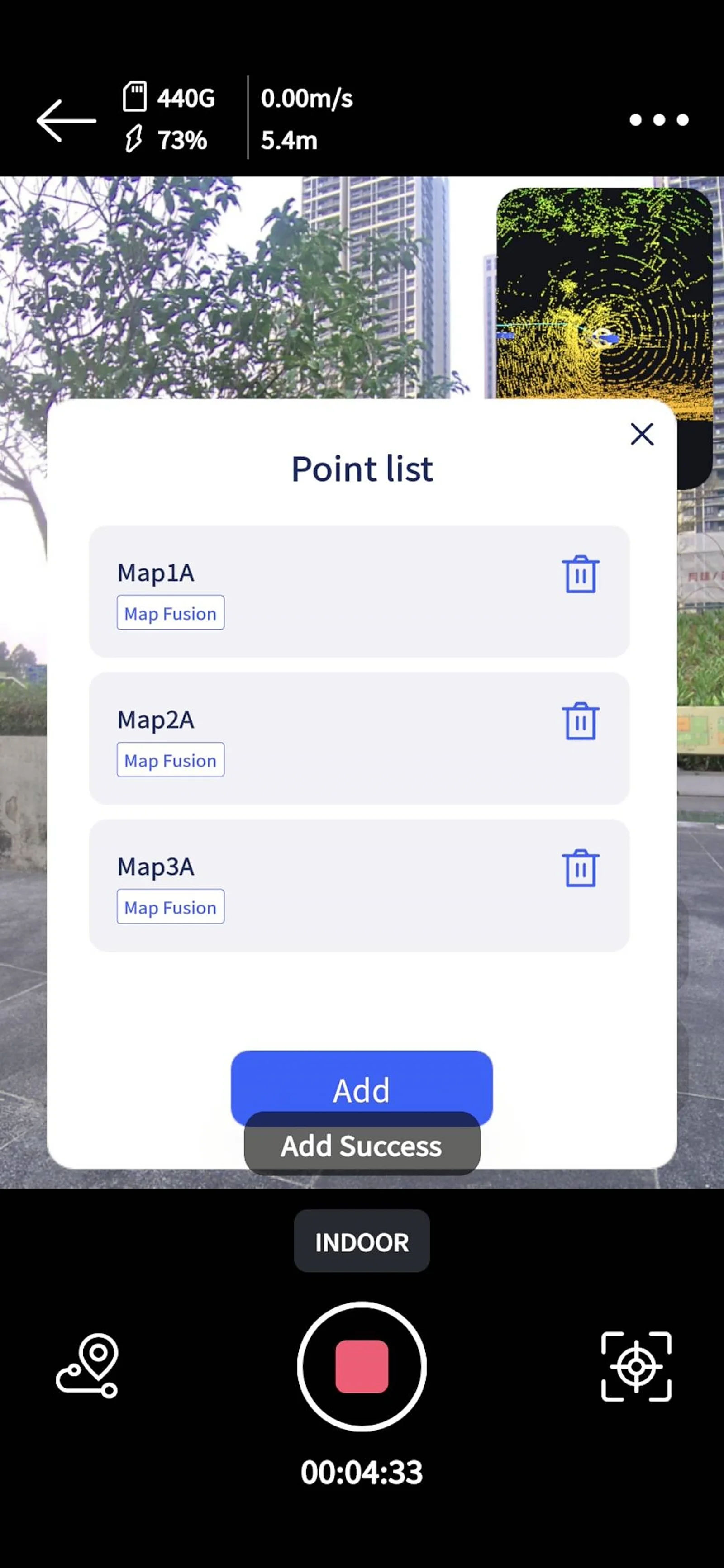
- Hava-yer harita birleştirme noktası ekle
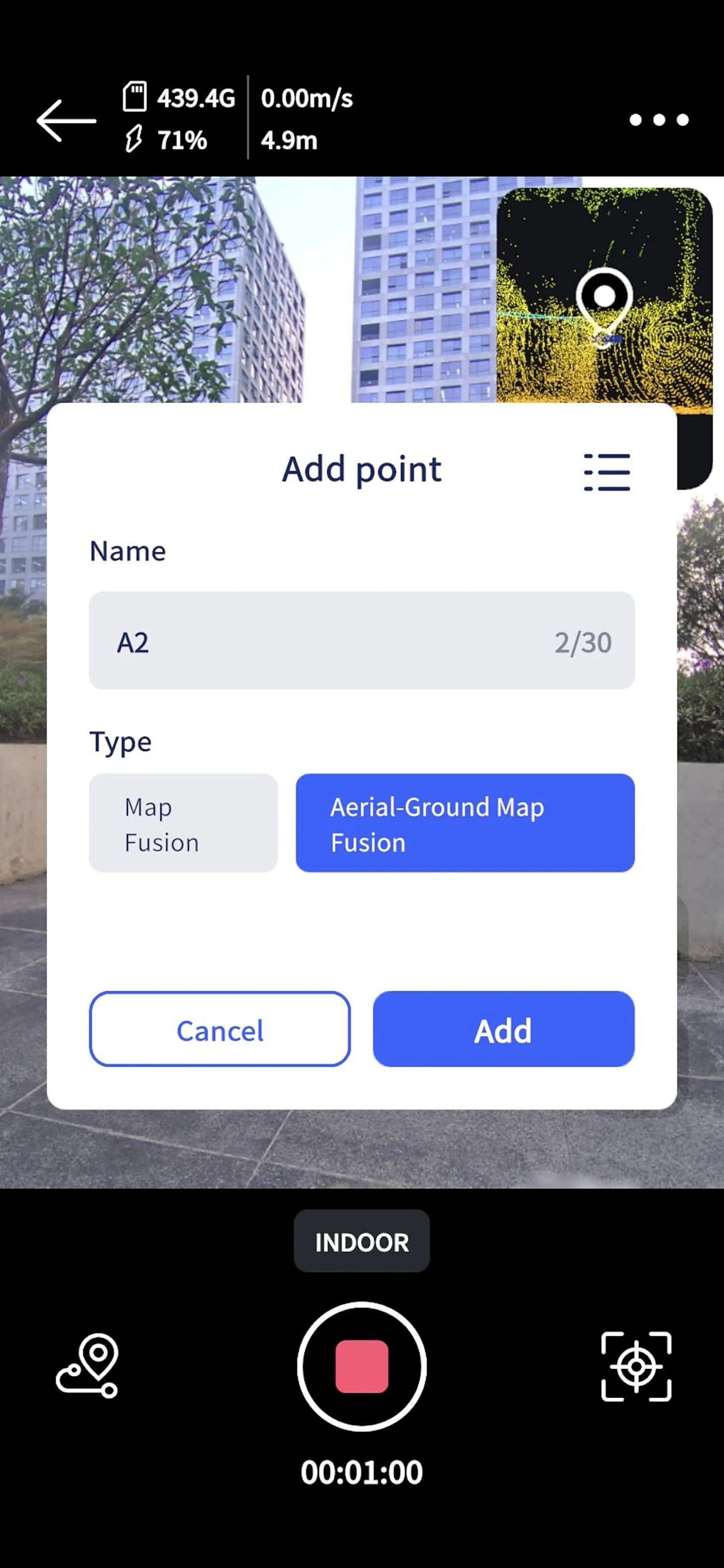
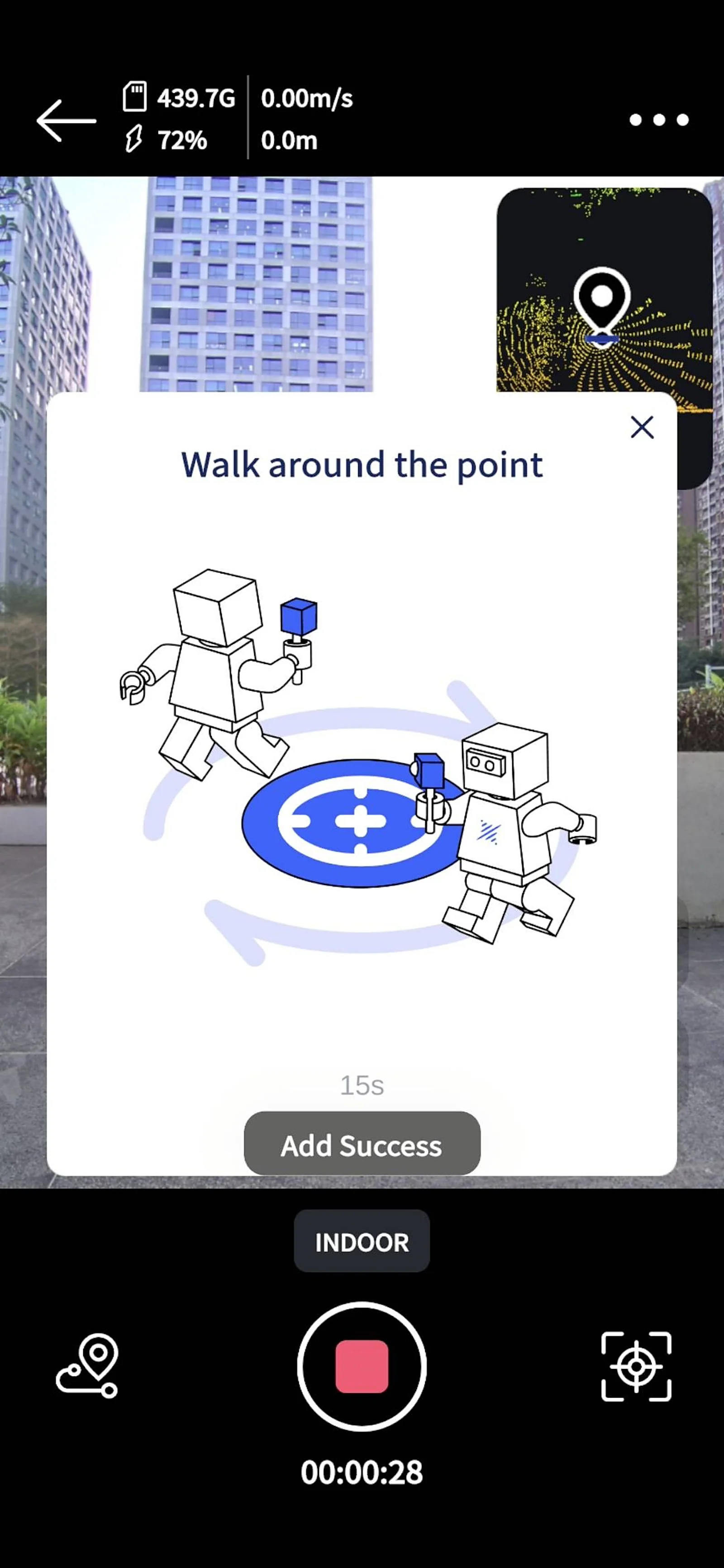
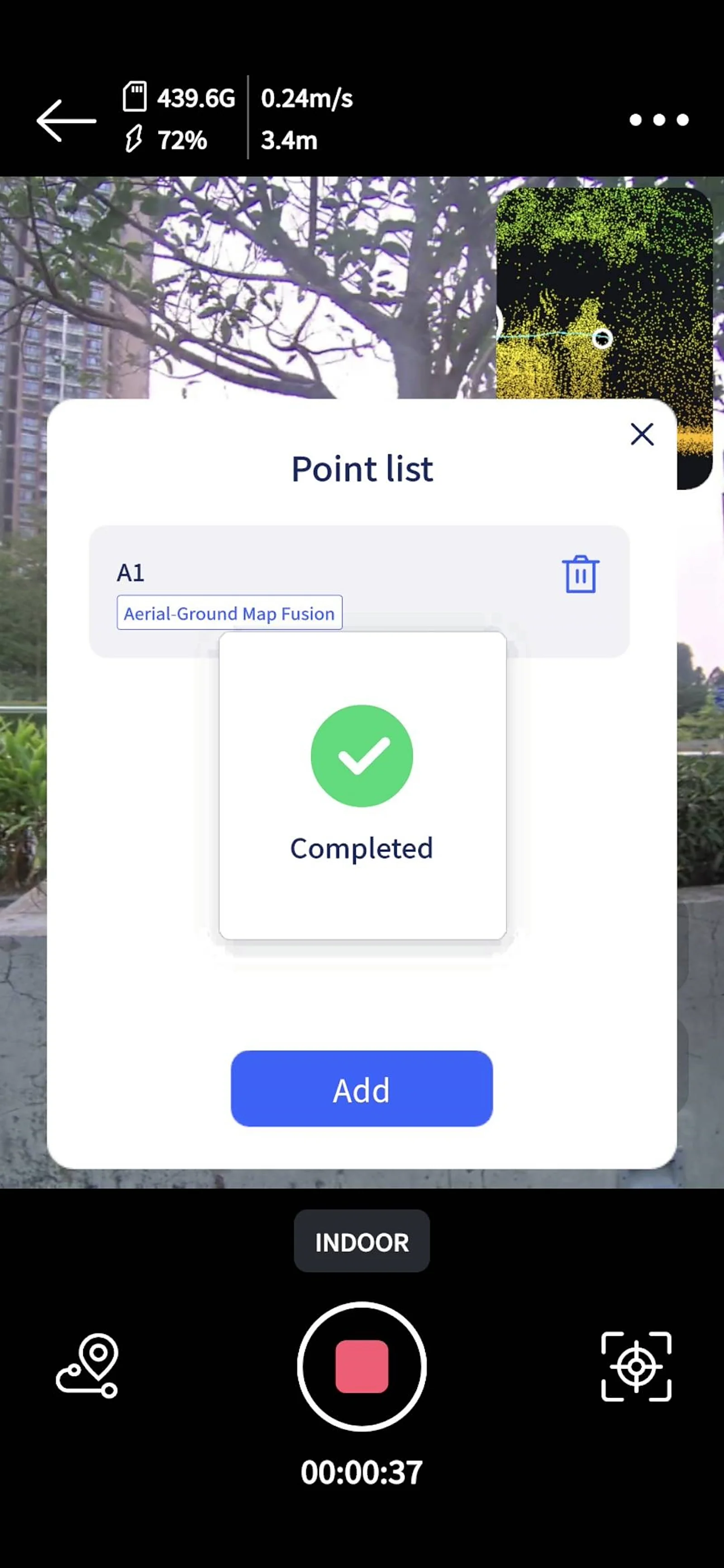
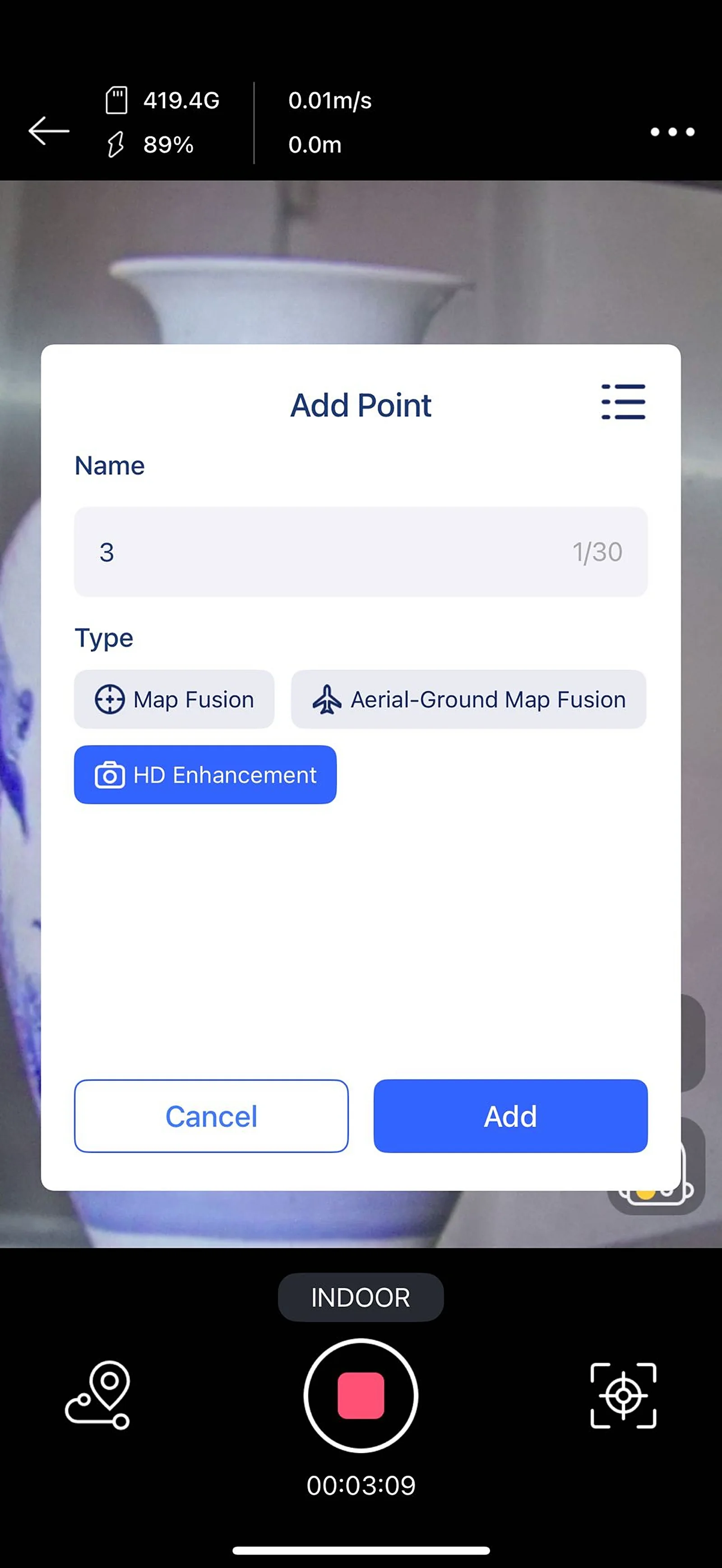
- HD iyileştirme noktası ekle
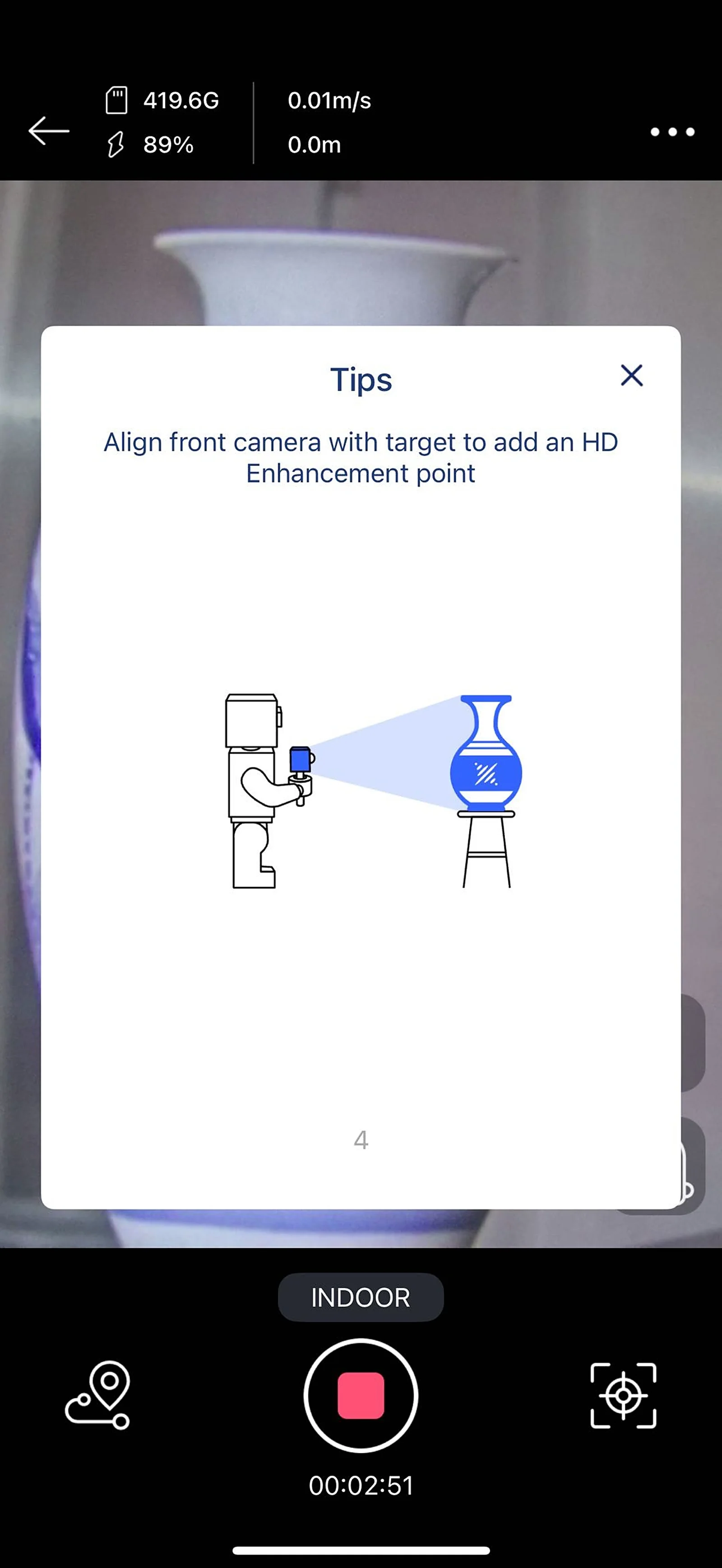
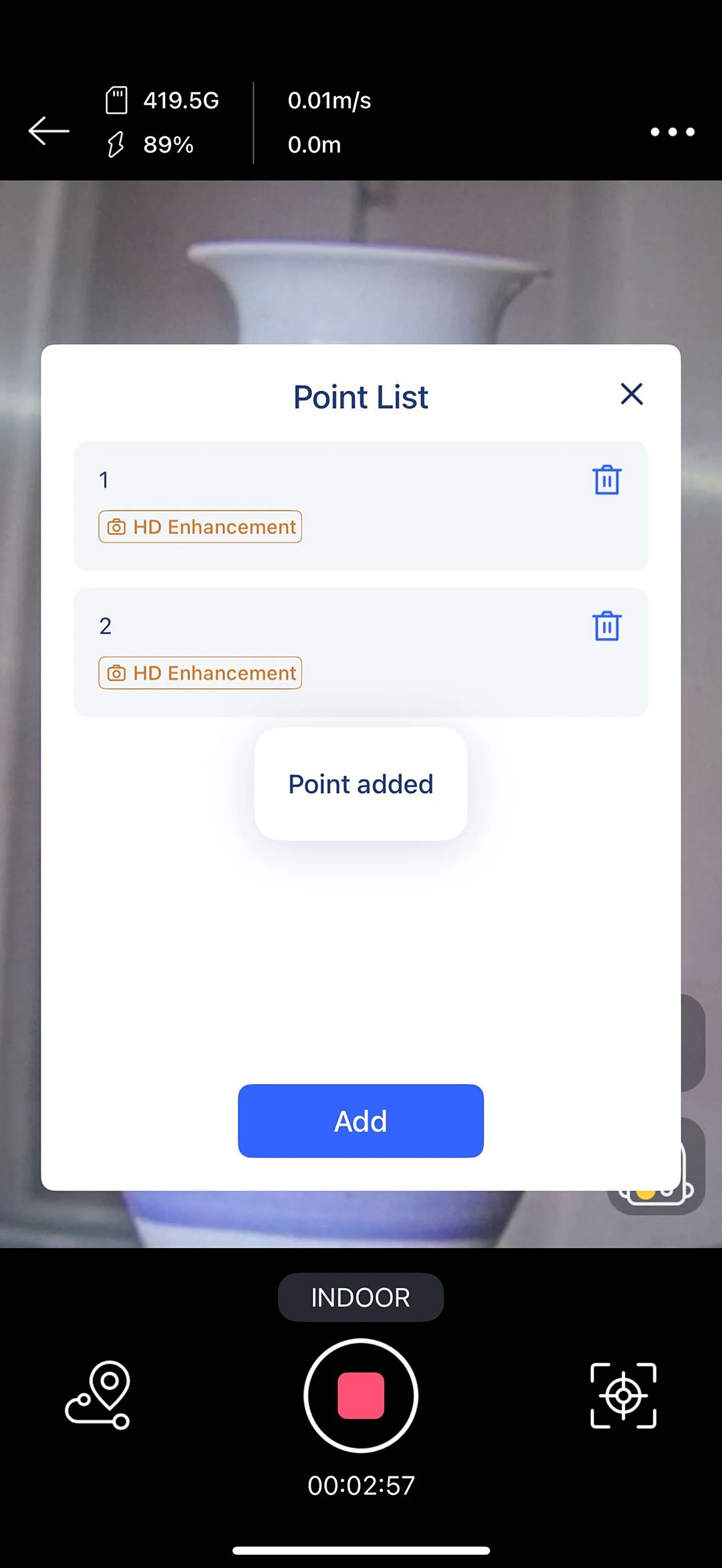
- İlgi noktası (POI) ekle
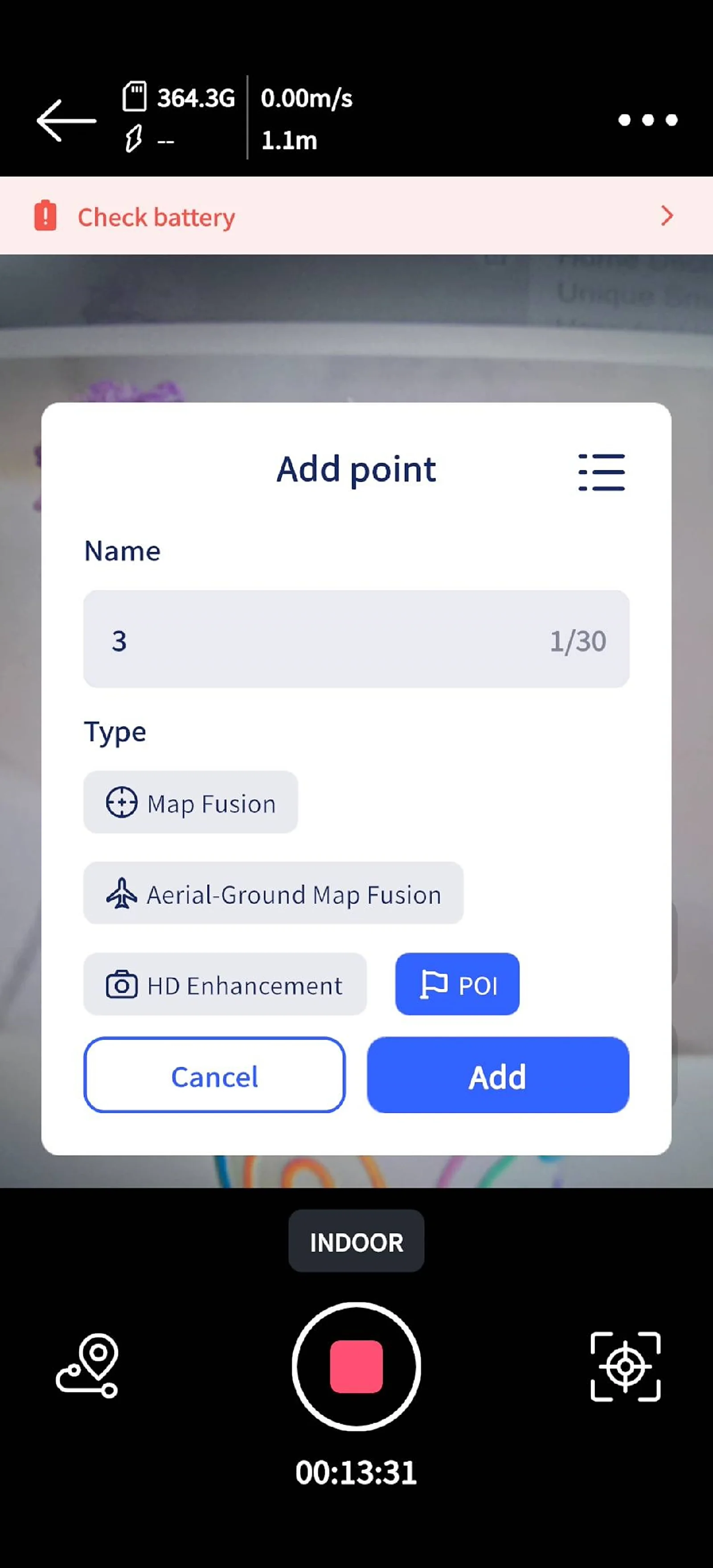
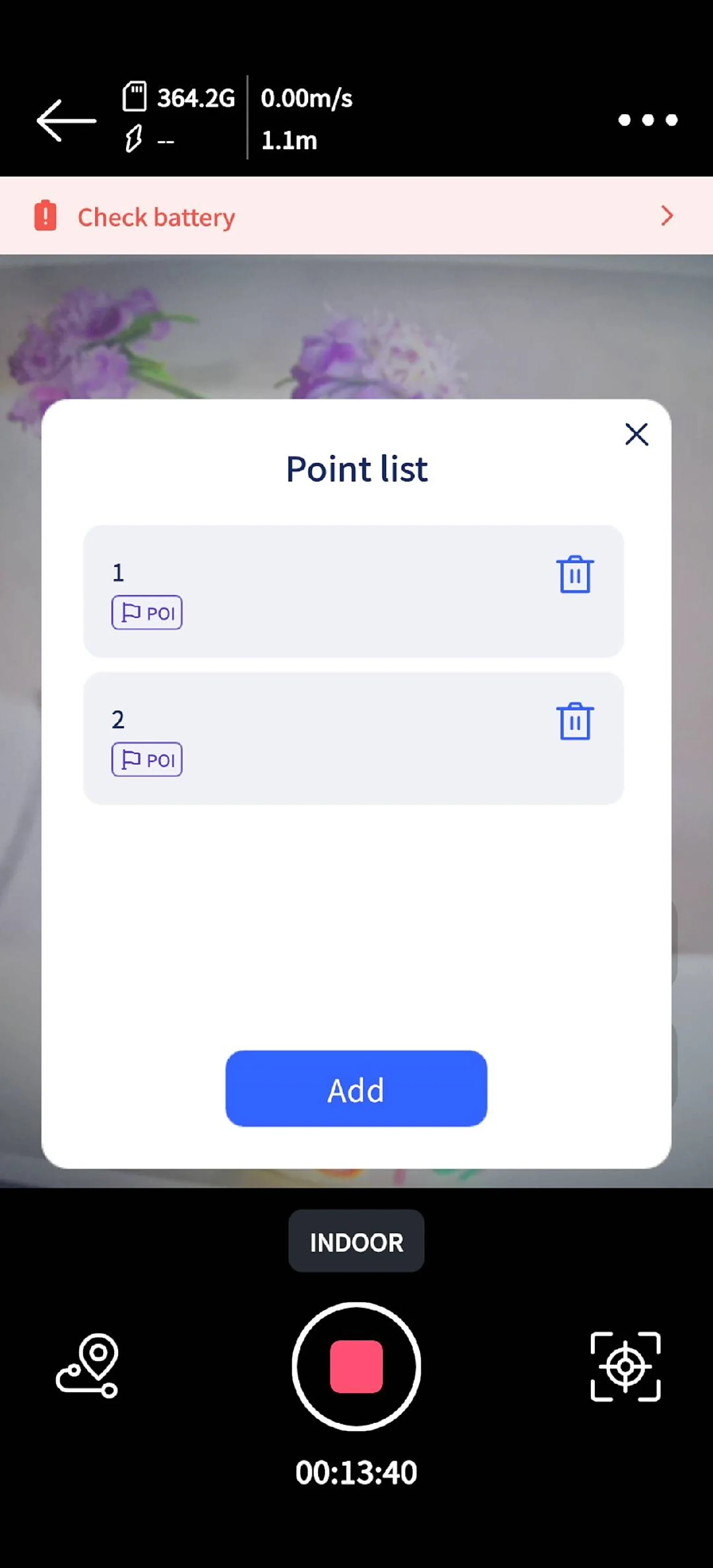
- Taramayı durdurmak için basılı tutun.
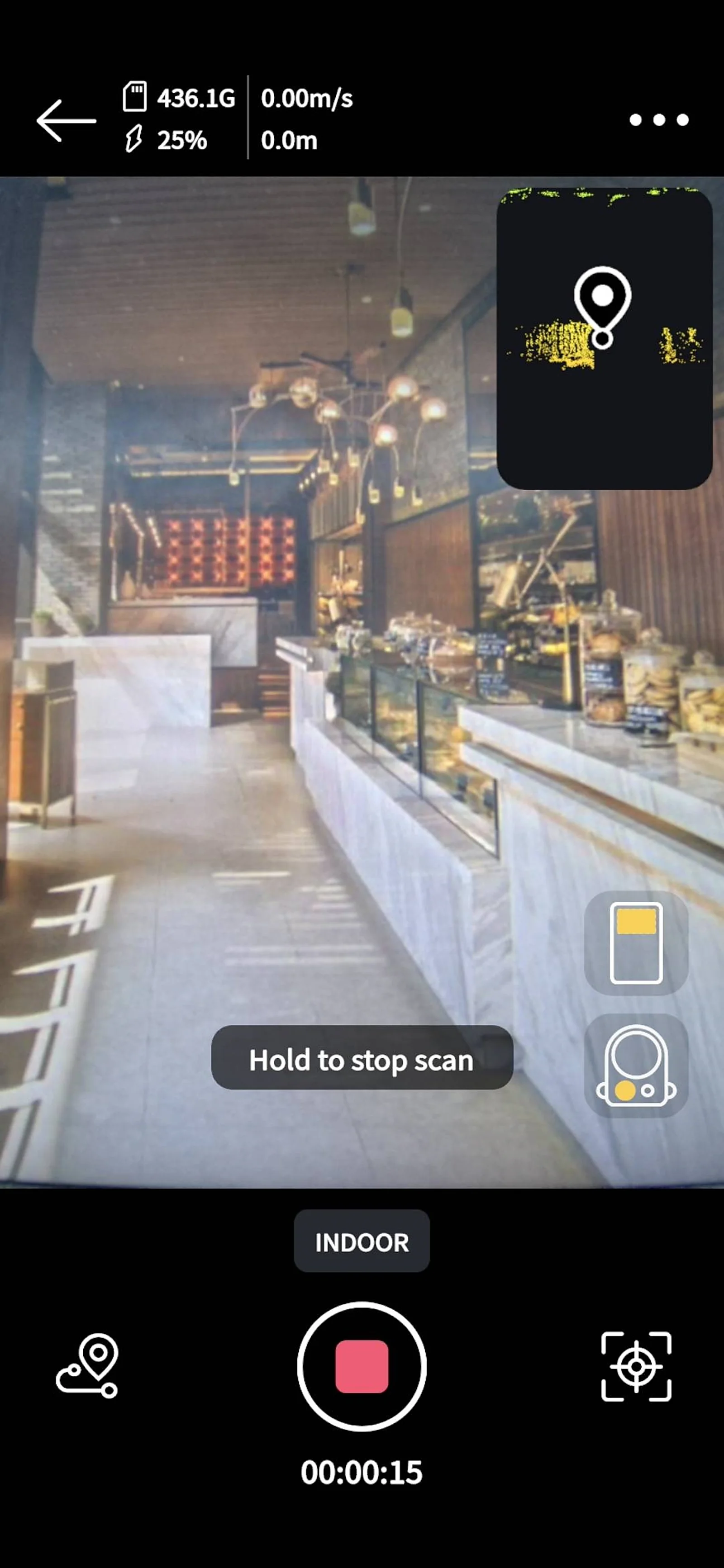
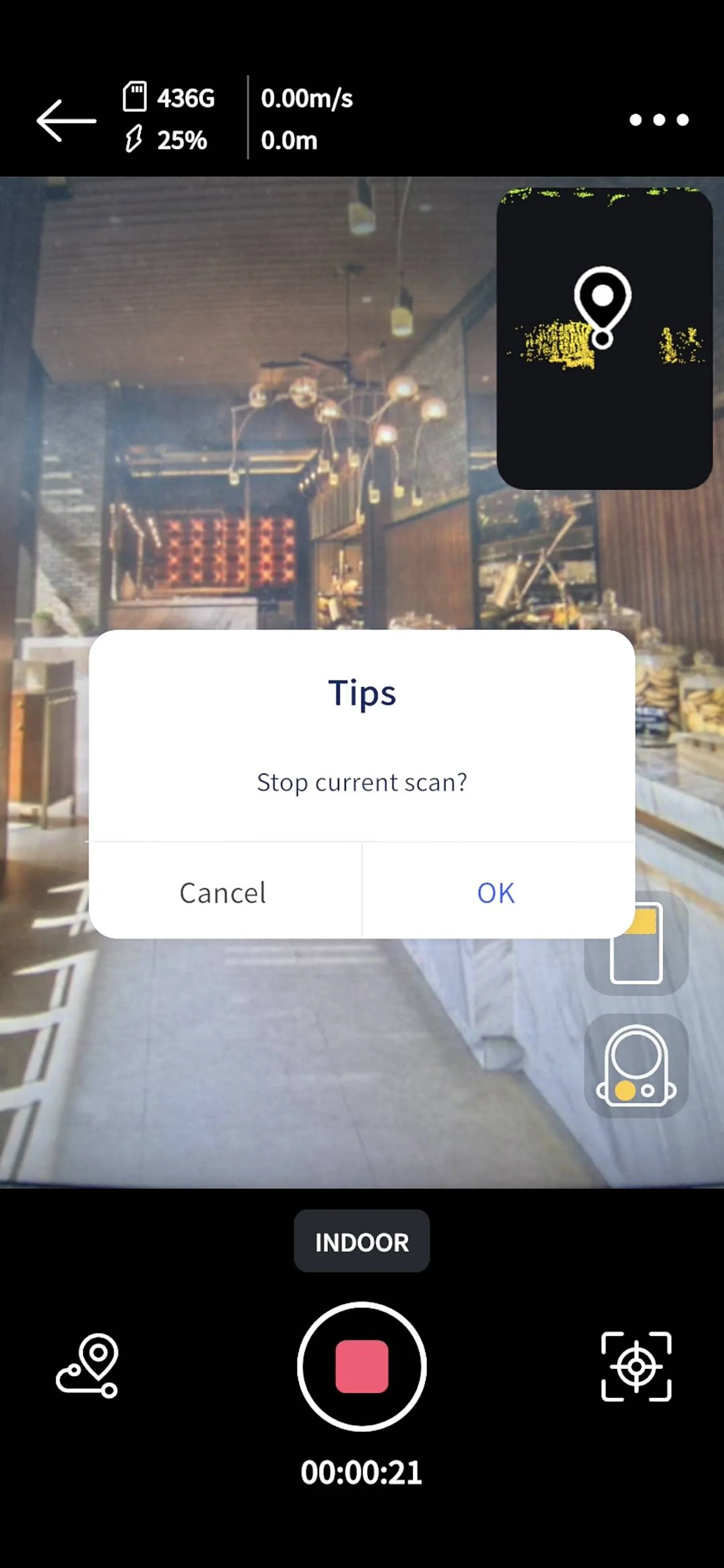
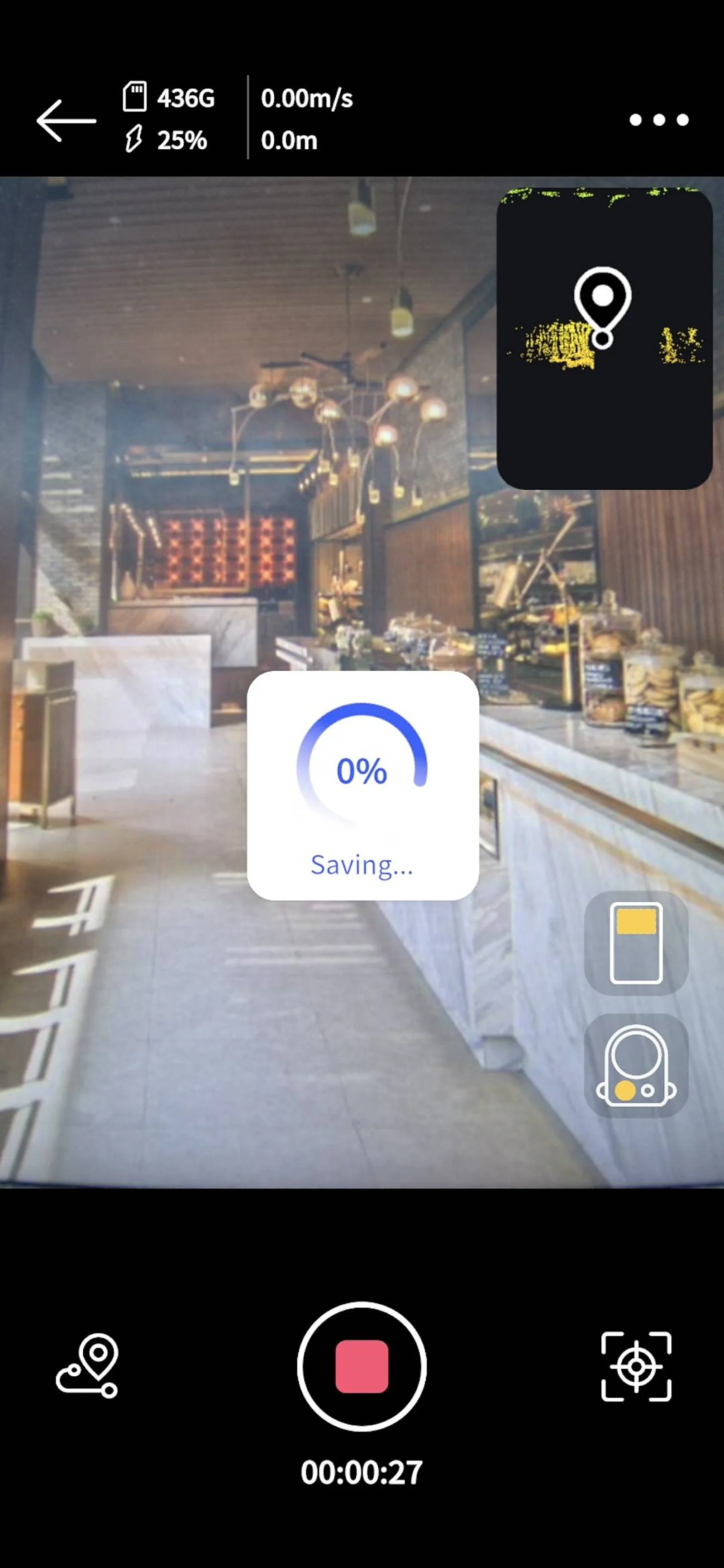
- Sol el modu
Modeli Görüntüleme
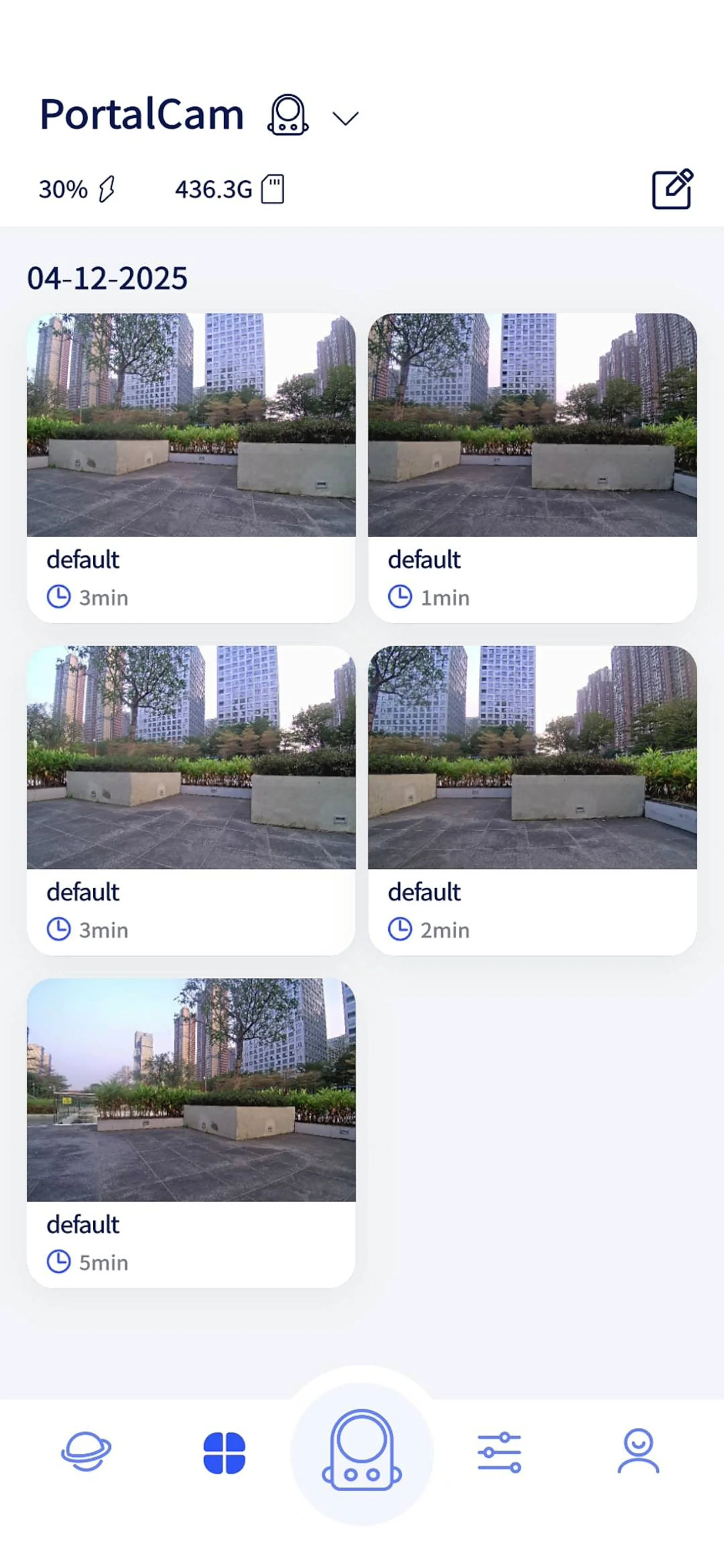
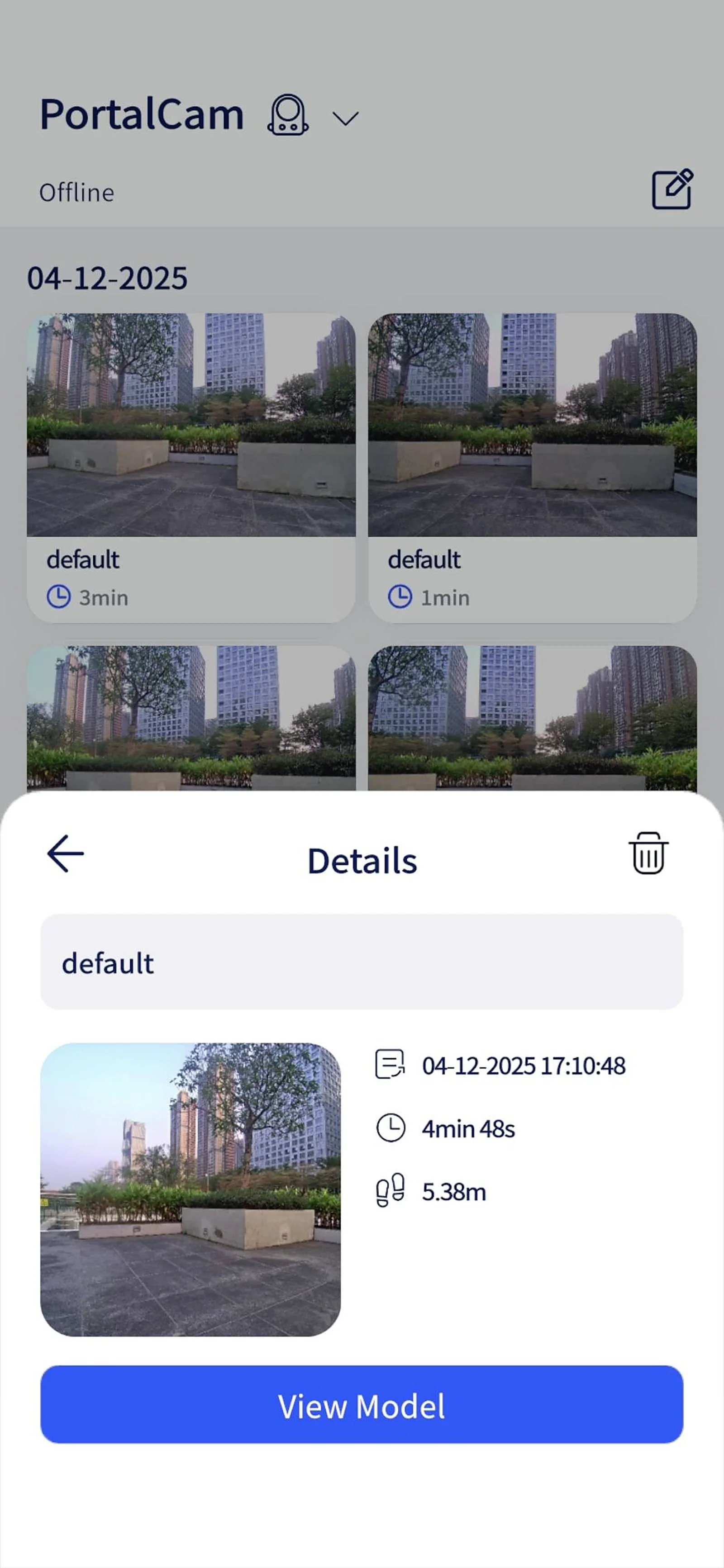
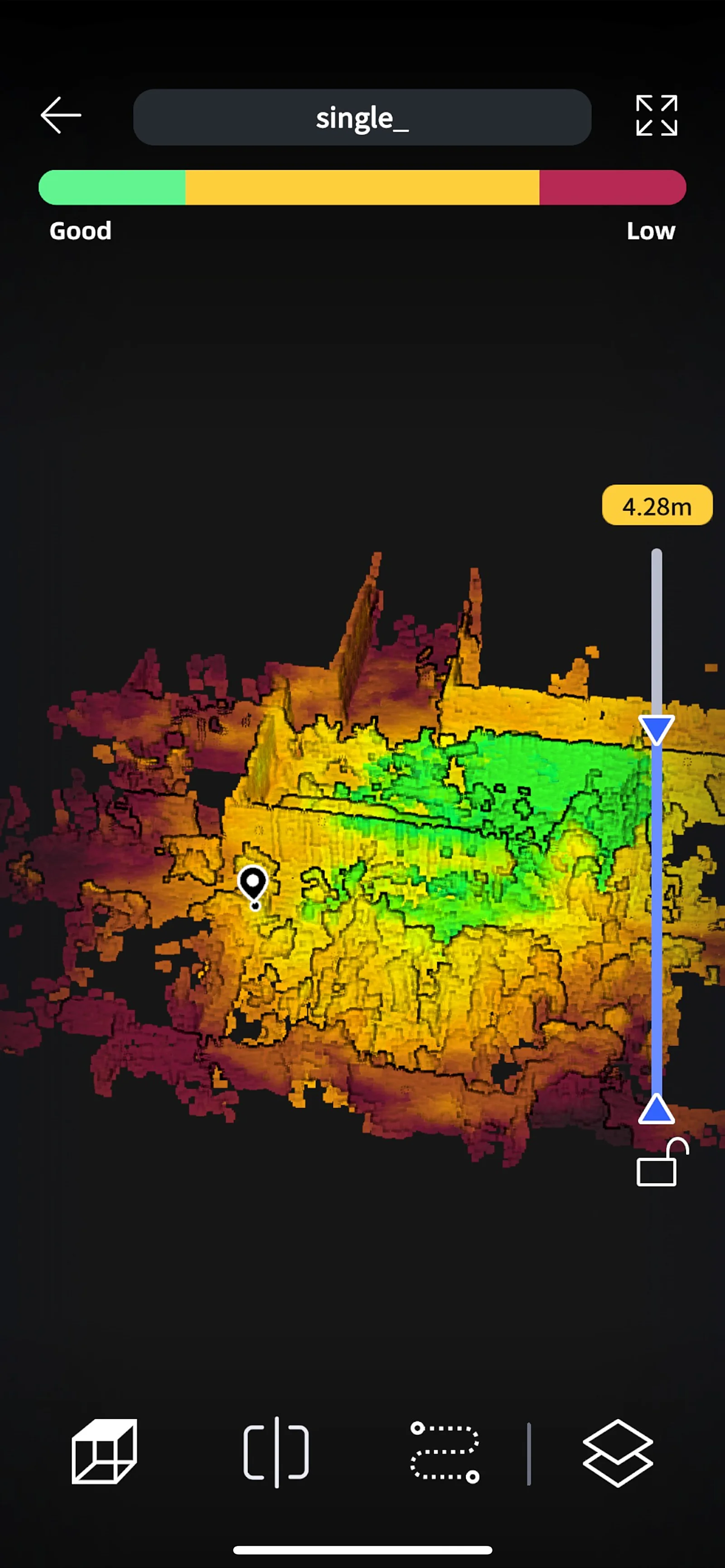
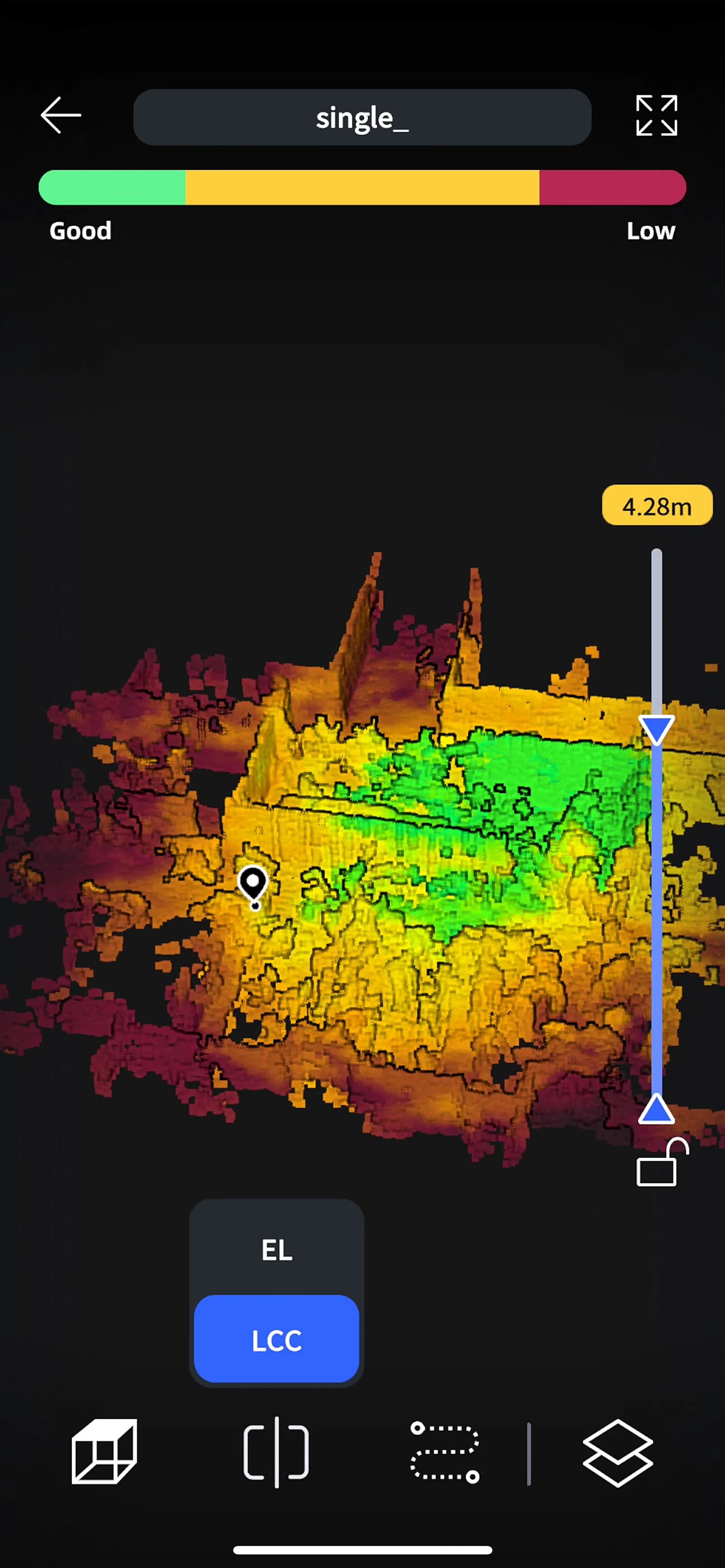
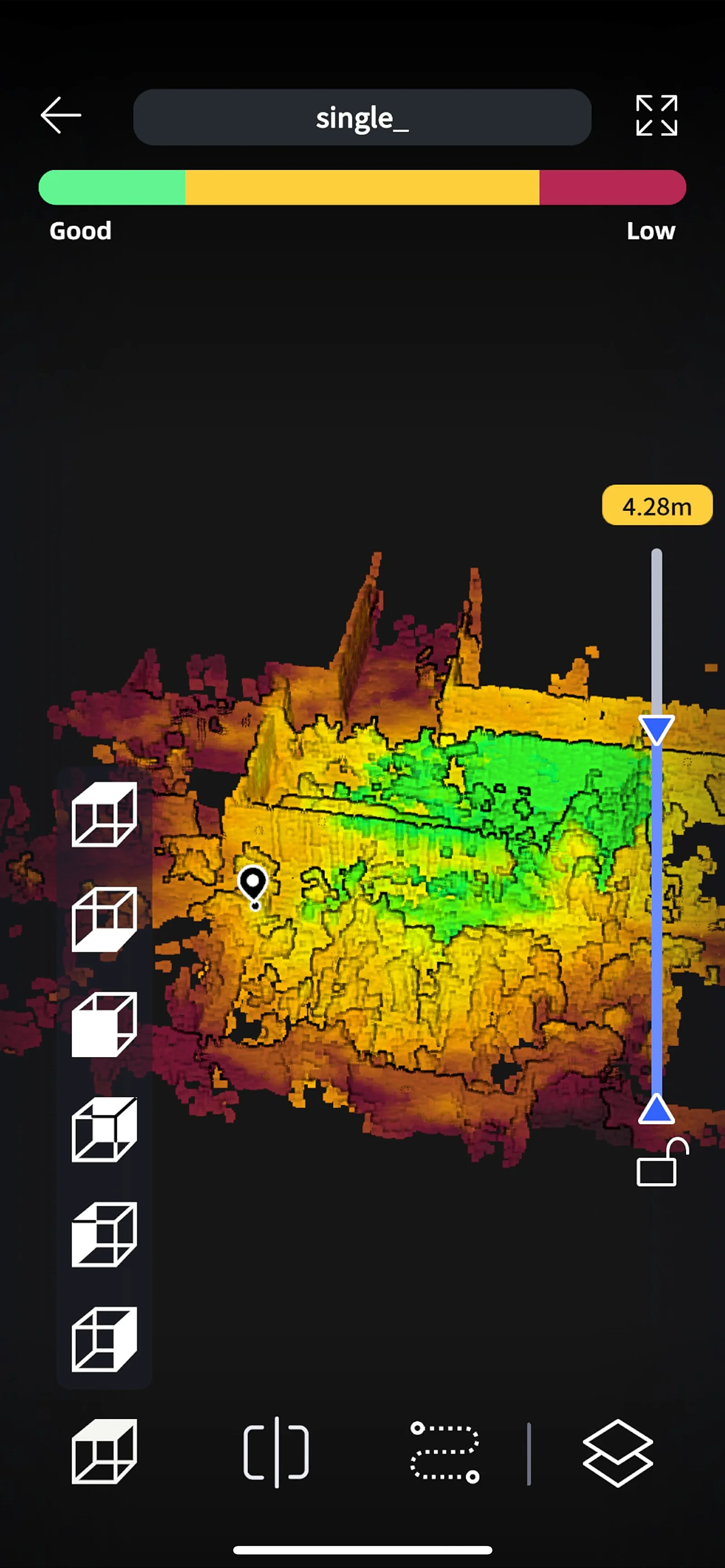
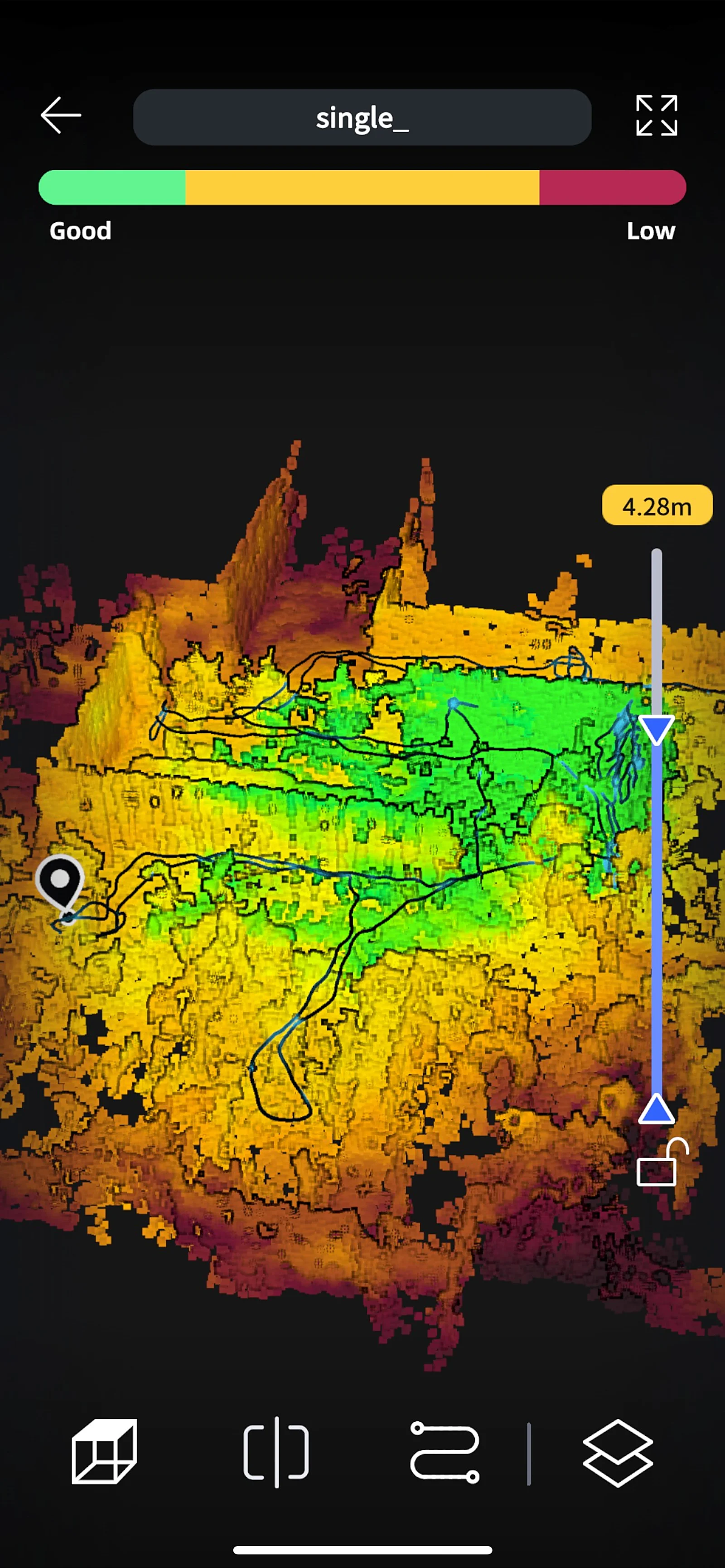
Albüm sayfasına gidin, bir karta dokunun, ardından model görüntüleme sayfasını açmak için View Model seçeneğine dokunun.
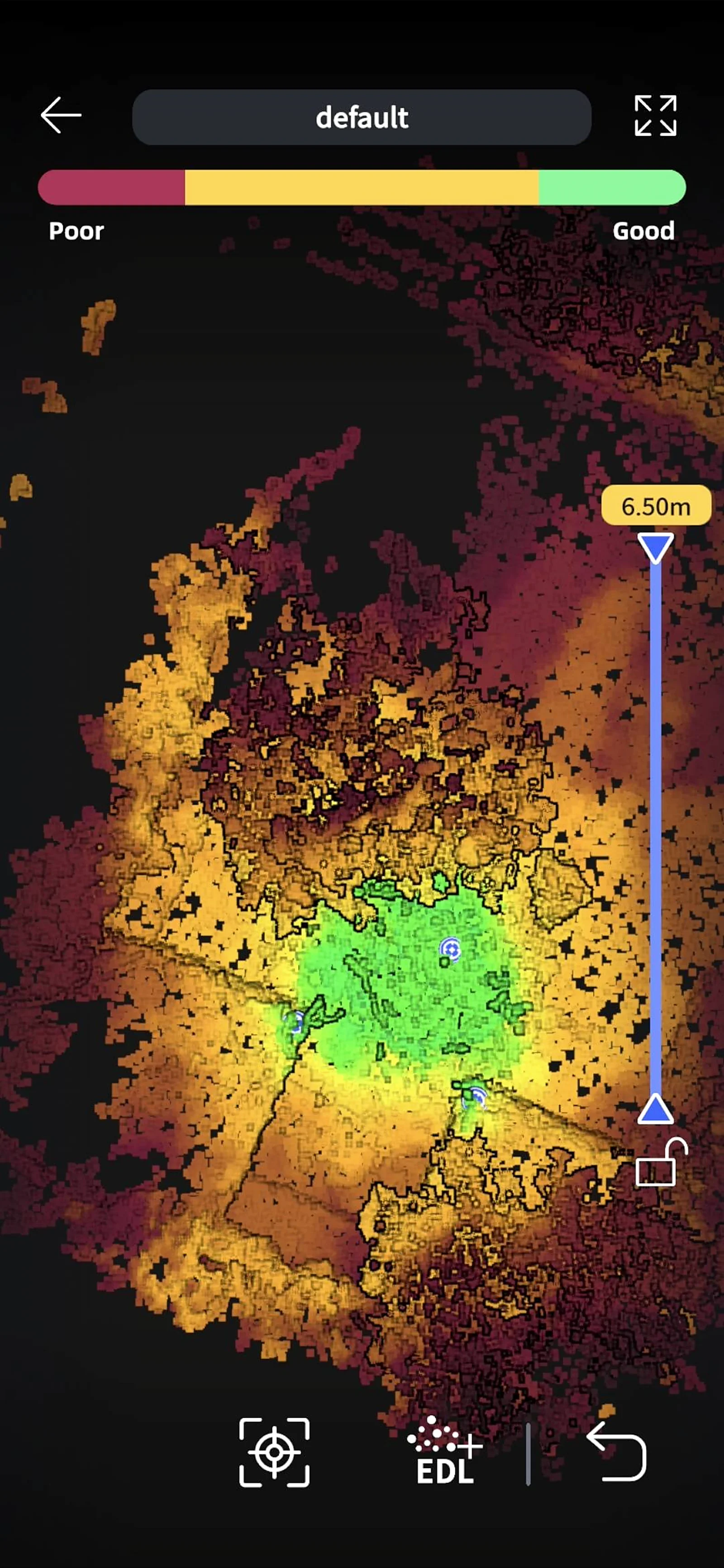
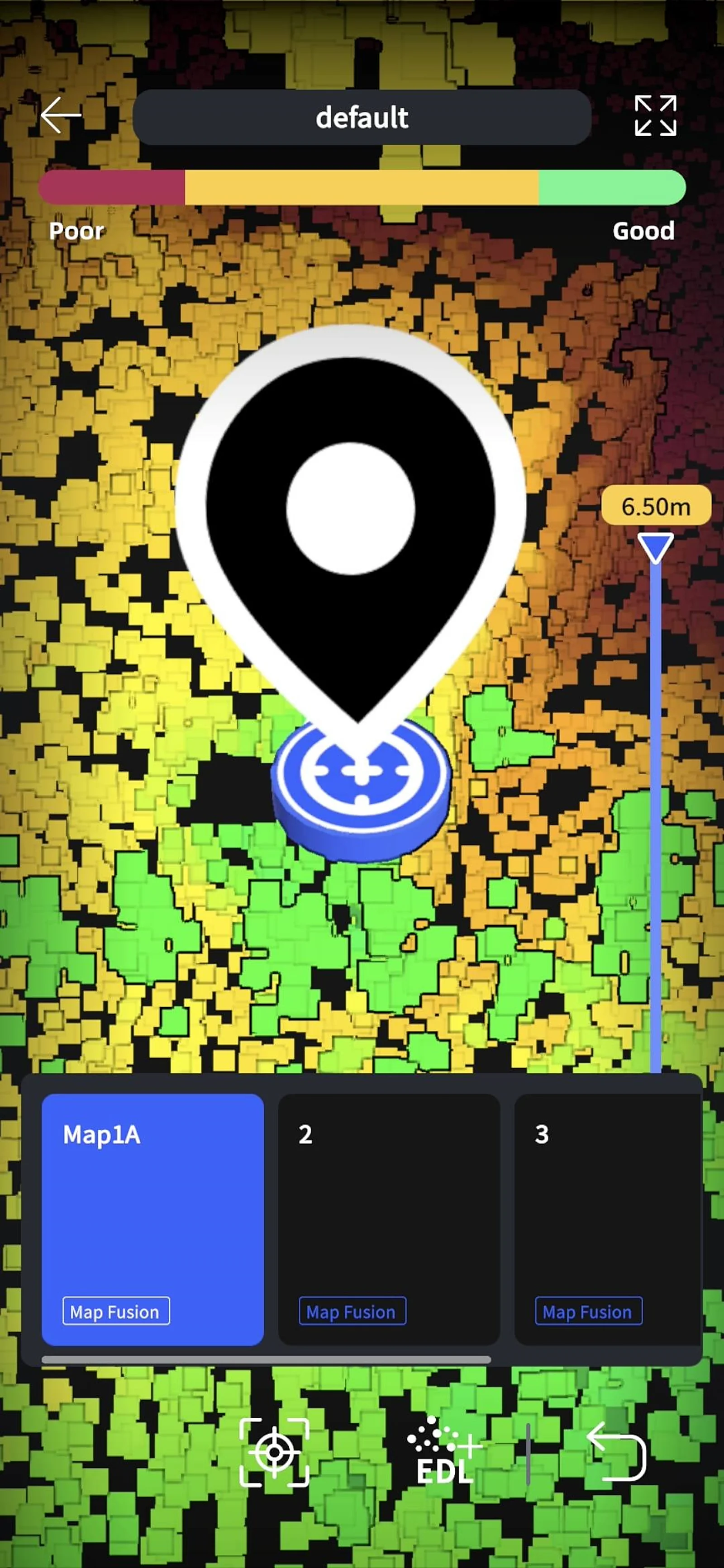
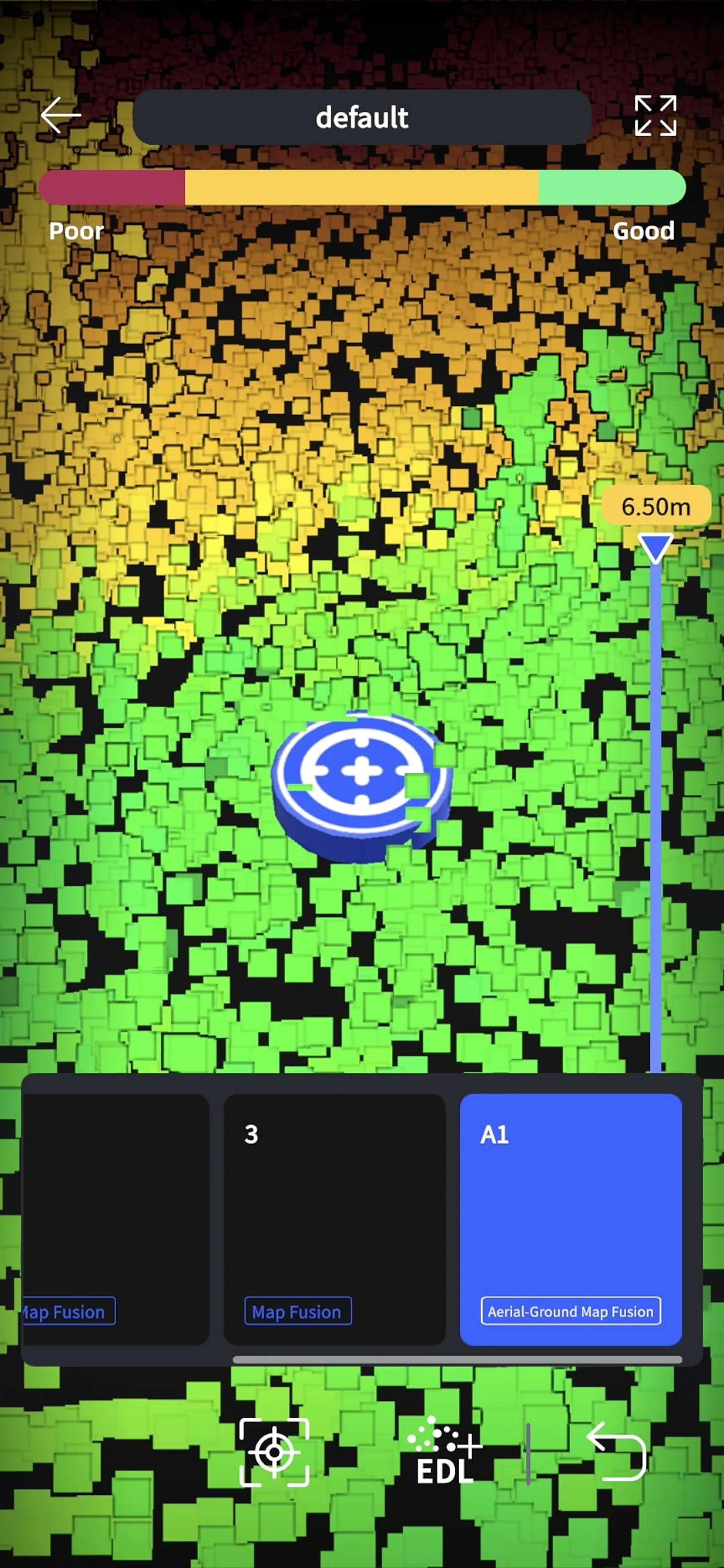
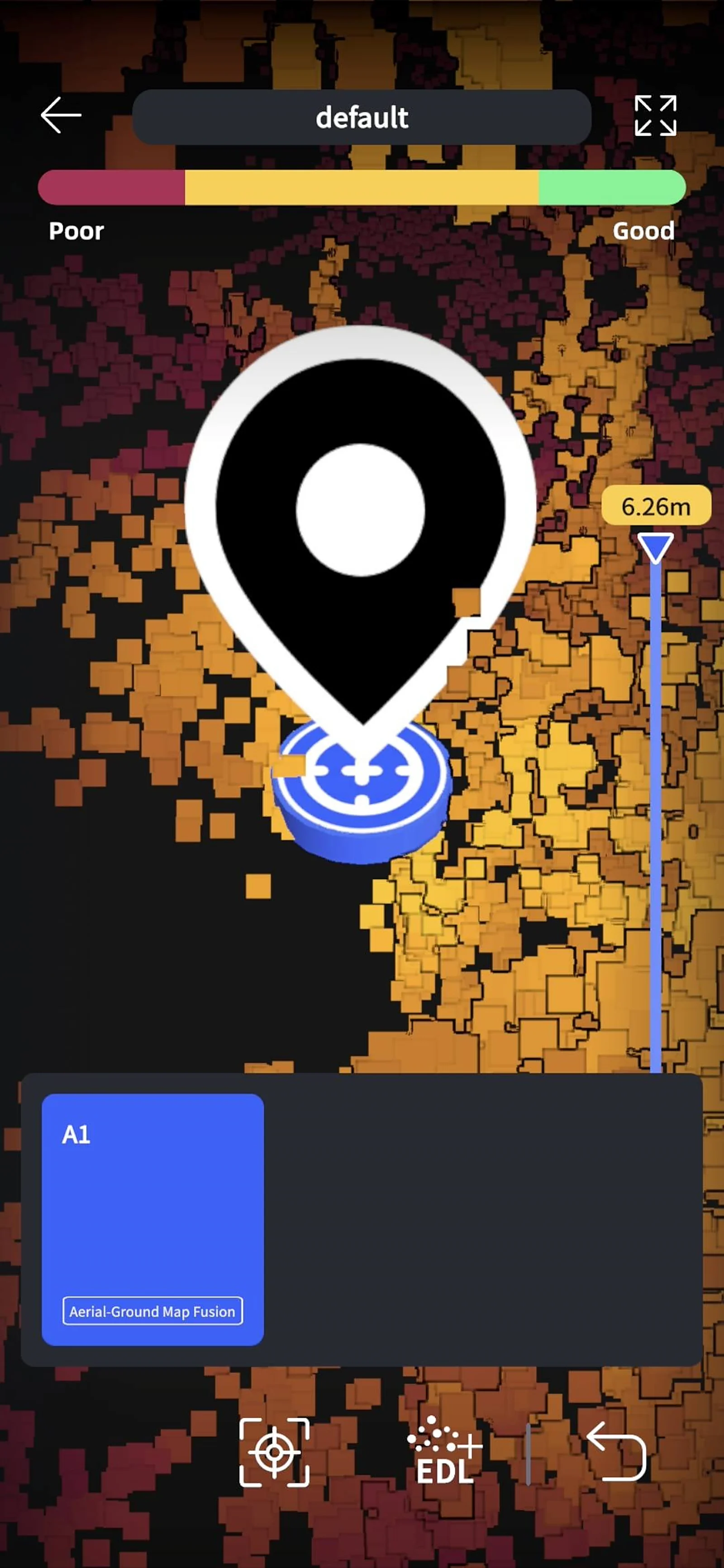
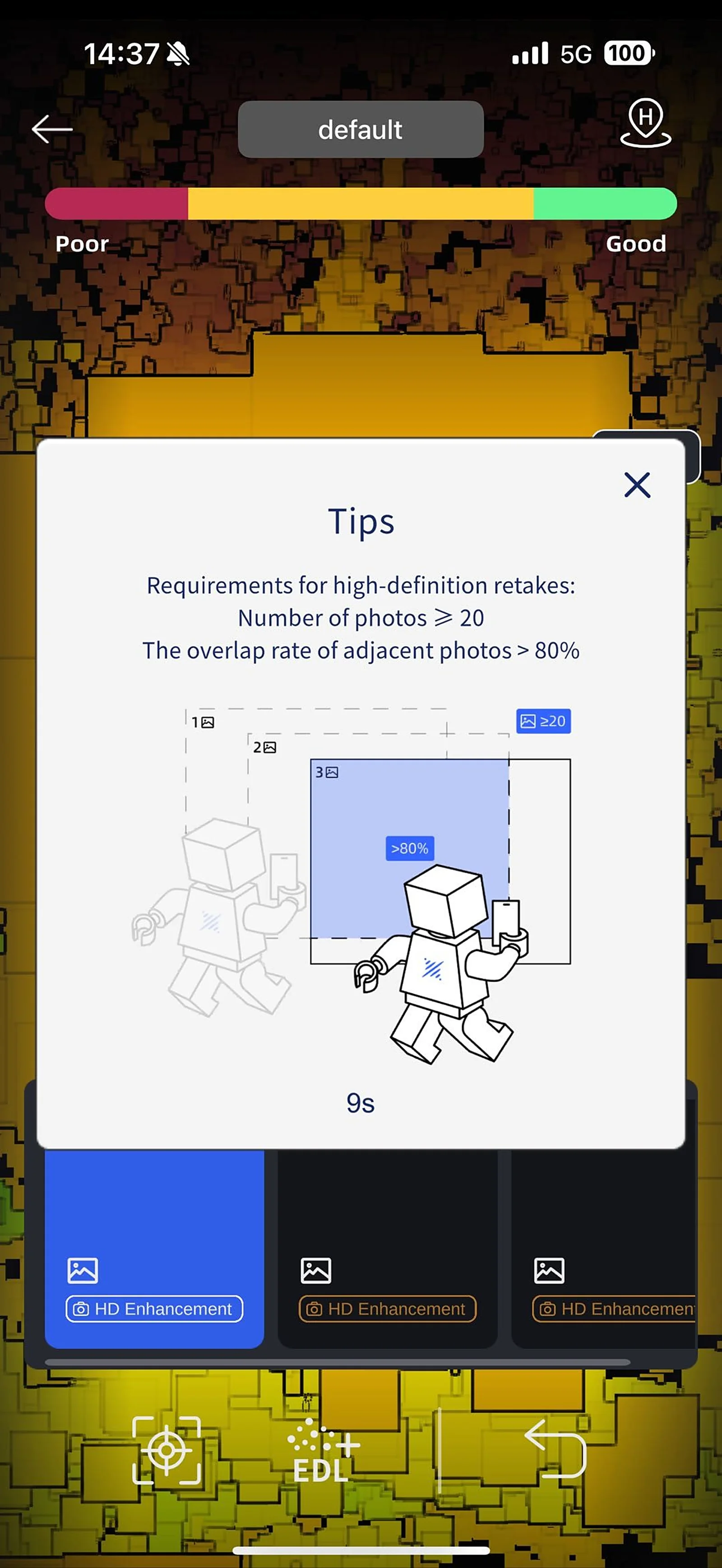
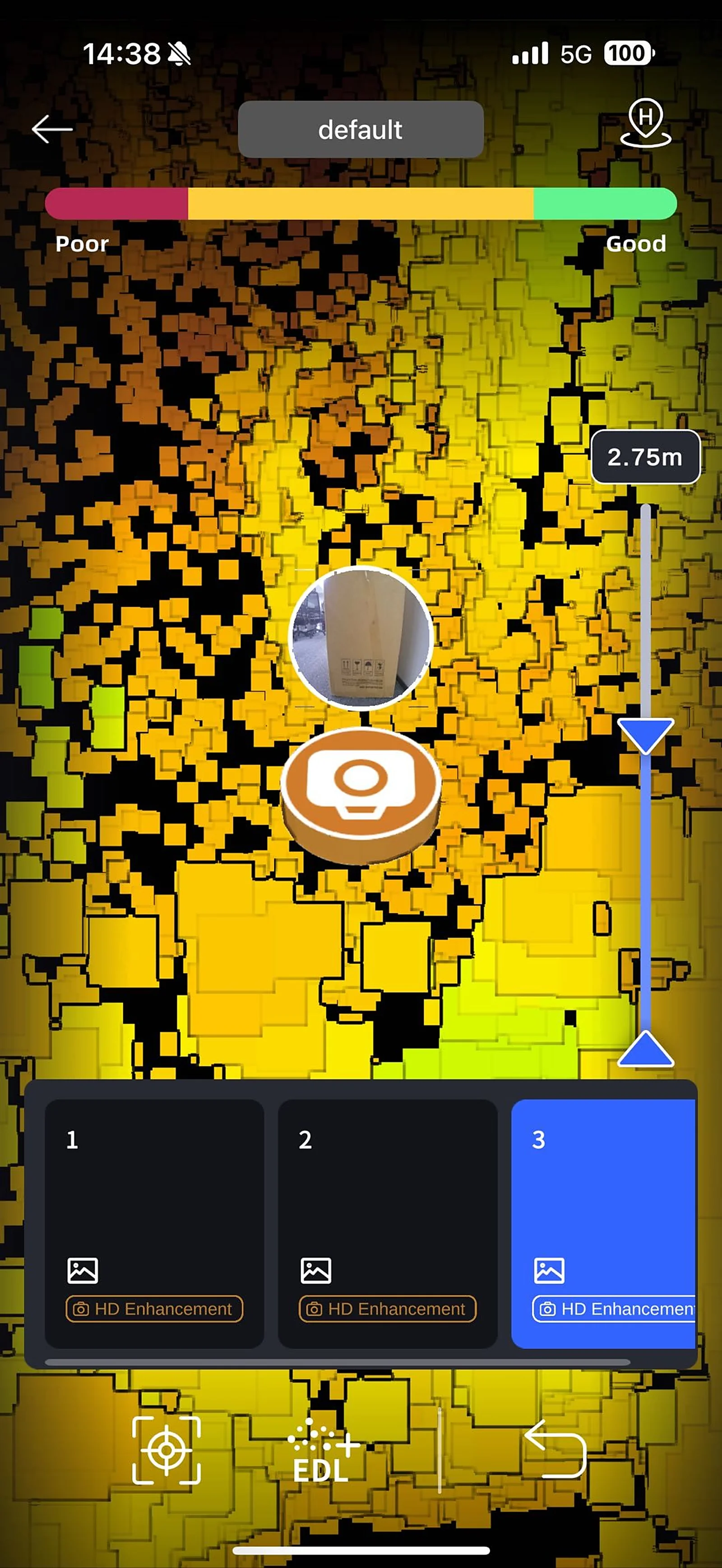
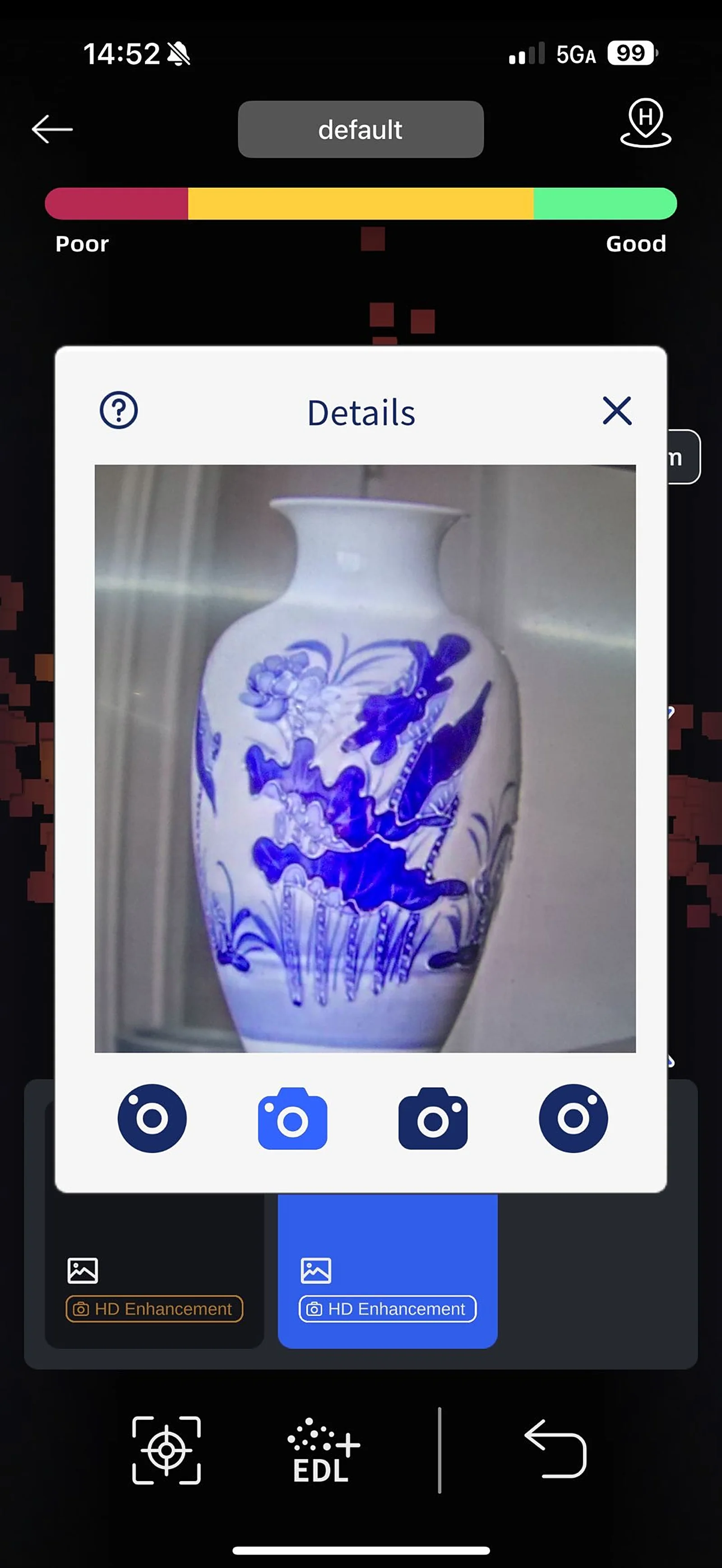
Renk Gösterimi
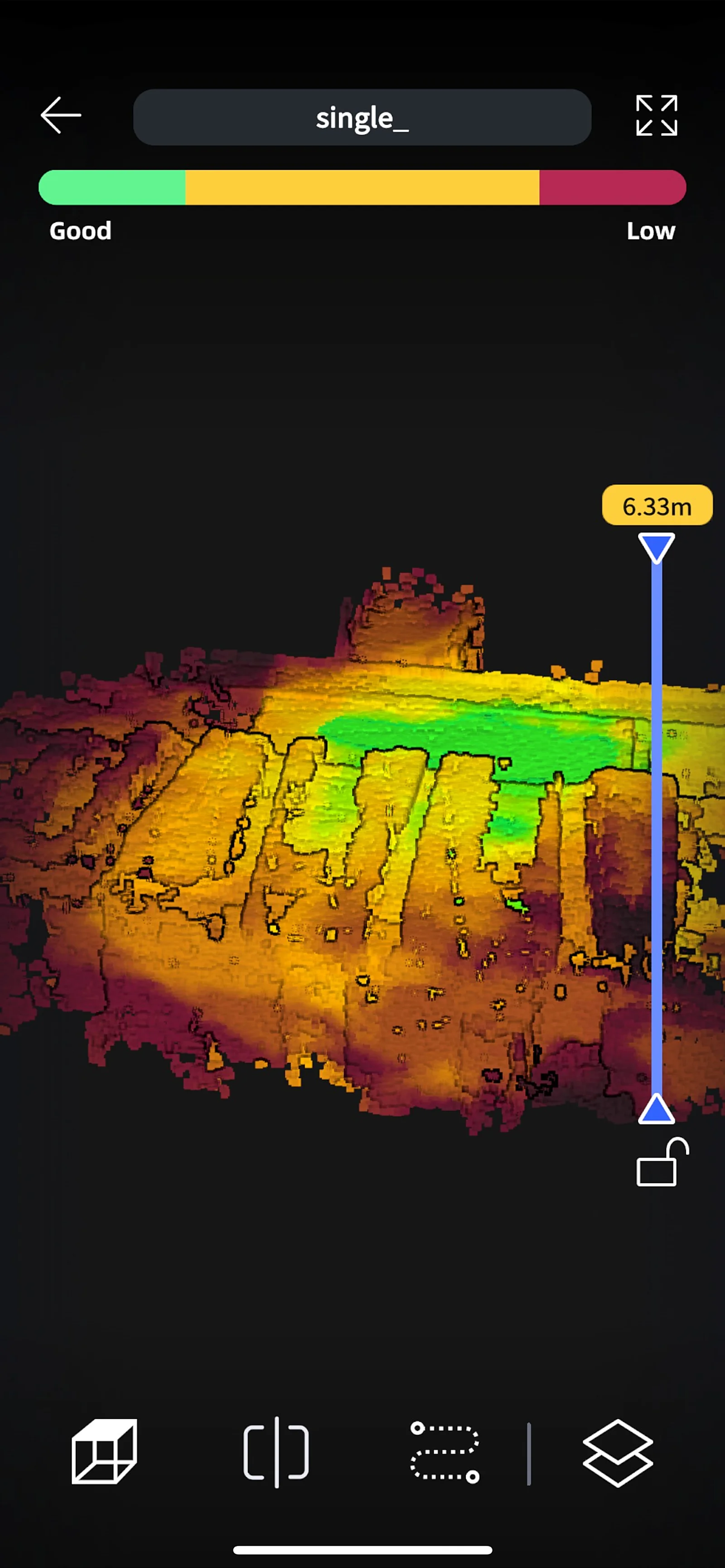
Tarama sonrasında sistem LCC kalitesinin ön değerlendirmesini otomatik olarak tamamlar. Yeşil mükemmel kaliteyi, sarı orta kaliteyi, kırmızı ise zayıf veri kalitesini gösterir.
Araçlar
- Kırpma: modeli Z ekseni boyunca kırpmayı destekler. İç mekân modelinin yakalama kalitesini incelemek için çatıyı kırpın.
- Çoklu görünüm: birden fazla görünüm arasında geçişi destekler.
- Görüntüleme modu: LCC kalite modu ve EL yükseklik modu görüntülemeyi destekler.
- Yörünge: yörüngeyi göstermek için dokunun.
- Başlangıç noktası: taramanın başlangıç noktasına dönmek için dokunun.
Cihaz Bilgileri ve Ayarları
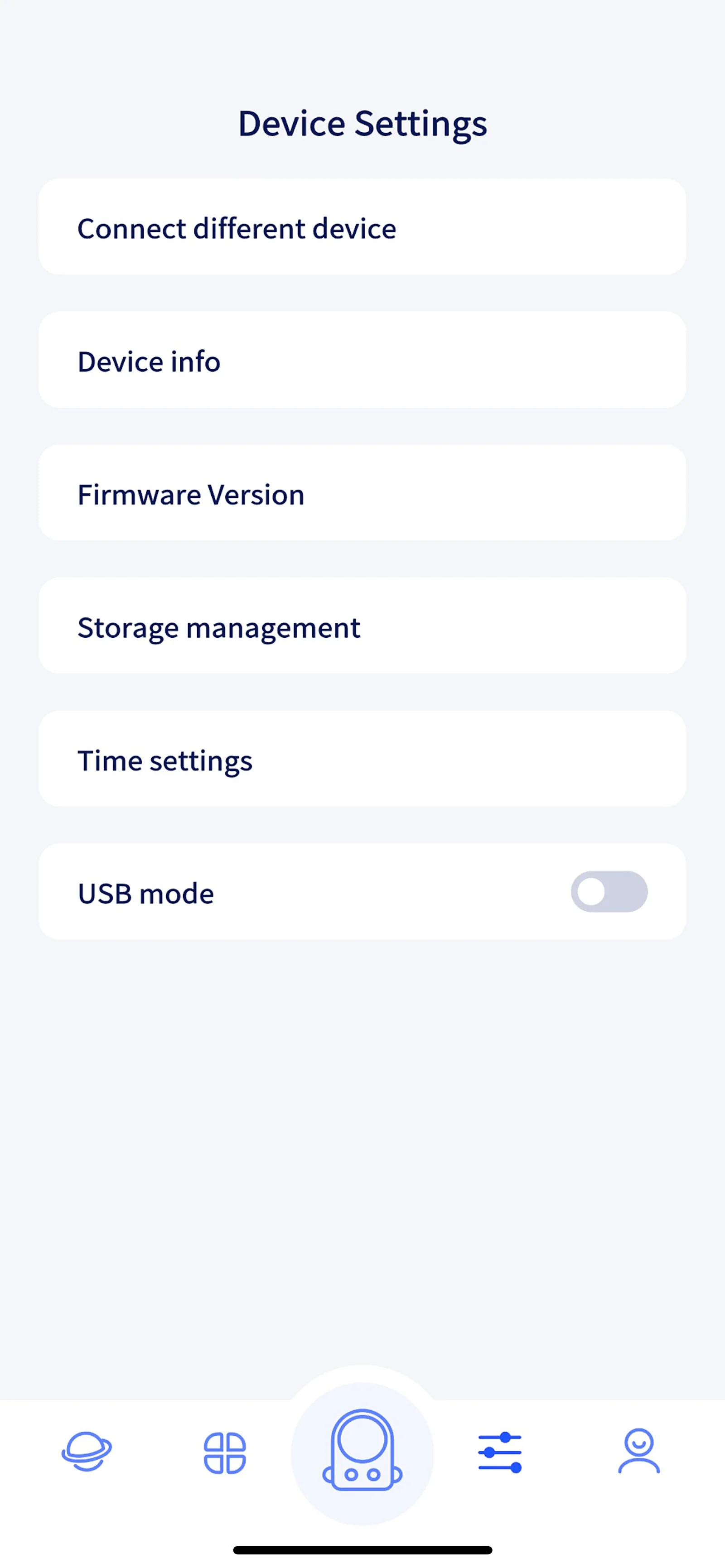
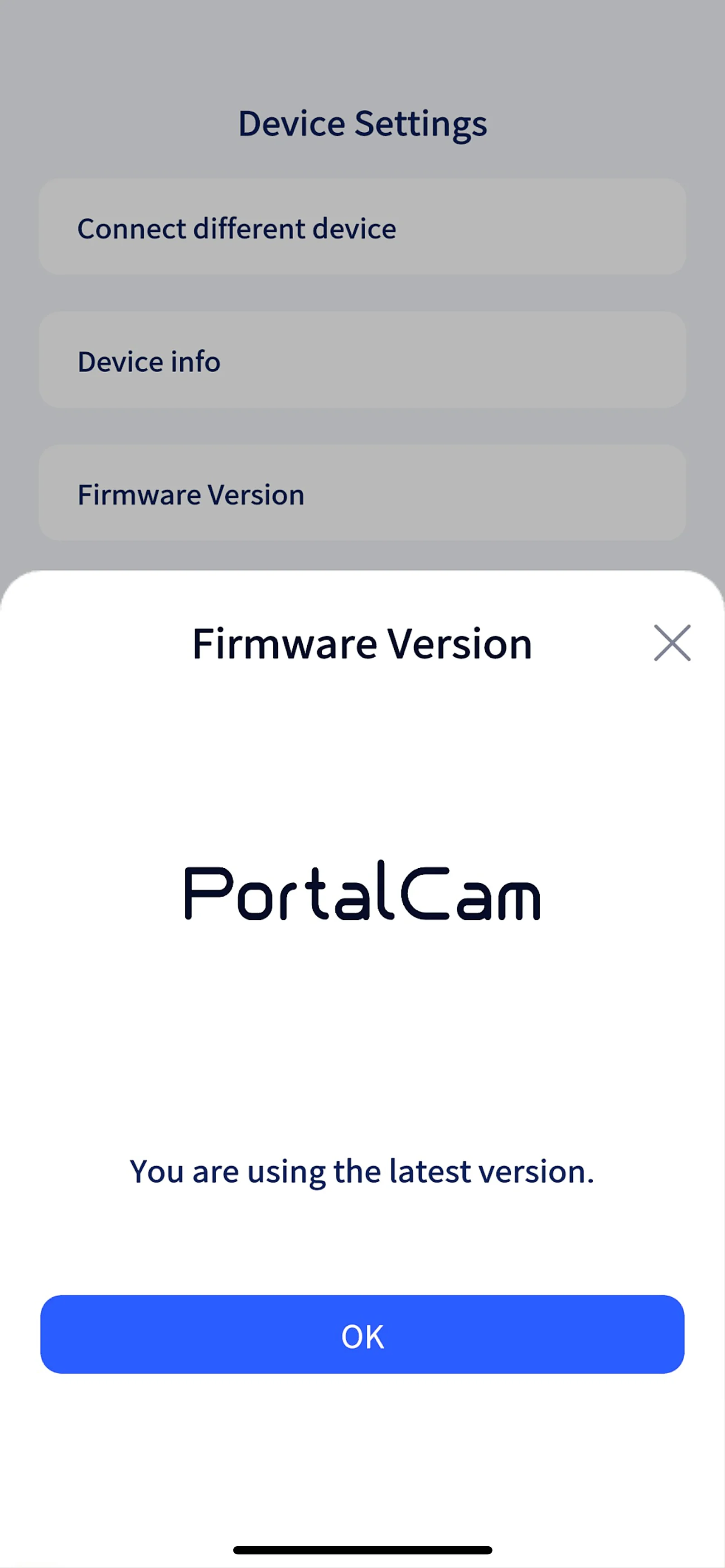
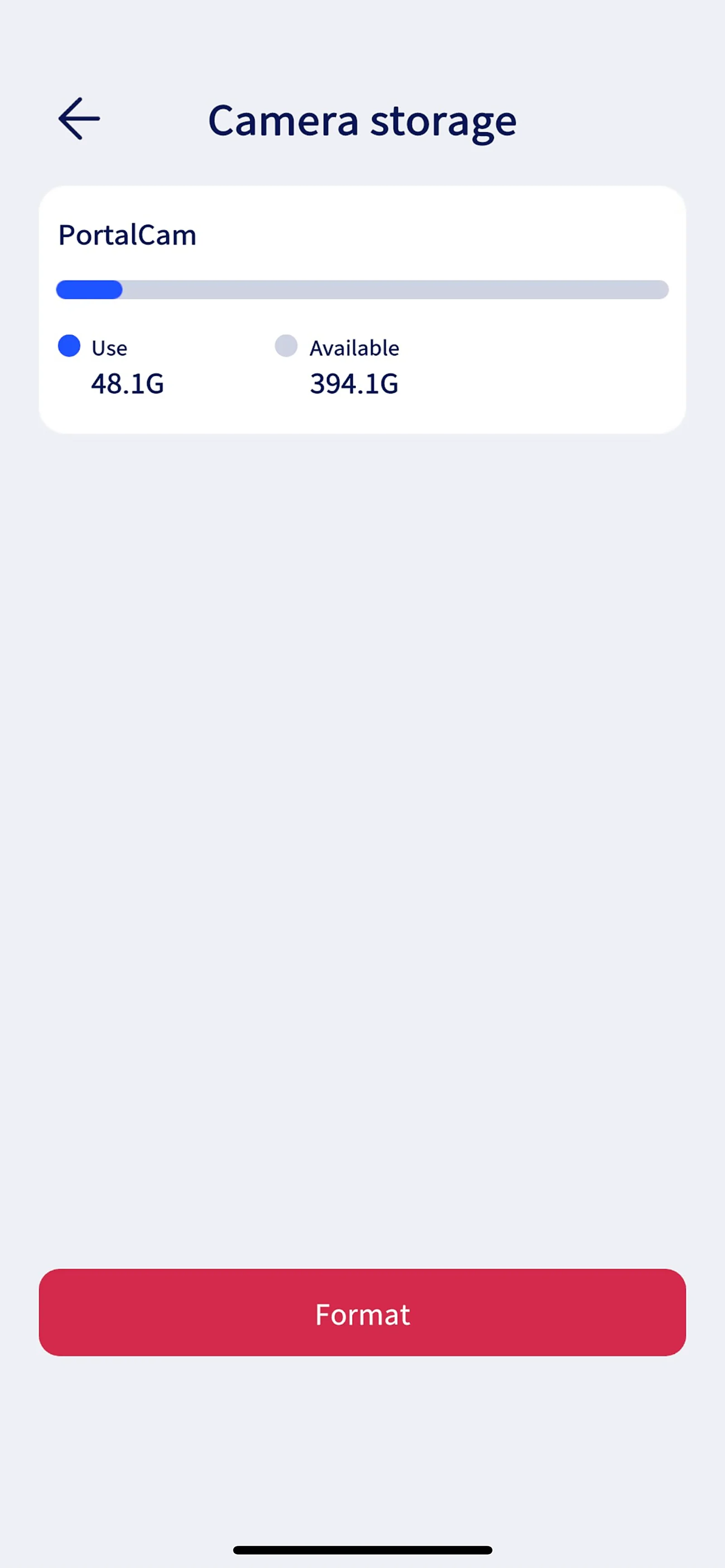
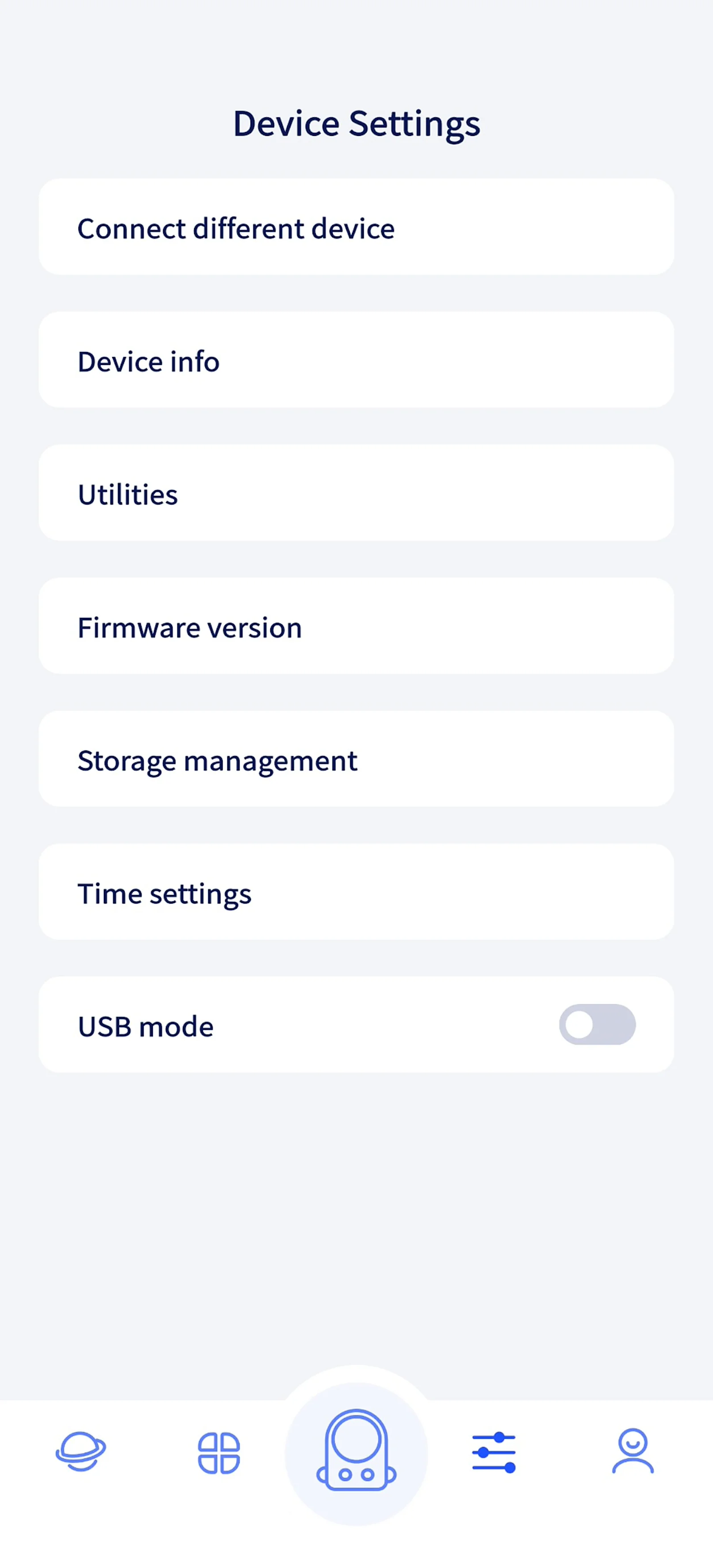
- Storage Management: dahili depolamayı yönetin; diski biçimlendirebilirsiniz.
- Firmware version: firmware yükseltmelerini gerçekleştirin.
- USB mode: cihazda USB modunu etkinleştirin.
- Time configuration: cihaz saatini ve saat dilimini ayarlayın.
Uygulama Ayarları
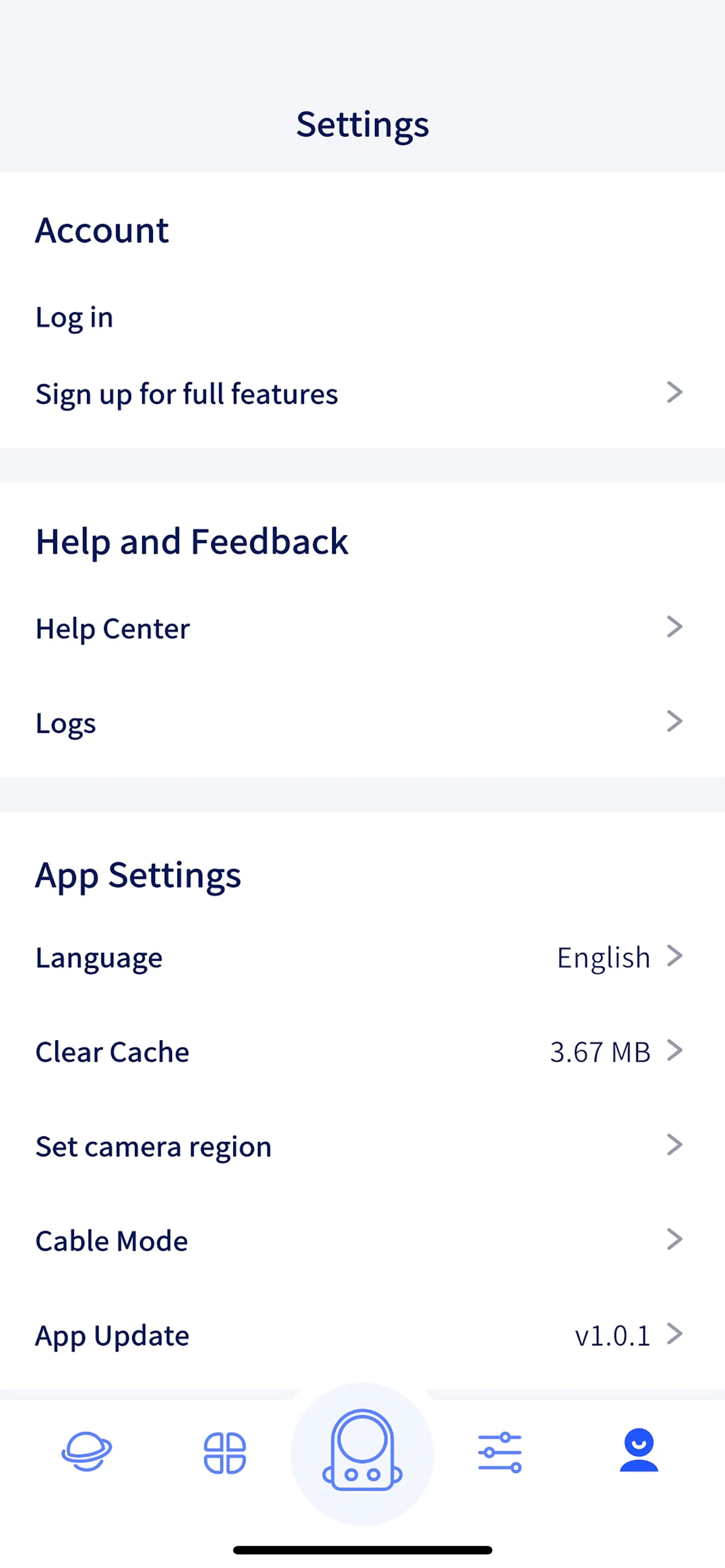
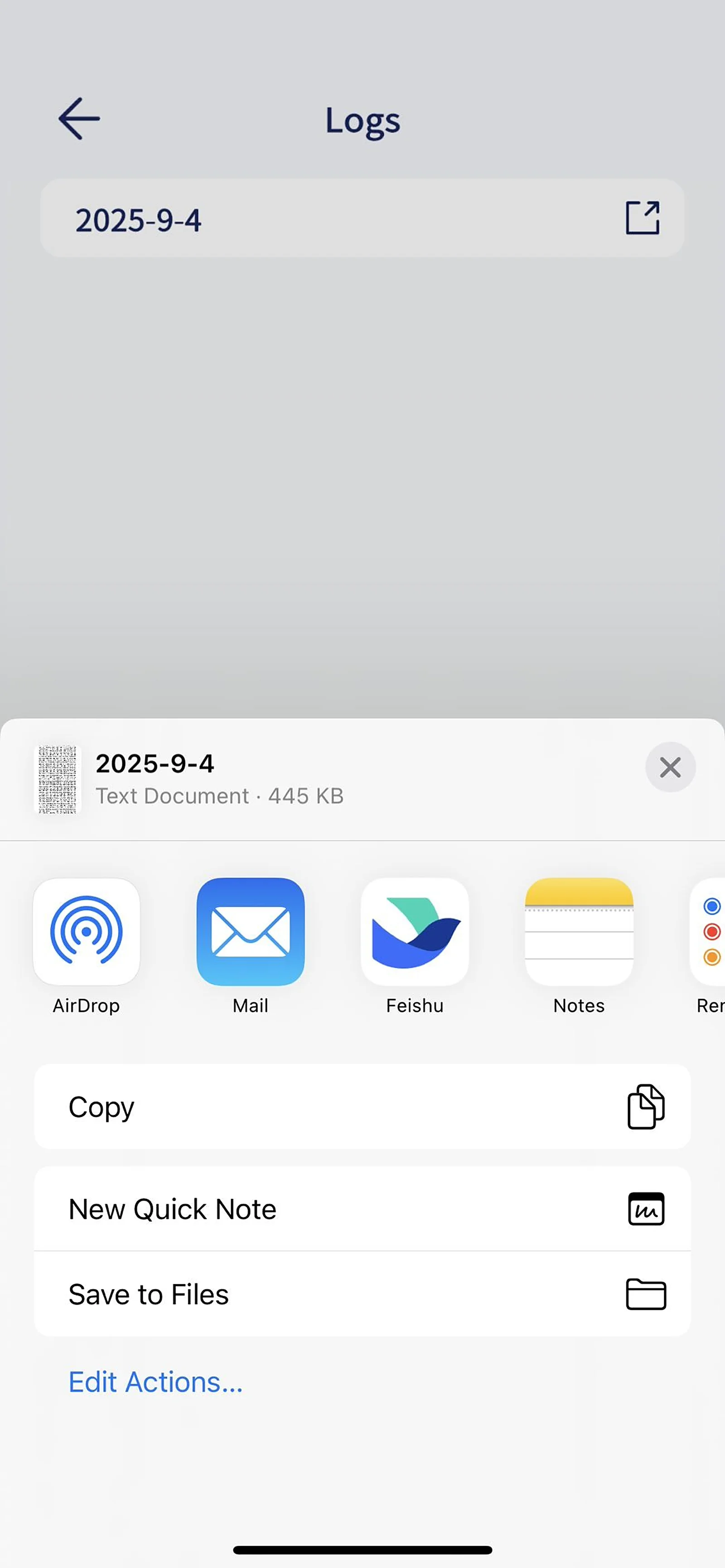
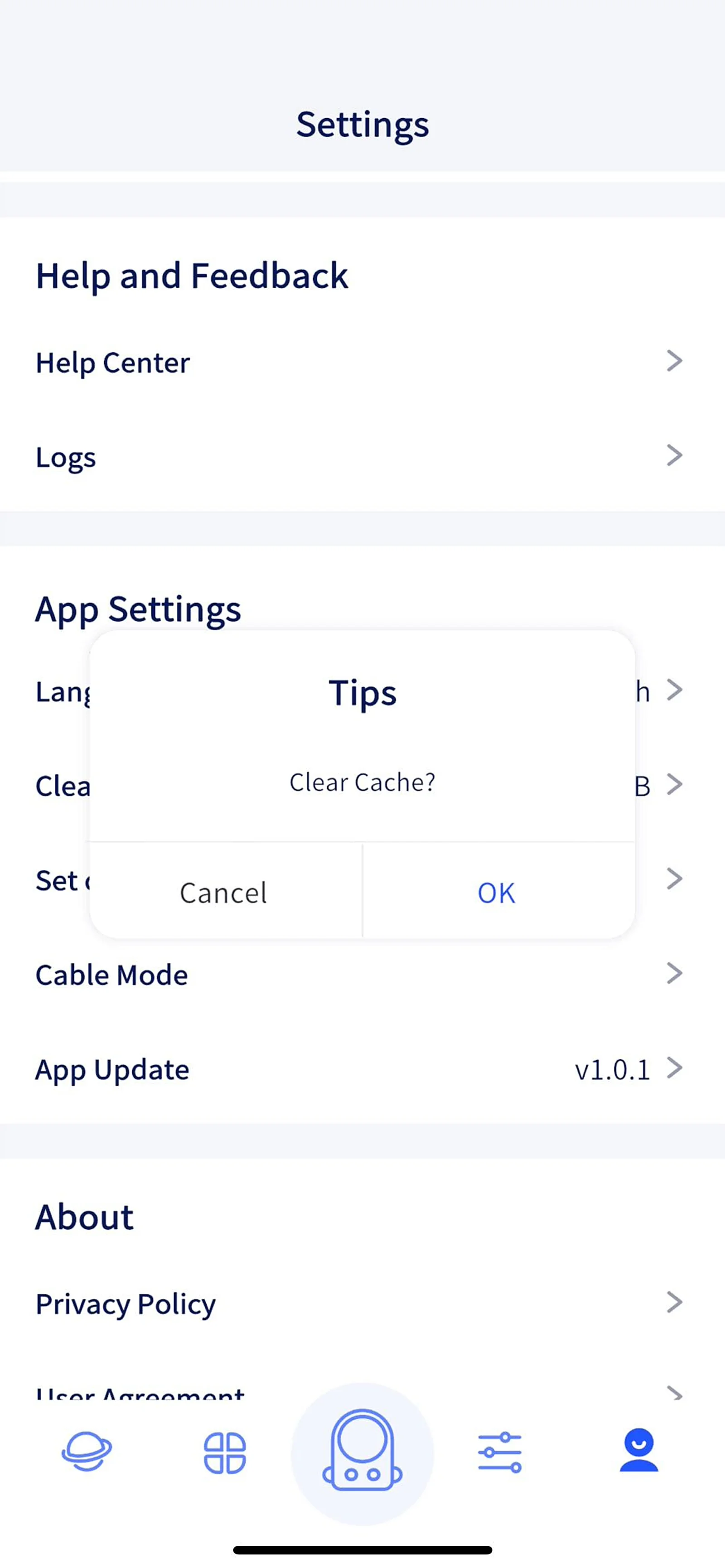
- Log list: Logs üzerinden hata günlüklerini sorun giderme ve tanılama için teknik destek ekibiyle paylaşabilirsiniz.
- Device Region: cihazın Wi-Fi ağına bağlanamıyorsanız cihaz bölgesini değiştirmeyi deneyin.
- Clear cache: uygulama önbelleğini temizleyin.
- USB mode: resmî USB kablosunu kullanın ve cihazı bağlamak için ekrandaki yönergeleri izleyin.
Proje Dosyalarını Bilgisayara Aktarma
- PortalCam açıkken resmî Type-C kablosuyla PortalCam'i bilgisayara bağlayın.
- PortalCam otomatik olarak USB moduna girer ve cihaz ışığı maviye döner.
- Bilgisayar PortalCam diskini gösterir.
- Tüm proje dosyalarını görmek için model düzeyini açın.
Yardımcı Araçlar
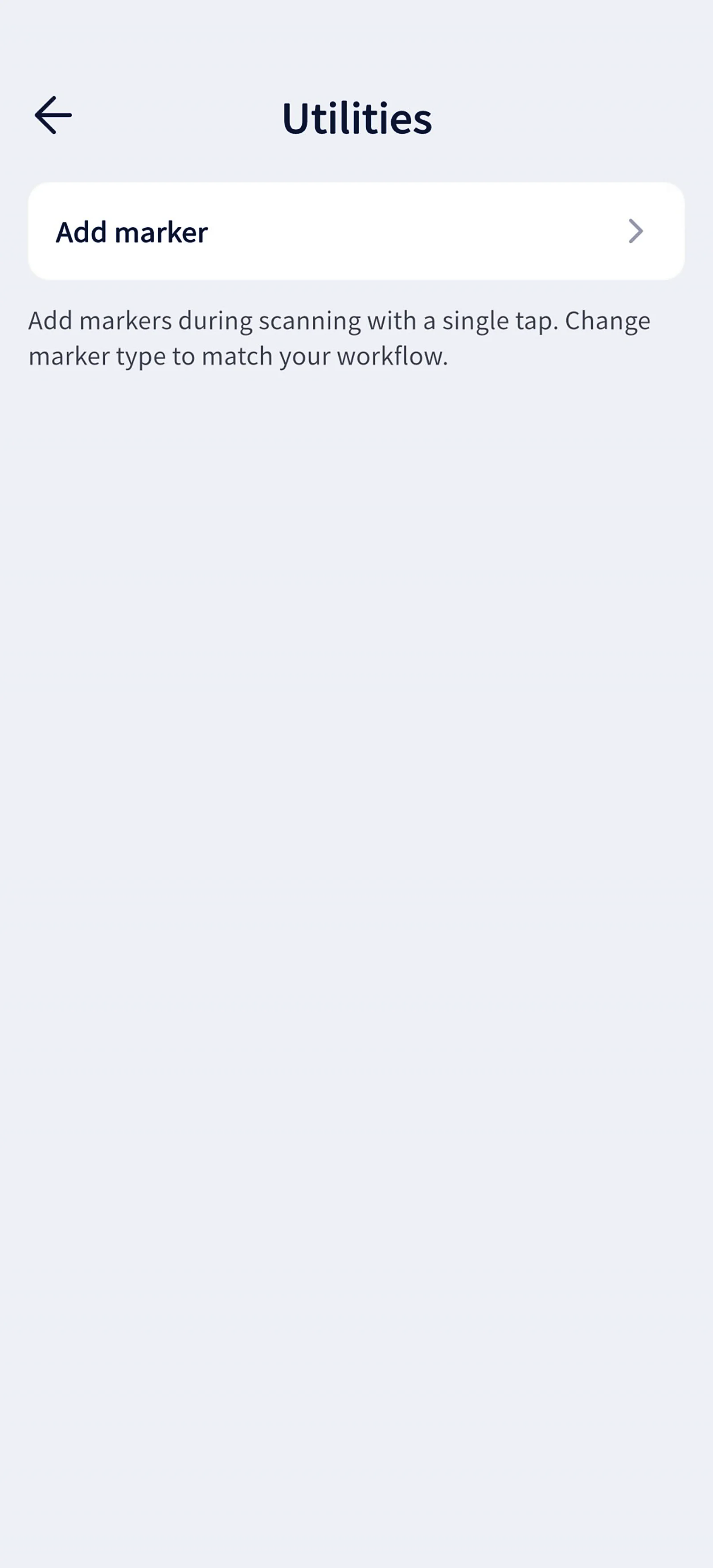
Nokta ekle
Bu bölüm XGRIDS'in resmî kullanım kılavuzundan Türkçeye çevrildi; ekran görüntüleri ve arayüz adları özgün haliyle İngilizcedir. İngilizce aslı (yeni sekmede açılır) · Güncelleme:



