

Windows'u Ayrık GPU Kullanacak Şekilde Ayarlama
Windows 10 (sürüm 2004) ve üzerinde, Windows grafik performansı tercih ayarlarındaki bazı uygulamalar, GPU üreticisi denetim masalarındaki (NVIDIA Control Panel veya AMD Radeon Software gibi) tercih edilen ayarlardan daha yüksek önceliğe sahiptir. Örneğin, bir uygulama NVIDIA Control Panel'de NVIDIA GPU kullanacak şekilde ayarlanmış olsa bile Windows varsayılan olarak CPU'nun tümleşik grafiklerini kullanıyorsa uygulama yine de tümleşik GPU'yu kullanabilir.
Not: Microsoft, arka planda Windows'a varsayılan GPU'yu kullanan uygulamaları sürekli ekleyebilir. Belirli bir uygulamanın GPU ayarlarını değiştirmek için hem Windows ayarlarını hem de GPU üreticisi denetim masasını yapılandırmanız önerilir.
Aşağıdaki adımlar, Windows 10'da tercih edilen grafik GPU'sunun nasıl ayarlanacağını gösterir:
- Windows Ayarları'nı açmak için
Win + Ituşlarına basın, ardından "System" seçeneğini seçin.

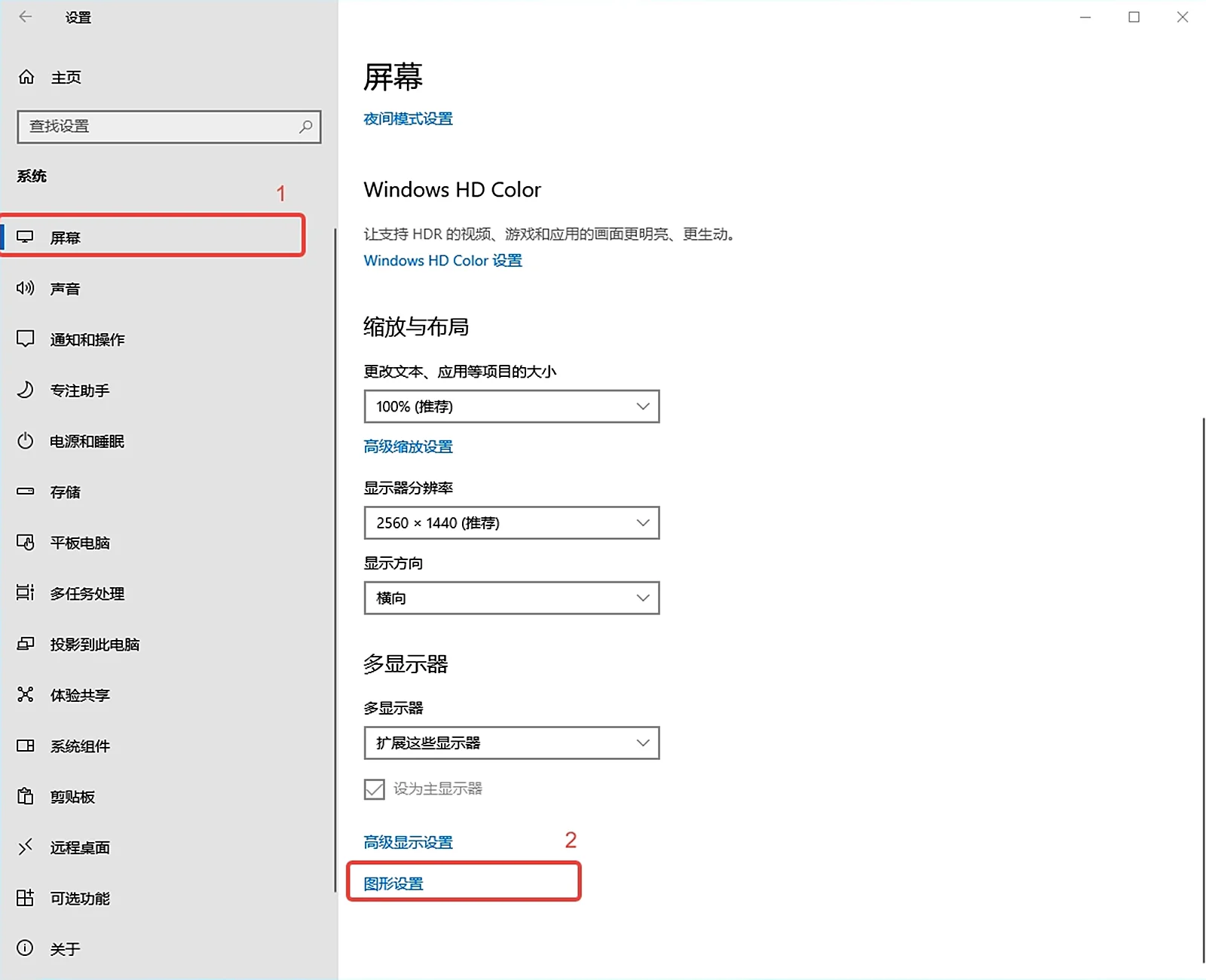
- "System" → "Display" bölümüne gidin, sağ paneli en alta kaydırın ve "Graphics settings" seçeneğini bulun.
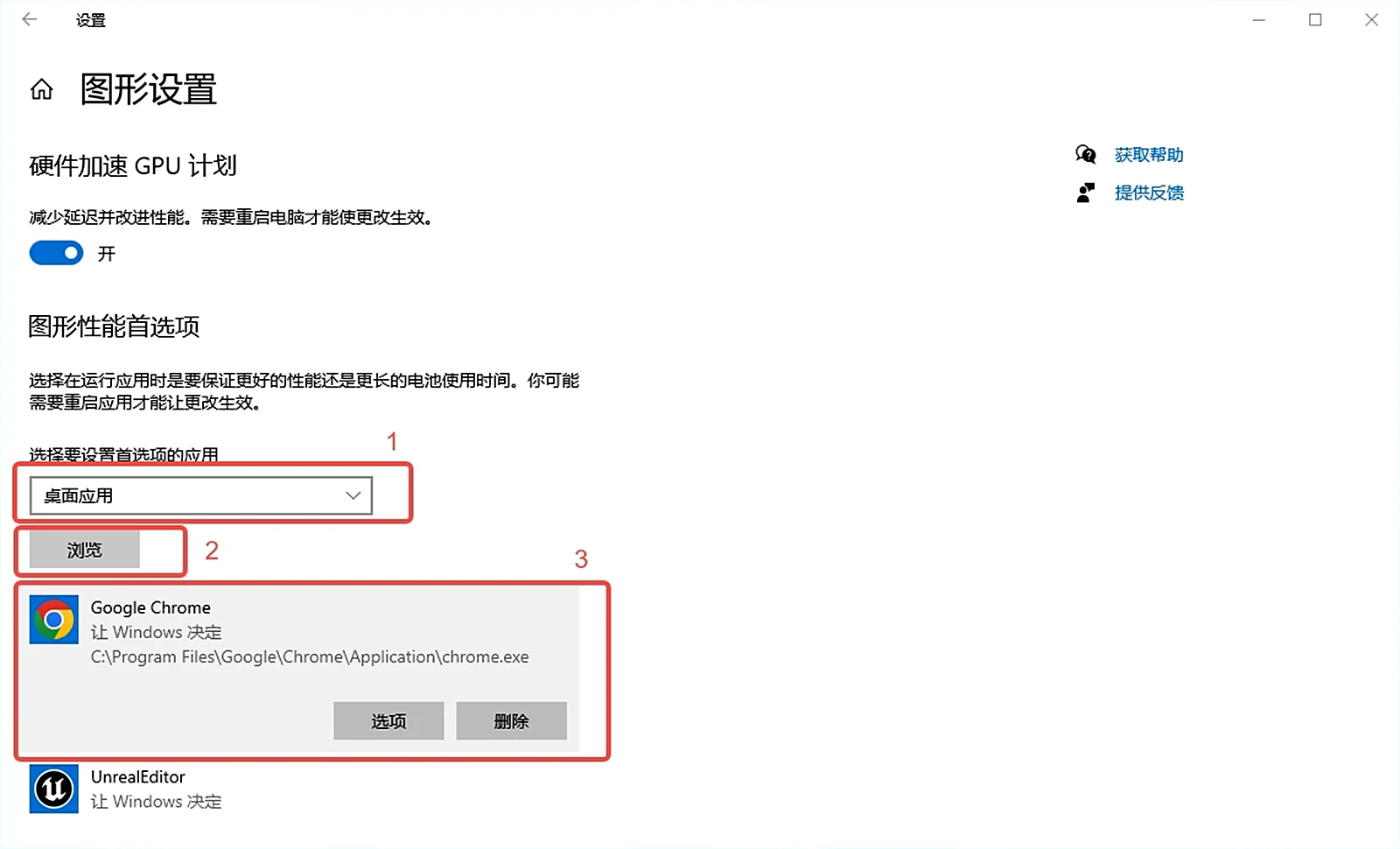
- "Graphics settings" bölümünde "Choose an app to set preference" seçeneğini "Desktop app" olarak ayarlayın, "Browse" düğmesine tıklayın, dosya sisteminde tarayıcınızı (örneğin
Chrome.exe) bulun ve listeye ekleyin.
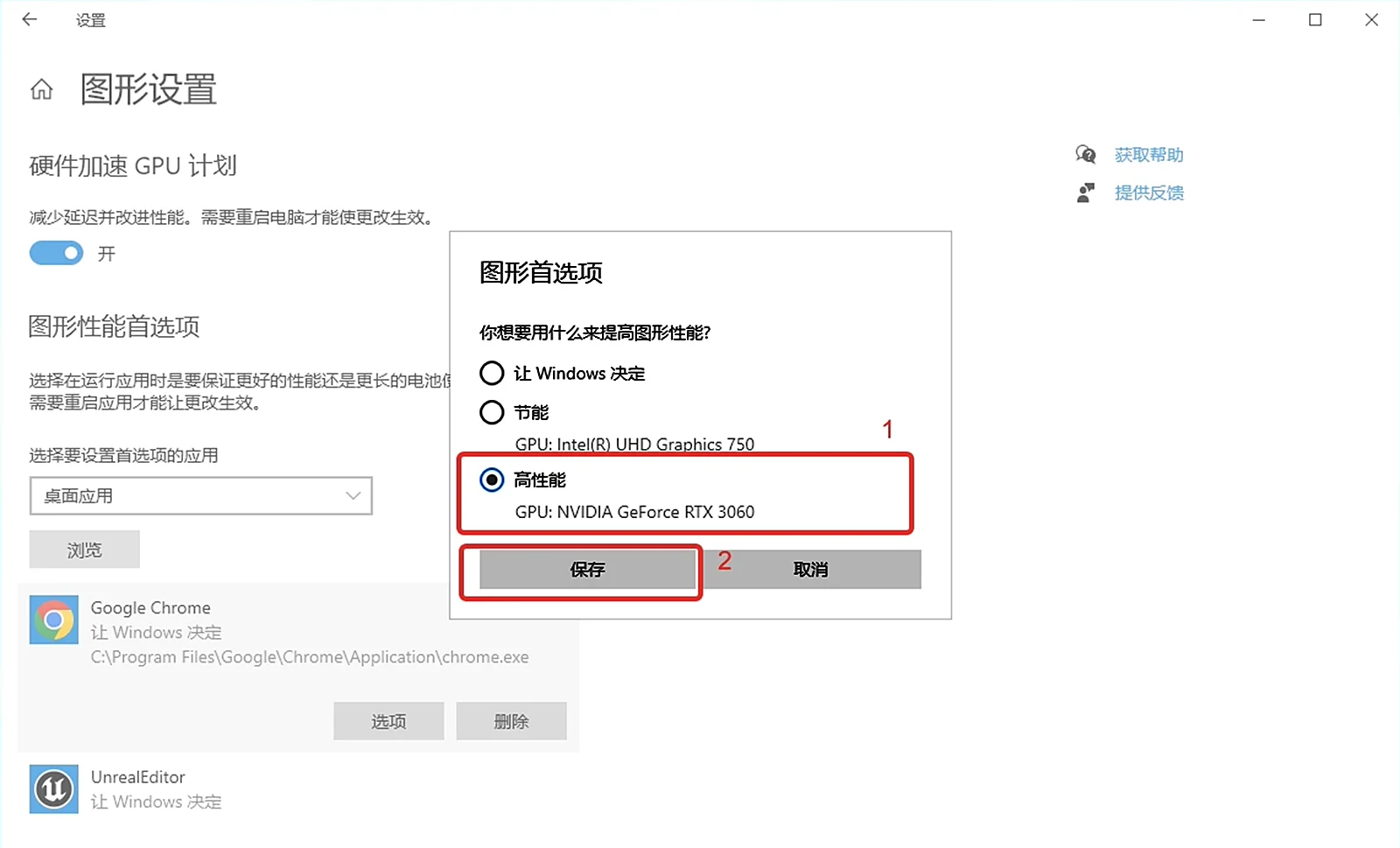
- Eklenen uygulamayı seçin, "Options" seçeneğine tıklayın, açılan listeden "High performance" seçeneğini seçin ve "Save" düğmesine tıklayın.
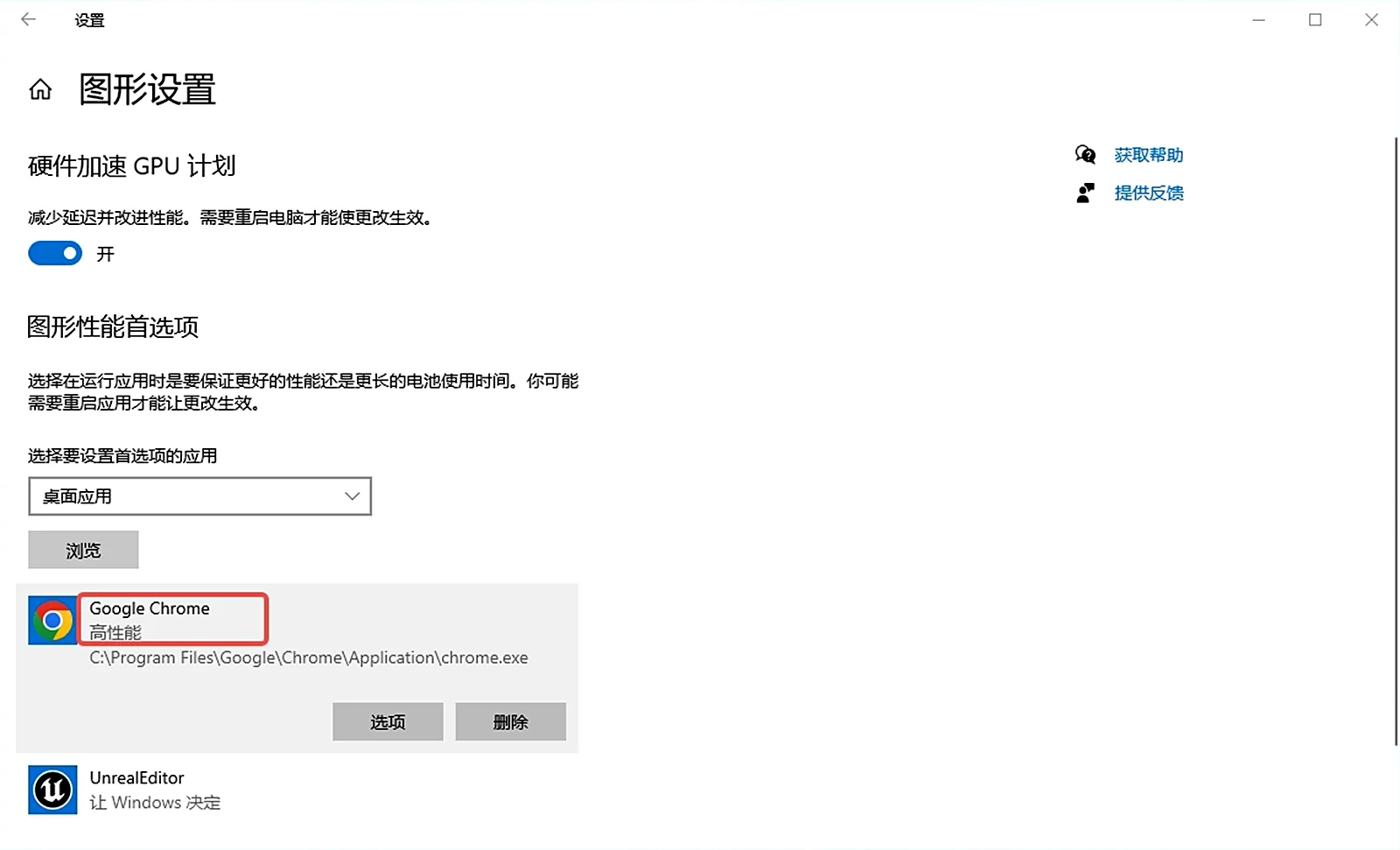
- Uygulamanın altında "High performance" (yani ayrık GPU) ifadesinin görüntülendiğinden emin olun. Kurulum tamamlanmıştır.
Not: Yeni yapılandırmanın geçerli olması için ayarları tamamladıktan sonra tarayıcıyı yeniden başlatın.
Bu bölüm XGRIDS'in resmî kullanım kılavuzundan Türkçeye çevrildi; ekran görüntüleri ve arayüz adları özgün haliyle İngilizcedir. İngilizce aslı (yeni sekmede açılır) · Güncelleme:



