

Genel Bakış
Büyük ölçekli 3B yeniden oluşturmada, birden fazla büyük 3DGS modelinin tek bir tam sahnede birleştirilmesi sıklıkla gerekir. XGRIDS iki teknik yaklaşım sunar: yeniden oluşturmadan önce verileri birleştirme gereksinimlerine uygun şekilde toplamak (yüksek doğruluklu, kusursuz hizalanmış sonuç üretir) veya halihazırda oluşturulmuş modelleri LCC Model Editor'da içe aktarıp hizalamak ve birleştirmek. Bu makale her yaklaşımın uygulanabileceği senaryoları, iş akışını ve teknik sınırlamalarını kapsar.
Yaklaşım Seçimi
| Gereksinim | Önerilen Yaklaşım |
|---|---|
| Teslimat veya ölçüm için yüksek doğruluklu, kusursuz hizalanmış bir sahne | Yaklaşım A: Yeniden oluşturmadan önce birleştirme gereksinimlerine uygun veri toplama |
| Tek bir dosyada birleştirilmesi gereken, oluşturulmuş birkaç 3DGS modeli | Yaklaşım B: Model Editor'da içe aktarma ve birleştirme |
| Birden fazla sahnenin birlikte görüntülenmesi (birleşim yeri doğruluğu kritik değil) | Yaklaşım B |
| Daha yüksek doğruluk gerekiyor, ancak orijinal tarama verileri mevcut değil veya yeniden alınamıyor | Yaklaşım B (birleşim yerlerindeki hizalama hatası kabul edilmelidir) |
Temel fark: Yaklaşım A, yeniden oluşturma sırasında algoritmik kayıt yapar ve yüksek birleştirme doğruluğu sağlar. Yaklaşım B ise yeniden oluşturmadan sonra manuel olarak hizalar ve birleştirir; daha hızlıdır ancak manuel işleme bağlıdır.
Yaklaşım A: Yeniden Oluşturmadan Önce Birleştirme Gereksinimlerine Uygun Veri Toplama
Yüksek doğruluk gerektiren senaryolar için önerilir. Yeniden oluşturmadan önce birden fazla tarama veri seti, Map Fusion veya Aerial-Ground Fusion aracılığıyla yazılıma aktarılır, ardından tek bir 3DGS modeli olarak yeniden oluşturulur.
İş Akışı
1. Veri Koşullarını Doğrulayın
- Komşu veri setlerinin tarama yolları örtüşmelidir. Örtüşme en az 15 m olmalıdır; 15~30 m önerilir.
- Zengin özelliklere sahip örtüşme alanları seçin. Birleştirmenin başarısız olmasına neden olabilecek açık alanlar, uzun koridorlar ve düz tüneller gibi dejenere sahnelerden kaçının.
- RTK kullanırken her projenin RTK verilerinin geçerli ve aynı koordinat sisteminde olduğundan emin olun.
- Kontrol noktaları kullanırken komşu haritaların örtüşme alanında aynı ada sahip en az bir kontrol noktası belirleyin ve birleştirilen projeler arasında kontrol noktası adlarının tekrarlanmadığından emin olun.
2. Birleştirme Modunu Seçin
- Map Fusion: Birden fazla nokta bulutunu veya projeyi tek bir haritada birleştirir. Genel senaryolar için uygundur.
- Aerial-Ground Fusion: Drone ile elde edilen hava verilerini el tipi yer verileriyle birlikte yeniden oluşturur. Hava verileri el tipi tarama alanını kapsamalı, kalkış ve iniş noktaları eşit dağıtılıp fotoğraflanmalı ve iniş yörüngesi uçuş yolunun üzerinde kalmalıdır.
- Large Map Fusion: Bölümler halinde taranan geniş alanları birleştirmek için uygundur.
3. Yazılım İşlemleri
- LCC Studio: Process Now seçeneğine gidin ve Map Fusion veya Aerial-Ground Fusion seçin. Yer verileri en fazla 10 veri setini (toplam 200 dk) destekler.
- LCC Studio Linux v1.6.0 ve sonrası: WebUI'da Create Task bölümünde Map Fusion veya Aerial-Ground Fusion seçin. Yer verileri en fazla 20 veri setini (toplam 500 dk) destekler.
- Aerial-Ground Fusion için yer verisi gereksinimleri yukarıdakilerle aynıdır. Hava verileri için seçilen klasör, hem uçuş yolunu hem de kalkış ve iniş çekimlerini içeren tüm drone fotoğraflarını barındırmalıdır: LCC Studio'da en fazla 10000, Linux sürümünde en fazla 15000 fotoğraf.
- Maksimum Gaussian noktası sayısı ve yeniden oluşturma verimliliği gibi yeniden oluşturma parametrelerini gerektiği şekilde ayarlayın.
4. Tek Proje Olarak Yeniden Oluşturun
Birleştirme doğrulaması geçildikten sonra verileri tek bir proje olarak yeniden oluşturun. Başarılı bir yeniden oluşturma işlemi tek bir 3DGS modeli çıktısı verir.
Örnekler
LCC Studio'da Harita Birleştirme
Aşağıdaki örnekte veri setleri RTK ile alınmış ve koordinat sistemi WGS84 olarak ayarlanmıştır.
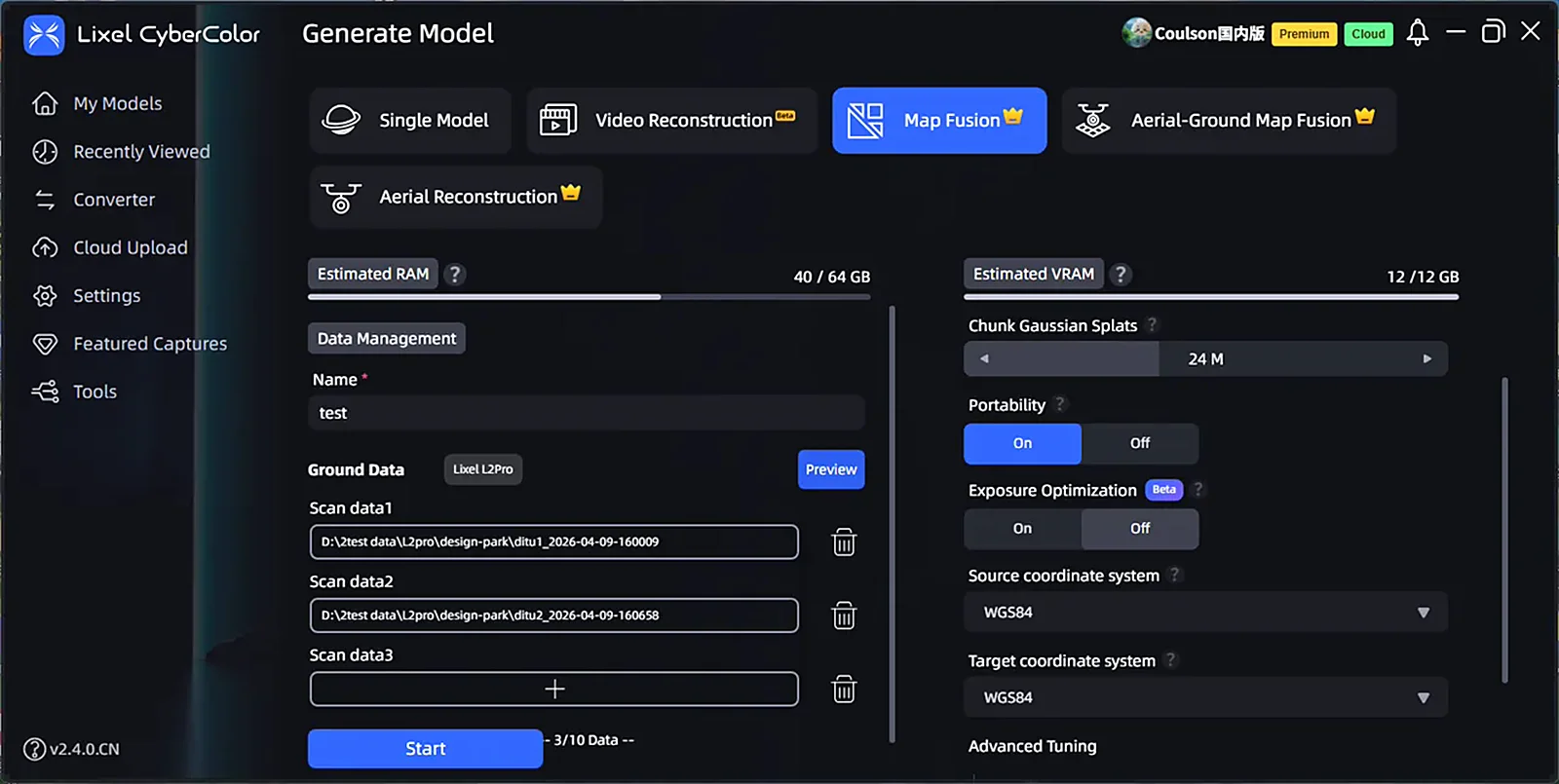
LCC Studio'da Harita Birleştirme
LCC Studio'da Hava-Yer Birleştirme
Aşağıdaki örnekte Lixel P1 ile 2 yer veri seti ile birlikte 4 kalkış ve iniş noktası ve bunların fotoğrafları alınmıştır. Tüm hava verileri RTK içerir ve WGS84 koordinat sistemini kullanır.
LCC Studio'da Hava-Yer Birleştirme
Linux Sürümünün WebUI Arayüzü
İşlemler LCC Studio'dakilere benzerdir. Arayüz dili gerektiğinde değiştirilebilir.
Linux WebUI'da birleştirme görevi oluşturma
Teknik Sınırlamalar
- Bu yaklaşım orijinal tarama verilerini gerektirir; yalnızca yeniden oluşturulmuş modeller mevcutsa uygulanamaz.
- Birleştirme gereksinimlerini karşılamayan veriler (yetersiz örtüşme, dejenere sahneler, uygun olmayan kalkış ve iniş noktaları veya yörüngeler, geçersiz RTK, tekrarlanan kontrol noktası adları) birleştirmenin başarısız olmasına veya nokta bulutlarının hizalanamamasına neden olur.
- Hem LCC Studio hem de Linux sürümü, yer SLAM verilerinin toplam süresini ve drone fotoğraflarının toplam sayısını sınırlar. Bu sınırların aşılması büyük olasılıkla birleştirmenin başarısız olmasına yol açar.
- Yalnızca aynı cihaz modeliyle alınan veriler desteklenir. Lixel L serisi içinde, farklı kanal sayılarına veya mesafe ölçüm yeteneklerine sahip LiDAR birimleri birbiriyle birleştirilemez.
- Büyük hacimli verilerin yeniden oluşturulması uzun sürer ve RAM, GPU performansı, VRAM ve disk alanı açısından yüksek talepler getirir. Yüksek özellikli bir iş istasyonu veya Linux sunucusu gerekir.
Yaklaşım B: Model Editor'da İçe Aktarma ve Birleştirme
Oluşturulmuş iki 3DGS modelini LCC Model Editor'a aktarın, manuel olarak hizalayın, ardından birleştirip tek bir dosya olarak dışa aktarın.
İş Akışı
1. Model Editor'ı Açın
LCC Scene Editor'da Model Editing seçeneğine tıklayın veya LCC Model Editor'ı doğrudan başlatın.
2. Modelleri İçe Aktarın
- File → Import yoluyla Model A ve Model B'yi sırayla ekleyin.
- Desteklenen içe aktarma formatları: LCC, LCC2, PLY, SOG ve SPZ. LCC otomatik olarak LCC2'ye yükseltilir ve PLY içe aktarma sırasında LCC2'ye dönüştürülür.
- Dosya adları tekrarlanmamalıdır.
3. Modelleri Hizalayın
- Model B'yi Model A'ya göre konumlandırmak için soldaki araç çubuğunda bulunan taşıma, döndürme ve ölçekleme araçlarını kullanın.
- Hassas yerleşim için sağdaki özellikler panelinde öteleme değerlerini (X/Y/Z, adım 1), dönüş açılarını (X/Y/Z, 0°~360°) ve ölçek oranlarını (adım 0,01) girin.
- Birleşim yerlerindeki hizalamayı kontrol etmek için mesafe ve koordinat ölçüm araçlarını kullanın.
4. İnce Ayar Yapın (İsteğe Bağlı)
- Fazla örtüşen alanları kaldırmak için seçici ve kırpma araçlarını kullanın.
- İki model arasındaki renk farklarını dengelemek için renk ayarlama özelliklerini kullanın. Parlaklık, kontrast, doygunluk, vurgular, gölgeler, renk sıcaklığı, ton ve opaklık desteklenir; genel ve yerel ayarlar birlikte kullanılabilir.
5. Birleştirin ve Dışa Aktarın
- File → Export seçeneğine gidin ve LCC2(SOG), LCC2(SPZ) veya PLY seçin.
- Dışa aktarma kuralları: hiçbir model seçili değilse tüm modeller birleştirilerek dışa aktarılır; birden fazla model seçiliyse seçilenler birleştirilip dışa aktarılır; tek model seçiliyse yalnızca o model dışa aktarılır.
- Sonuç, tek bir 3DGS dosyasıdır.
Aşağıdaki üç işlem farklı amaçlara hizmet eder ve birbiriyle karıştırılmamalıdır:
- Export: Birleştirilmiş modeli tamamlanmış bir dosya olarak dışa aktarır.
- LCC Scene Editor'a dönüp projeyi dışa aktarma: Projenin tamamını, diğer kullanıcıların düzenlemeye devam edebilmesi için paketler. Proje yine birden fazla ayrı model içerir.
- Birleştirilmiş sahneyi LCC Scene Editor'da yayınlama: Çevrimiçi paylaşım ve görüntüleme için bir Web Viewer bağlantısı oluşturur.
Örnek
Aşağıda iki modeli birleştirmeye yönelik temel işlemler gösterilmektedir. Uygulamada kırpma, renk ayarı, klonlama ve ölçekleme de gerekir. İşlem sırasında düzenli olarak kaydetmeniz ve dışa aktarmanız önerilir.
Model Editor'da Modelleri İçe Aktarma, Hizalama ve Birleştirme
Teknik Sınırlamalar
- Hizalama manuel yapılır; örtüşen alanlara veya kontrol noktalarına dayalı otomatik kayıt içermez. Sonuç, iki modelin aynı koordinat sistemini paylaşıp paylaşmadığına bağlıdır (her ikisi de RTK verisi veya aynı adlı kontrol noktaları içeriyorsa en iyi sonuç alınır). Aksi halde birleşim yerlerinde kayma, hayalet görüntü veya süreksizlik görülebilir.
- Bu yaklaşım geometri ve yoğunluk düzeyinde gerçek bir birleştirme yapmaz. İki Gaussian nokta kümesini aynı dosyaya yerleştirir. Örtüşen alanlar akıllıca çözümlenmez; bu durum üst üste binen yoğunluğa veya ani sınırlara yol açabilir.
- Birleştirme doğruluğu kesin olarak sağlanamaz. Bu yaklaşım sunum ve görüntüleme için uygundur; birleşim doğruluğu veya ölçüm konusunda katı gereksinimleri olan teslimatlar için uygun değildir. Kaynak modellerin mutlak koordinatları korunmaz, bu nedenle birleştirilmiş modellerde mutlak koordinat bulunmaz.
- İki büyük modeli yüklemek ve birleştirmek ciddi miktarda VRAM ve RAM gerektirir. Veri hacmi veya kırpma iş yükü donanım kapasitesini aştığında bir kaydetme istemi görüntülenir. Yüksek özellikli bir iş istasyonu önerilir.
Özet
- Kesintisiz, yüksek doğruluklu ve ölçülebilir sonuçlar için, uyumlu orijinal tarama verileri mevcutsa A Yaklaşımı'nı seçin.
- Tamamlanmış modellere dayalı hızlı birleştirme ve tek çıktı dosyası için B Yaklaşımı'nı seçin ve manuel hizalamanın getirdiği birleşim hatasını kabul edin.
- Orijinal veriler mevcut değilse ancak yine de daha yüksek doğruluk gerekiyorsa, A Yaklaşımı'nı kullanabilmek için önce orijinal verileri kurtarmayı deneyin. Bu mümkün değilse B Yaklaşımı'nı, doğruluk sınırlamalarını göz önünde bulundurarak kullanın.
Ek: Yaklaşımların Karşılaştırması
| Aspect | A Yaklaşımı (Yeniden Oluşturma Öncesi Birleştirme) | B Yaklaşımı (Model Editor'da Birleştirme) |
|---|---|---|
| Girdi Verisi | Orijinal tarama verileri (birden fazla veri seti) | Yeniden oluşturulmuş 3DGS modelleri |
| Hizalama | Algoritmik kayıt (örtüşme / RTK / kontrol noktaları) | Manuel hizalama (araç çubuğu ve özellikler paneli) |
| Birleşim Doğruluğu | Yüksek, ölçülebilir | Manuel hizalamaya ve koordinat tutarlılığına bağlıdır; kayma sık görülür |
| Birleştirmenin Niteliği | Gerçek birleştirme, tek model olarak yeniden oluşturulur | Nokta kümeleri üst üste bindirilir ve tek dosyada birleştirilir |
| Çıkış | Tek bir 3DGS modeli | Tek bir 3DGS dosyası (LCC2 / SOG / SPZ / PLY) |
| Başlıca Sınırlamalar | Orijinal veri gerektirir, tarama gereksinimlerini karşılamalıdır, her yeniden oluşturma için veri hacmi sınırlıdır, yalnızca aynı cihaz modeli desteklenir, zaman alıcıdır, yüksek RAM ve depolama gereksinimi vardır | Otomatik kayıt yoktur, doğruluk kesin olarak sağlanamaz, örtüşen alanlar akıllıca çözümlenmez, donanım yükü yüksektir |
| Kullanım Senaryoları | Teslimat, ölçüm, resmi sonuçlar | Sunum, görüntüleme, hızlı tek dosya çıktısı |
Bu bölüm XGRIDS'in resmî kullanım kılavuzundan Türkçeye çevrildi; ekran görüntüleri ve arayüz adları özgün haliyle İngilizcedir. İngilizce aslı (yeni sekmede açılır) · Güncelleme:



