

Genel Bakış
Bu makale, XGRIDS LCC Studio'da Hava-Yer Harita Birleştirme için veri toplama yöntemlerini ve veri yeniden oluşturma iş akışını özetler.
Hava-Yer Harita Birleştirme, yer tipi mobil tarayıcıyla toplanan yer verilerini DJI dronlar gibi cihazlarla elde edilen hava görüntüleriyle birleştirir. Böylece hem yer hem hava kapsamını bir arada sunan bir LCC modeli (3DGS) oluşturur. Geniş alanlar, bina grupları ve turistik alanlar gibi karmaşık arazilerin eksiksiz modellenmesi için uygundur.
Bina çatıları, alanın tamamı ve yapıların üst kısımları gibi yerden ulaşılması zor alanların taranmasını drone ile tamamlayarak, yerden havaya kadar neredeyse hiç kör nokta bırakmayan bir 3DGS modeli oluşturabilirsiniz.
Desteklenen Cihazlar
Önerilen XGRIDS Cihazları
L ve P serisi yer tipi SLAM tarayıcılar desteklenir; L2 Pro ve PortalCam önerilir. Cihaz ve RTK kombinasyonları aşağıda açıklanmıştır:
| Yer verisi | Drone verisi | Öneri | Notlar |
|---|---|---|---|
| L serisi + RTK | Drone RTK | ★★★★★ | En yüksek doğruluk, önerilir |
| P serisi + Hava-Yer Harita Birleştirme GCP | Drone RTK | ★★★★ | Önerilir |
| P serisi + Hava-Yer Harita Birleştirme GCP | RTK'sız drone | ★★★ | Önerilir; tüketici sınıfı dronlar kullanılabilir |
| L serisi + RTK | RTK'sız drone | Önerilmez; yeniden oluşturma başarısız olabilir veya katmanlara ayrılabilir |
Not:
- RTK etkinken tarama yaparken iyi bir GNSS sinyali gereklidir.
- Destek; LCC Studio, Lixel Go, LCC Scan App ve cihaz firmware'ine göre değişebilir.
- Yer cihazı ve drone, RTK etkin olarak veri topladığında aynı koordinat sistemini (WGS84 veya CGCS2000) kullanmalıdır.
- P serisi cihazlar için Hava-Yer Harita Birleştirme bağlantı noktaları gereklidir; aksi halde yeniden oluşturma başarısız olabilir veya birleştirme kalitesi düşük olabilir.
Önerilen Drone Modelleri
Hava fotoğrafçılığı için fotogrametri senaryolarına uygun bir model seçin; örneğin DJI'ın yüksek çözünürlüklü Enterprise serisi. TimeSync gibi çözümlerle yüksek doğrulukta çekim konumu kaydını destekleyen modeller özellikle önerilir.
| Önerilir | Kabul Edilebilir | Önerilmez |
|---|---|---|
| DJI P1 (Zenmuse P1) | DJI M4E / M3E / P4R | M4T / M3T / FC3582 / M30 / M30T gibi düşük çözünürlüklü veya fotogrametriye uygun olmayan modeller |
Yer Verisi Toplama
Yer verileri, normal açık alan tarama iş akışı izlenerek bir XGRIDS yer mobil tarayıcısıyla alınır.
Temel Gereksinimler
- Bir XGRIDS cihazıyla her zamanki gibi tarama yapın; bina tabanları, zemin dokuları ve girişler gibi alanlara odaklanın.
- Birden fazla yer tarama bölümünün birleştirilmesi desteklenir; tarama gereksinimleri harita birleştirme ile aynıdır.
- Tarama yolunun her drone kalkış ve iniş noktasından (aşağıdaki görselde sarı daireler) geçtiğinden emin olun; sonraki hava-yer bağlantısı için bir örtüşme alanı bırakın.
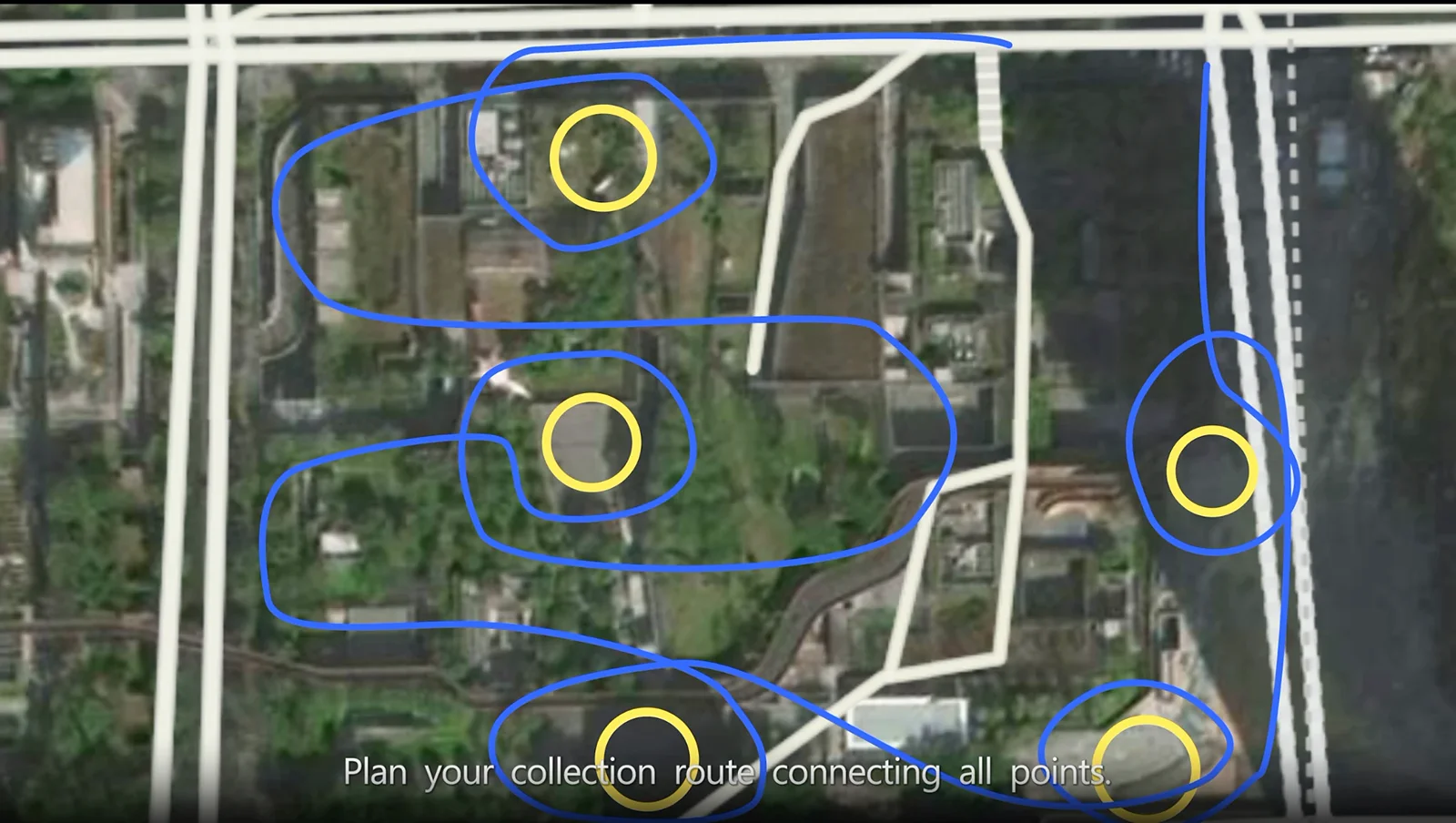
Tarama yolu her drone kalkış ve iniş noktasından geçer ve bir örtüşme alanı bırakır
P serisi cihazlarda Hava-Yer Harita Birleştirme bağlantı noktalarının LCC Scan içinde yerleştirilmesi gerekir; L serisi cihazlarda gerekmez. Adımlar:
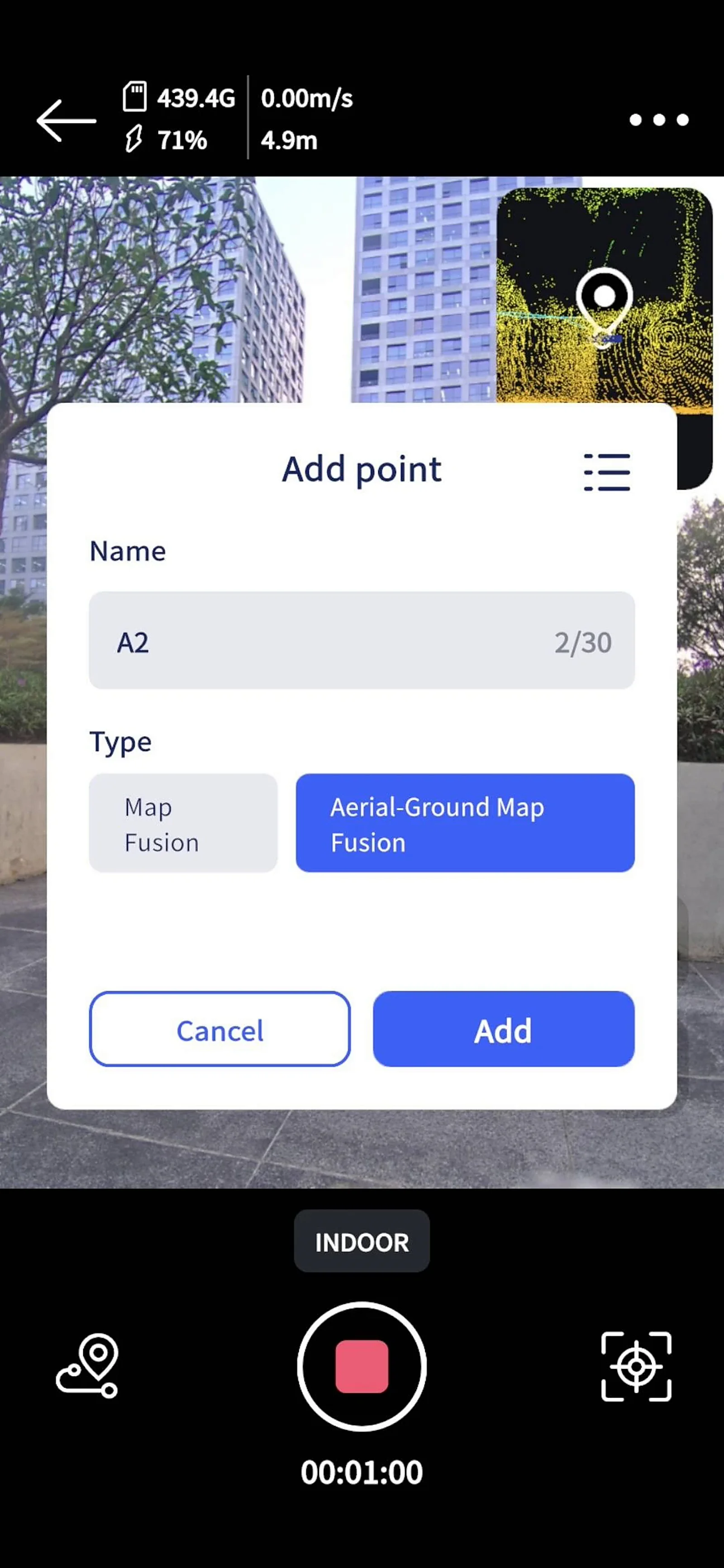
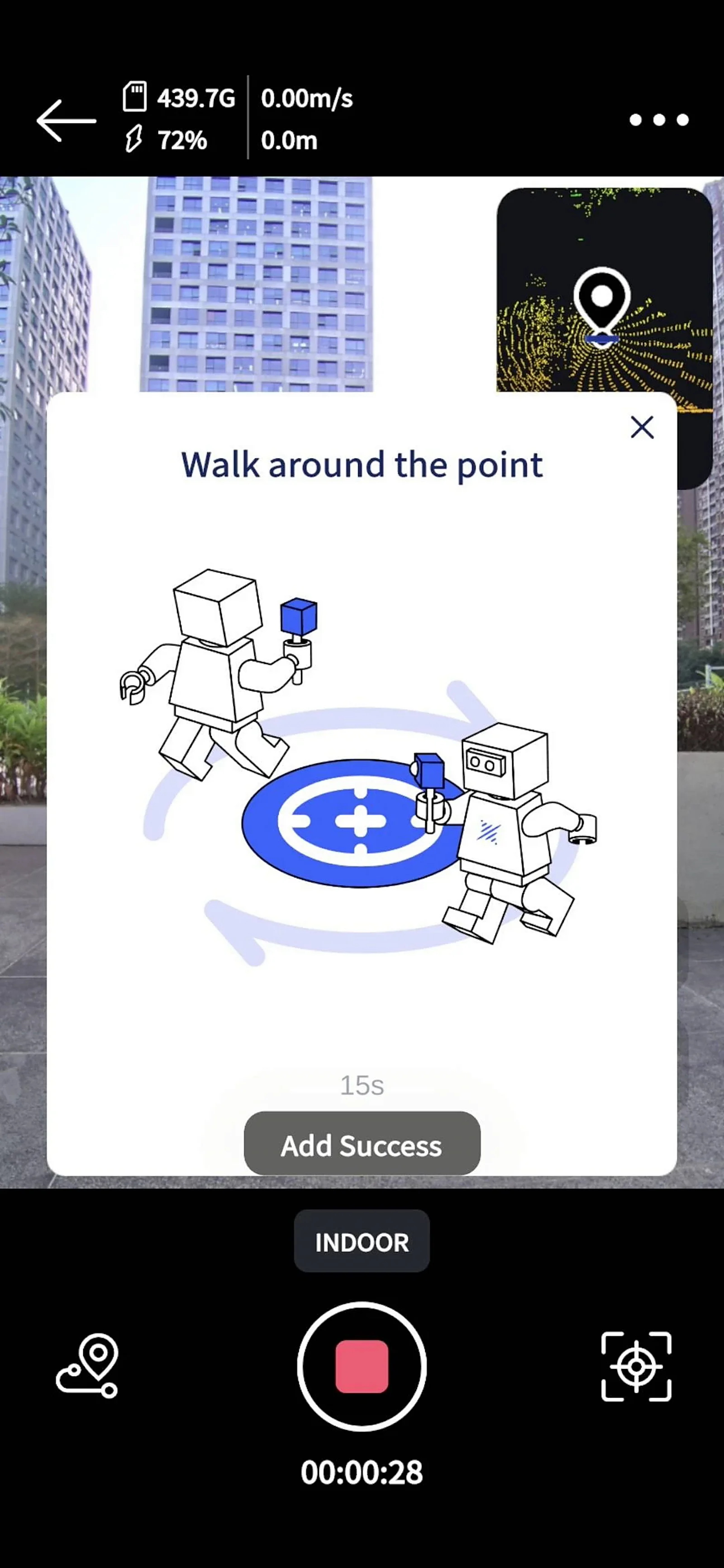
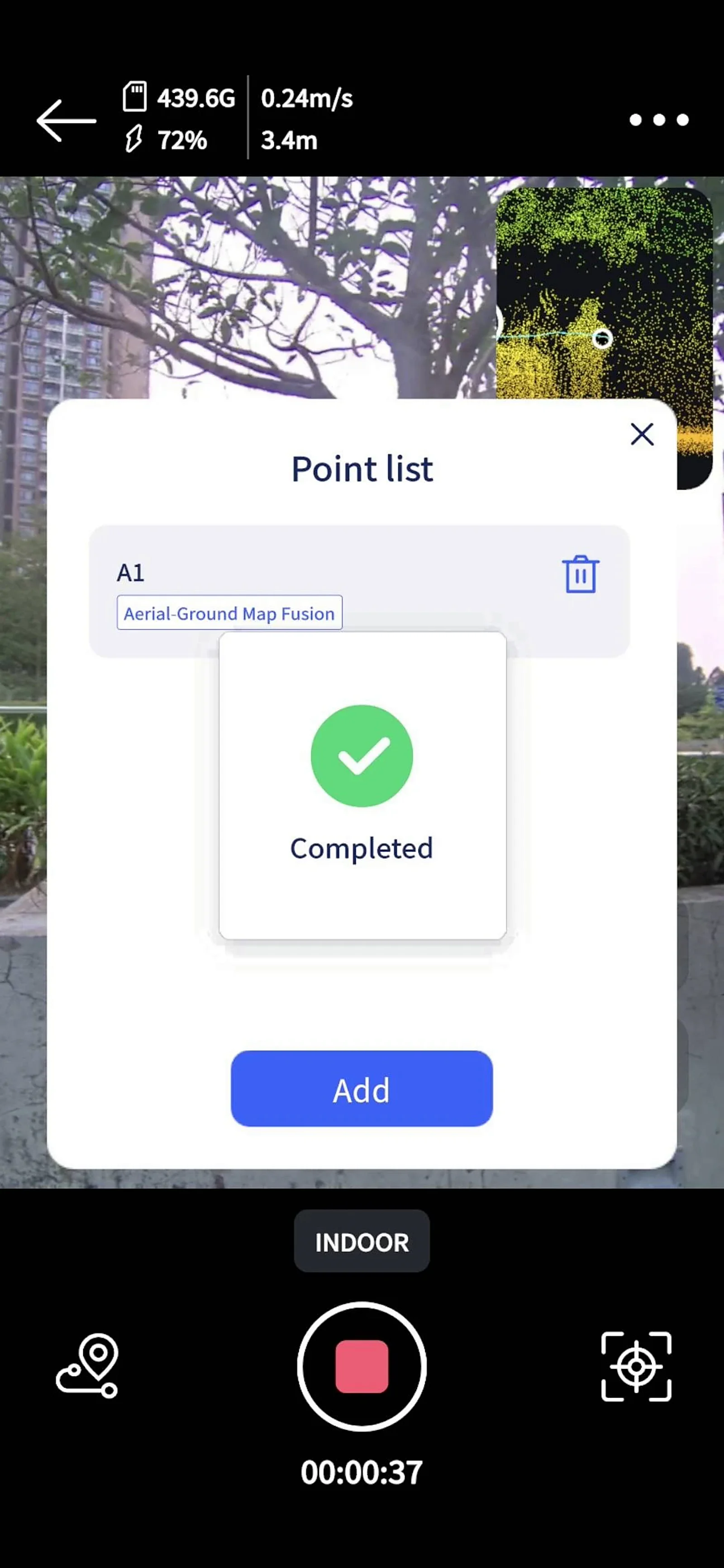
Çoklu Yükseklik Kapsamı
İç mekândaki "üç açı" yaklaşımını izleyerek, yer taraması sırasında cihazın lidar görüş alanı, özellikle bina cepheleri için üç açıyı kapsamalıdır:
- Alçak: zemin ayrıntıları
- Göz hizası: ana cephe
- Yukarı: yüksek yapılar
RTK Notları
- Cihazı açmadan önce sıkıca monte edildiğinden, RTK'nın sallanmadığından ve vidaların gevşek olmadığından emin olun.
- Cihazı açtıktan sonra Lixel Go'ya bağlanın ve Cors hizmetinde oturum açın; RTK sinyalinin sabit çözüm (Fix) durumuna ulaşmasını bekleyin ve tarama boyunca mümkün olduğunca Fix durumunu koruyun.
- Lixel Go koordinat sistemi şu anda yalnızca WGS84 / CGCS2000 elipsoidini destekler.
Hava Verisi Alma
Hava verileri drone ile alınır ve genel olarak normal oblik fotoğraf çekimi gereksinimlerini izler. Hava verisi alma, RTK'lı ve RTK'sız olmak üzere iki yaklaşımla yapılır; cihaz kombinasyonunuza göre birini seçin.
RTK'lı Yaklaşım (Önerilen)
Prensip olarak gerçek zamanlı kinematik (RTK) yaklaşımı önerilir. Hem yer taramasının hem de dronun doğru konum bilgisi taşıdığından emin olun, ardından bu konum bilgisiyle LCC Studio'da konum kalibrasyonunu tamamlayın.
- Drone (kalkış ve iniş dahil) ile yer SLAM cihazının ikisinde de RTK etkin olmalı ve koordinat sistemleri tamamen aynı olmalıdır (WGS84 veya CGCS2000).
- Birleştirme doğruluğunu ve kalitesini artırmak için hem dronda (kalkış ve iniş dahil) hem de yer SLAM cihazında Fix sinyal durumunu mümkün olduğunca koruyun.
- Yeniden oluşturulan model sonucu mutlak koordinat bilgisi içerir ve GIS platformlarında kullanılmak üzere dışa aktarılabilir.
- P serisi cihazlarda RTK modülü yoktur; yer taramasında bu özelliği etkinleştirmeniz gerekmez, son işlem otomatik olarak uyum sağlar.
M4E'yi örnek alalım: Tarama alanı içinde yüksek bina engeli olmayan açık bir noktada uzaktan kumandayı açın, ekranı aşağı çekin ve bir hotspot ağına bağlanmak için WiFi'ye dokunun. DJI Pilot 2 uygulamasının uçuş arayüzüne girin (önce uçuş öncesi kontrolü kapatın), sağ üst köşedeki üç nokta simgesine dokunun, ardından sağ alt köşedeki "Precise Positioning Settings" öğesine dokunun: koordinat sistemini ayarlayın ve RTK'nın bağlı olduğunu, konumlandırmanın Fix durumunda olduğunu doğrulayın.
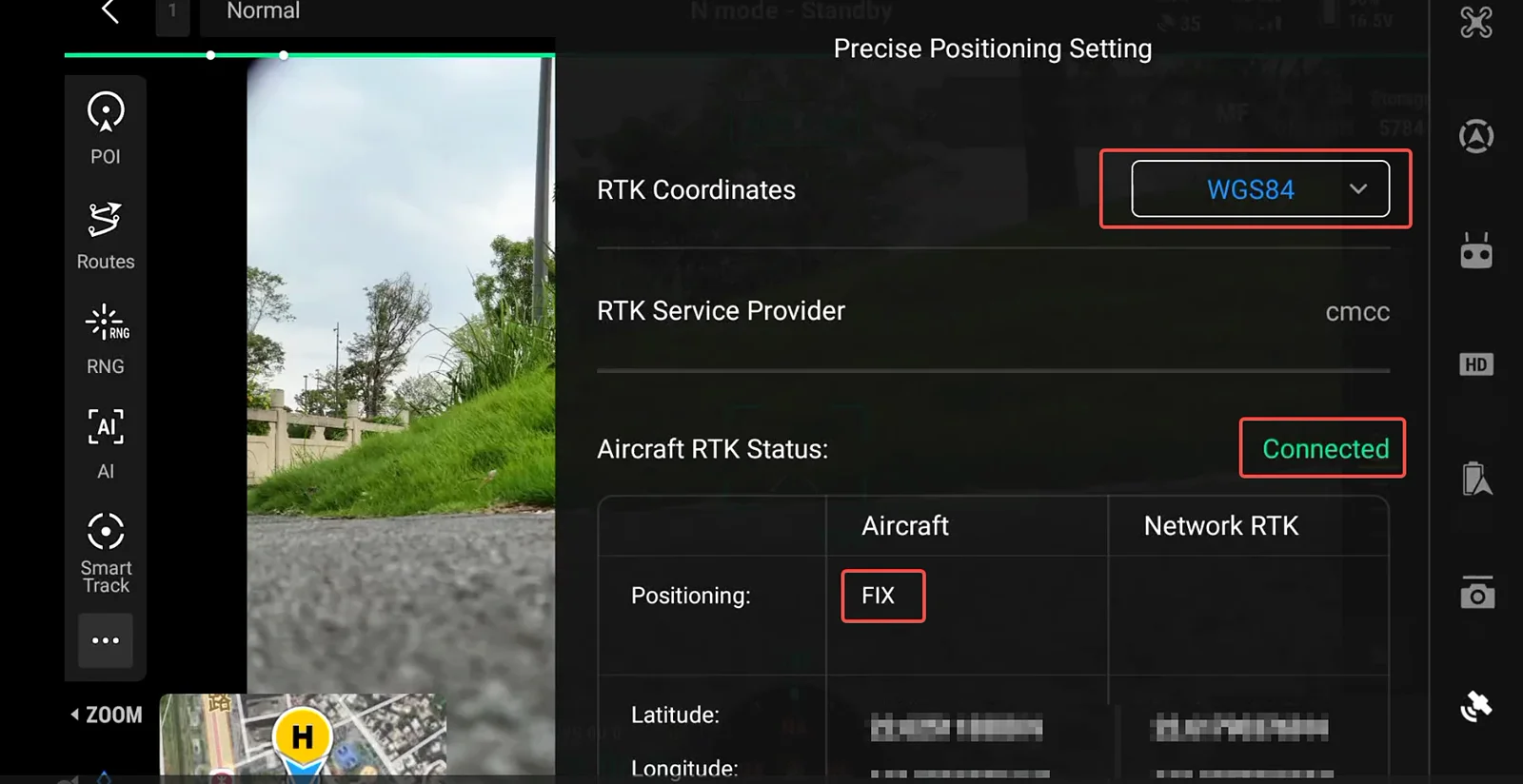
Hassas konumlandırma ayarları: koordinat sistemini ve RTK Fix durumunu doğrulayın
Yaygın Rota Çekim Gereksinimleri
Bina çatılarının üzerinde yukarıdan rota çekimi
| Öğe | Öneri |
|---|---|
| Uçuş Modu | Tam kapsama sağlanması için akıllı oblik çekim önerilir |
| Örtüşme | ≥ 85% |
| Uçuş Yüksekliği | İzin verilen en düşük güvenli irtifada uçmak en iyi sonucu verir; başka bir kısıt yoksa 50 m'nin üzerinde uçmayın |
| Tek / Çoklu Katman | Basit küçük-orta ölçekli sahneler: en düşük güvenli irtifada tek katman uçun; karmaşık büyük sahneler: en alçak katmanın üzerinde 1-2 ek katman uçun |
| Çok Katmanlı Yükseklik Farkı | İki bitişik katman arasındaki yükseklik farkı 2 katını aşmamalıdır |
| Uçuş Hızı | ≤ 5 m/s, sabit ve düzenli |
| GSD | 1 cm'nin altında |
| Gimbal açısı | Yaklaşık 45° (oblik fotoğraf çekimi); akıllı oblik etkin |
| Odak uzaklığı | Baştan sona tek odak uzaklığı kullanın |
M4E'yi örnek almaya devam edelim: rota kitaplığına girmek için dokunun ve yeni bir rota oluşturmak için sağ üst köşedeki "+" işaretine dokunun:
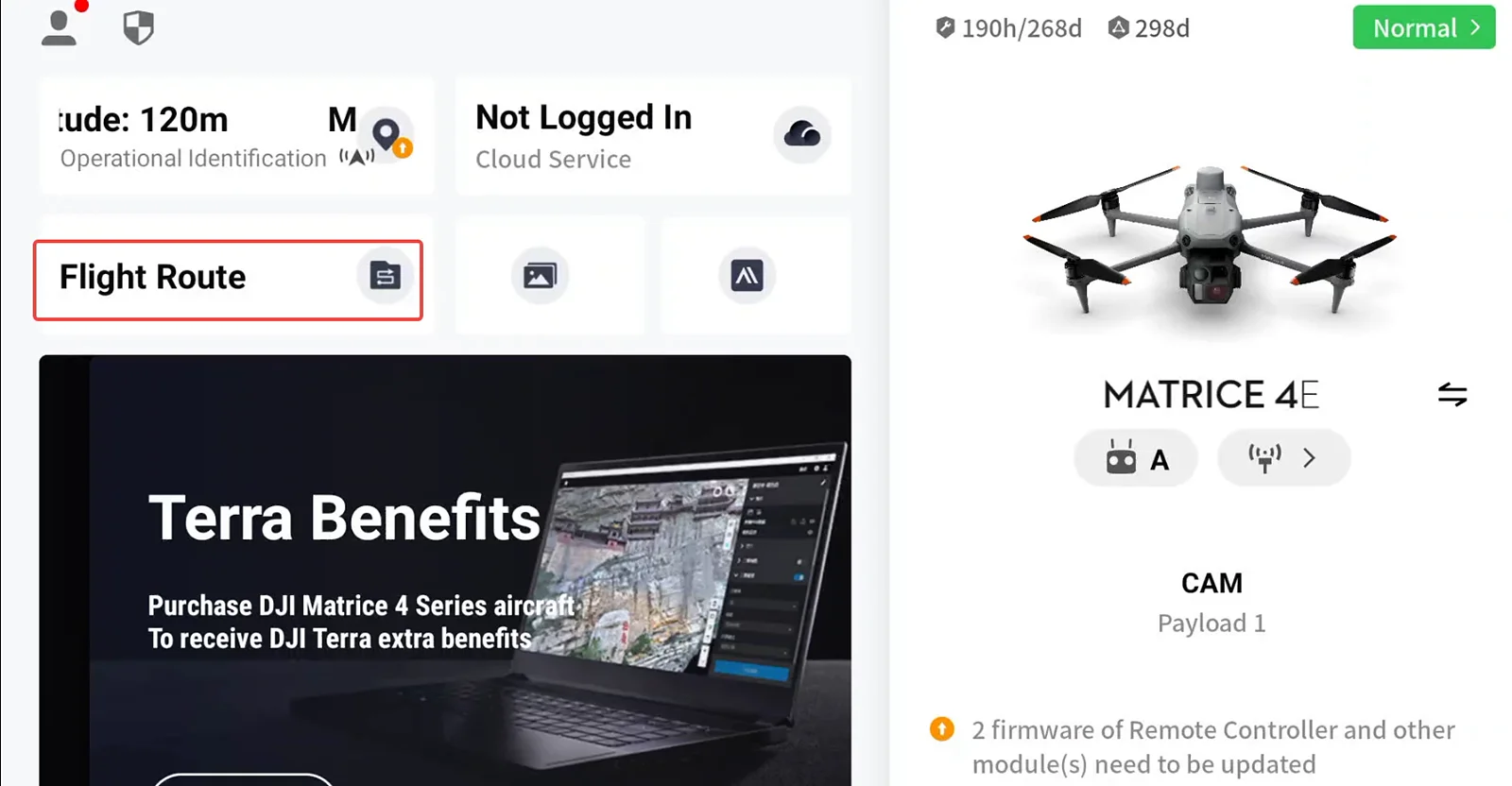
Rota kitaplığına girin
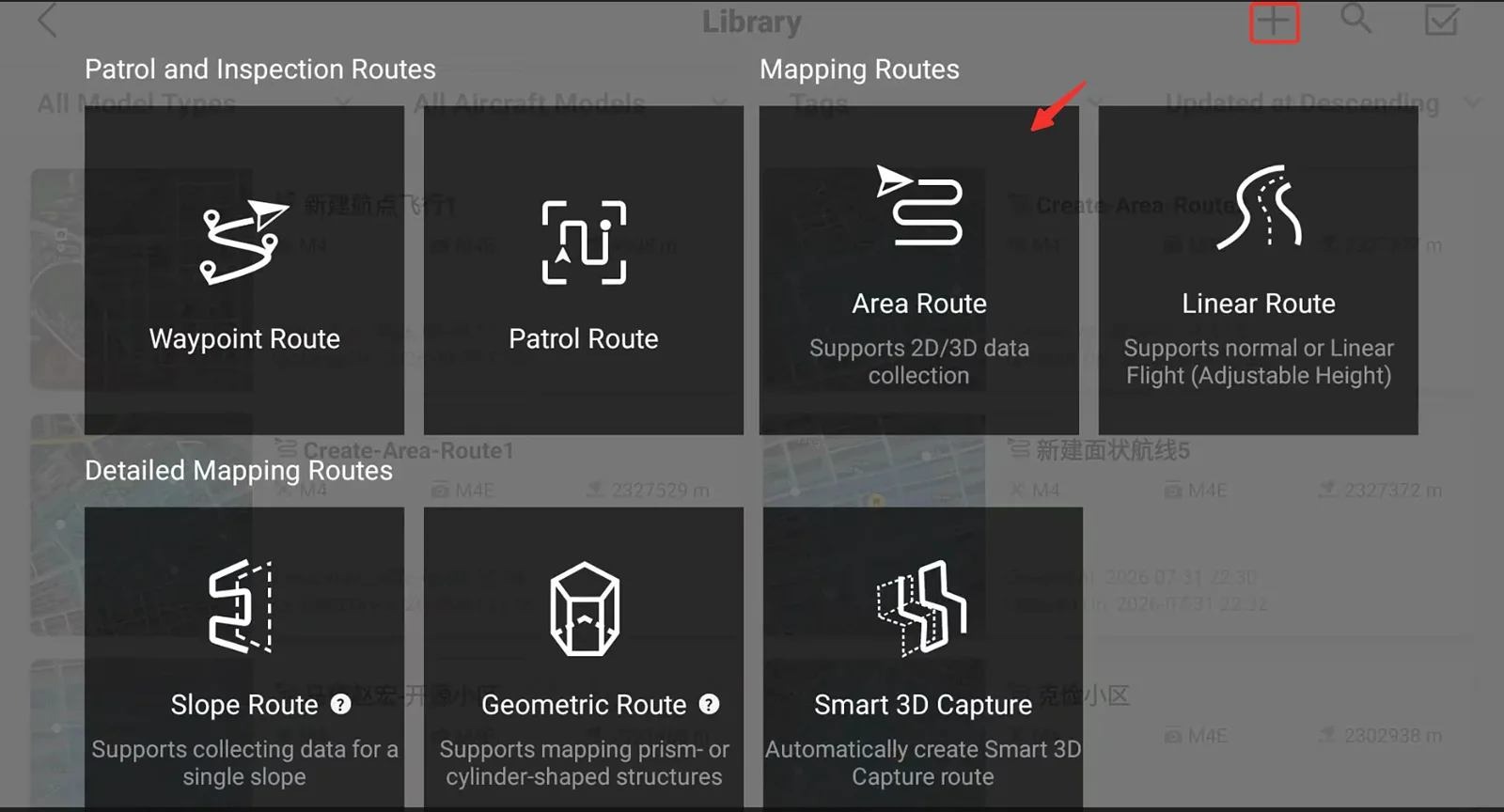
Yeni rota oluşturun
Tarama alanı sınırını planlamak için haritaya dokunun:
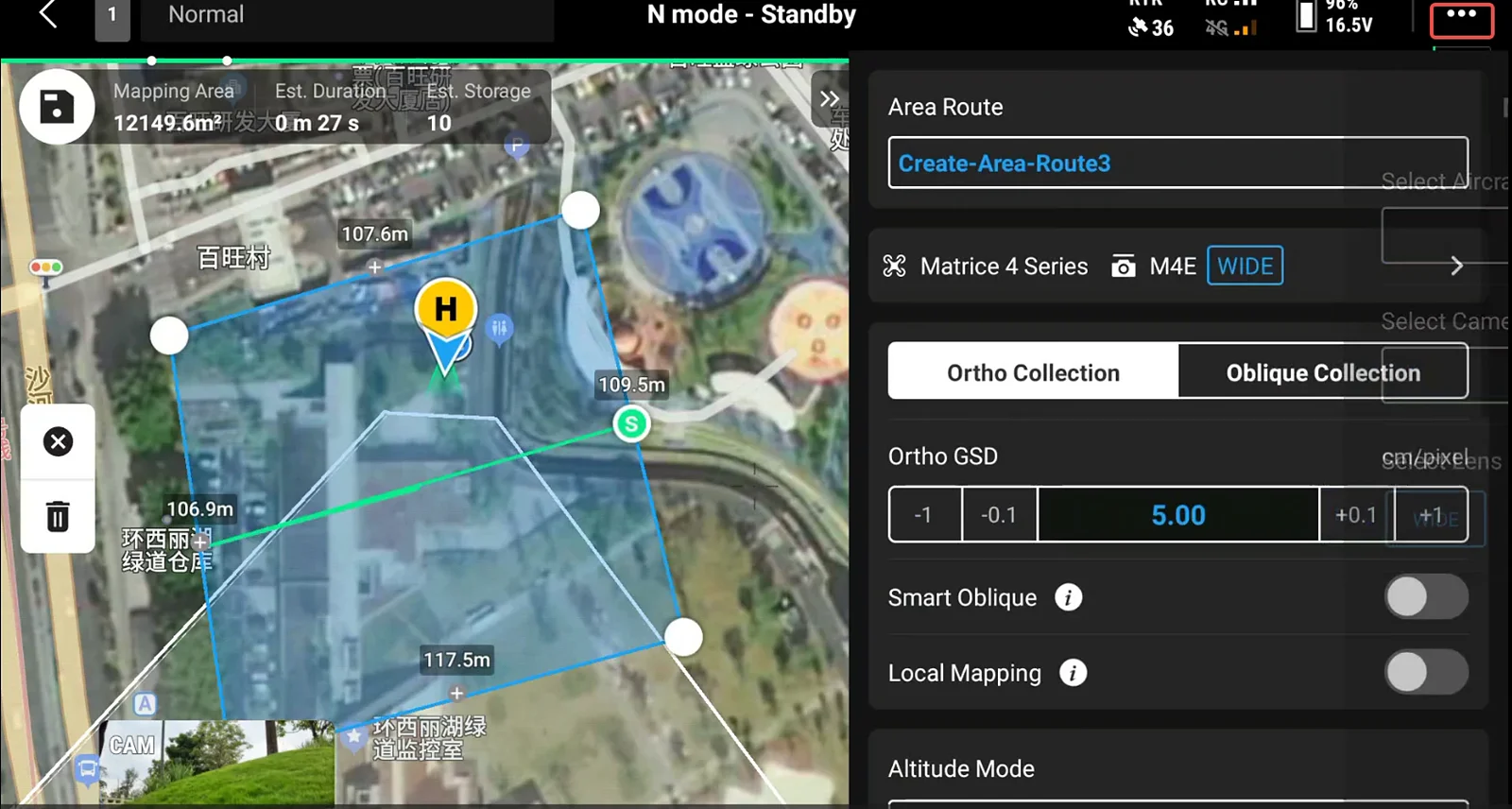
Tarama alanı sınırını planlayın
Şartnameye uygun olarak oblik rota çekim GSD değerini ayarlayın, akıllı oblik çekimi açın, kamera çekim eğimini 45° olarak ayarlayın ve uçuş irtifasını belirleyin:
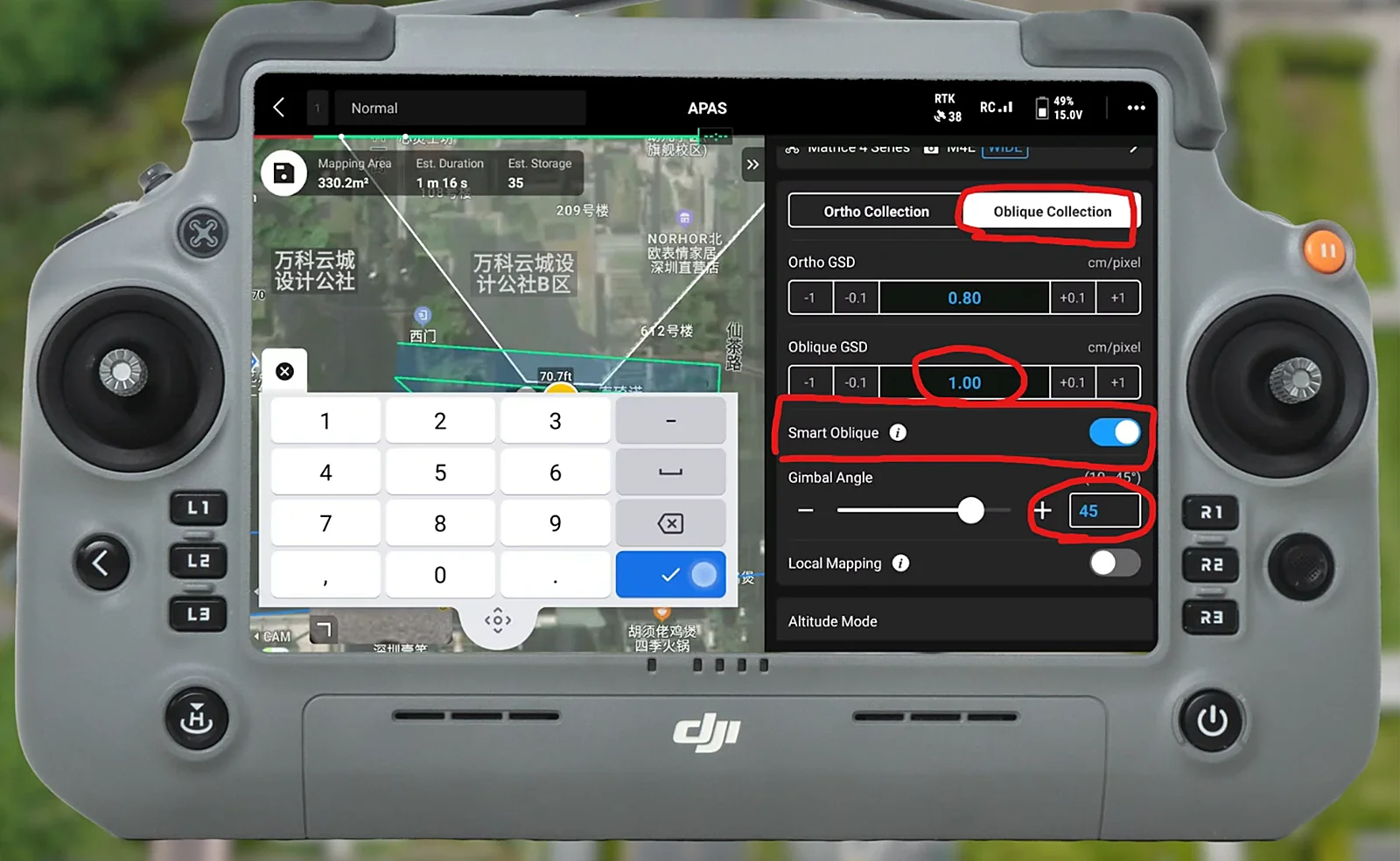
Oblik rotayı ayarlayın: GSD, akıllı oblik çekim, 45° eğim, uçuş irtifası
Gelişmiş ayarlarda her iki yöndeki çekim örtüşmesini girin.
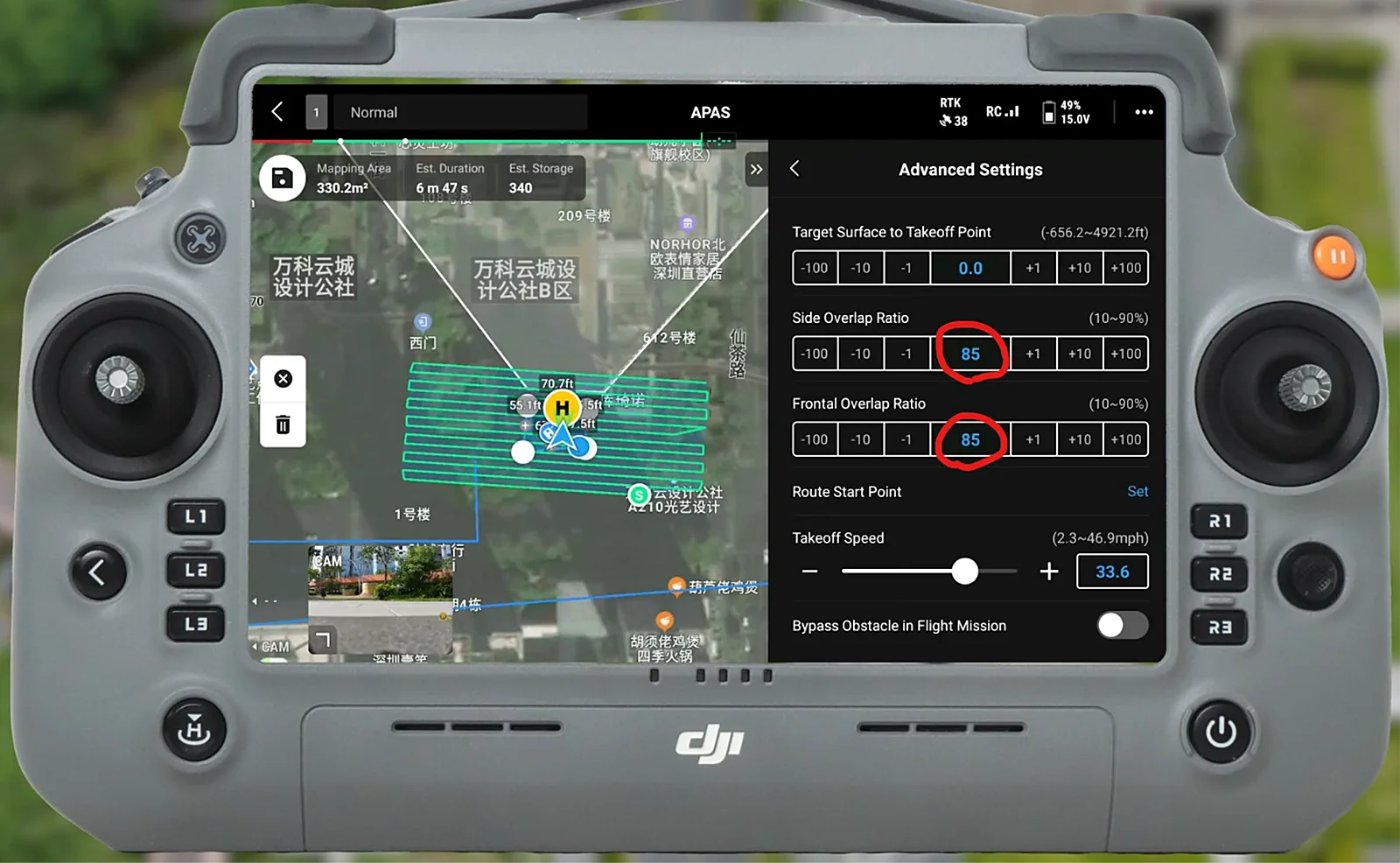
Gelişmiş ayarlarda çekim örtüşmesini girin
Sol üst köşedeki Rotayı Kaydet seçeneğine dokunun, ardından rotayı yüklemek ve uçuş görevini başlatmak için tekrar dokunun; drone yere dönene kadar görev sürer.
Bina cephelerinin dairesel çekimleri (gerekirse)
Yüksek bir binanın cephelerinin (dış duvarlarının) ayrıca kapsanması gerekiyorsa, drone bina dış cephesi çevresinde dönerek eksik kısımları tamamlar:
| Öğe | Öneri |
|---|---|
| Uçuş Mesafesi | Bina cephesinden 3-5 m |
| Uçuş Yüksekliği | Bina yüksekliğinin 1/2 ila 2/3'ünde (merceğin üst ve alt kısımları kapsaması sağlanır) |
| Lens yönü | Her zaman binanın dış duvarına dönük |
| Uçuş Hızı | ≤ 5 m/s, sabit ve düzenli |
| Kapsama Gereksinimi | Binanın dört cephesi de dolaşılmalıdır; çok açılı kapsama için köşelerde yavaşlayın |
| Çok katmanlı dairesel uçuş | Yüksek binalarda 2-3 yükseklik katmanının her birinde bir kez dönün |
Not: Alan rotasında akıllı oblik çekim yalnızca çatı ve zemin üstten görünümlerini kapsayabilir. Bina cepheleri (pencereler, duvar ayrıntıları, girişler) dairesel uçuşla tamamlanmalıdır.
Yaygın Kalkış ve İniş Bağlantı Gereksinimleri
Hava ve yer verilerinin başarıyla birleştirilip birleştirilemeyeceği, iki veri seti arasında örtüşen bir bağlantı alanının bulunmasına bağlıdır. Kalkış ve iniş bölümü tam olarak bu bağlantı verisidir ve birleştirme kalitesi için kritik öneme sahiptir.
Kalkış ve İniş Noktası Konumlarını Seçme
| ✅ Doğru | ❌ Yanlış |
|---|---|
| Tarama planlaması sırasında, tarama alanı içinde eşit dağılmış, engelsiz drone kalkış konumları seçin; ideal olarak her 50 m'de bir olsun ve yer SLAM tarama alanını her yönden çevrelesin | Hepsi aynı tarafa yerleştirilmiş |
| Önü nispeten açık, 10 m içinde görüş hattı engeli yok | Düz renkli bir duvara veya yansıtıcı yüzeye yakın |
| Belirgin binalara veya cephelere dönük | Ağaçlara veya tekrarlayan yapılara yakın |
| Sahnedeki aynı özneye bakan birden fazla kalkış ve iniş | Belirsiz bir arka plana bakan |
Kalkış ve İniş Noktalarının Sayısı ve Dağılımı
- Her sahne için "dört köşe + merkez" dağılımına uygun şekilde yeterli sayıda nokta ekleyin; fazla nokta, az noktadan iyidir.
- Kenarları 100 m'yi aşan daha büyük sahneler için: her 50-100 m içinde en az 1 kalkış ve iniş çekimi bulunmasını sağlayın.
Kalkış ve İniş Çekim Gereksinimleri
Her kalkış ve iniş, yerden yaklaşık 1,5 m yükseklikten hava uçuş irtifasına kadar kesintisiz görüntü sağlamalı ve şu koşulları karşılamalıdır:
- Yerde göz hizasında çekim: konum ve bakış açısı, yer cihazının aldığı yörüngeyle yeterli örtüşmeye sahip olmalıdır. Drone görüş alanı genellikle daha dar olduğundan, bakış açısını önceliklendirirken kapsamayı sağlamak için özneden biraz daha uzaklaşabilirsiniz, ancak yer çekim mesafesinin 1,5 katını aşmayın. Drone yönünü, özne ve kadrajı yer cihazının aldığı görüntülerle mümkün olduğunca tutarlı kalacak şekilde ayarlayın.
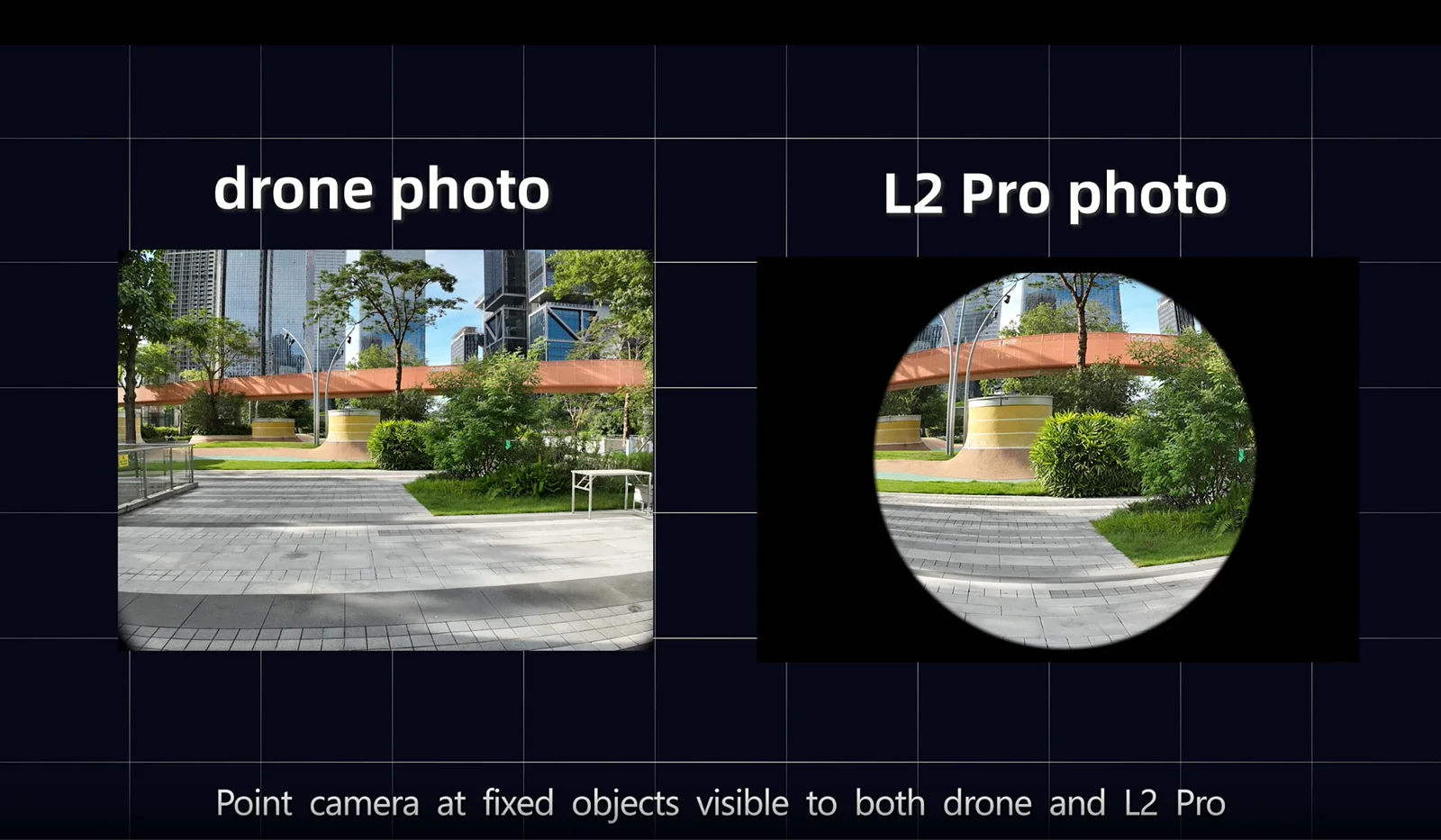
Yerde göz hizasında çekim, yer tarama yörüngesiyle örtüşür
- Havadan yukarıdan aşağı çekim: konum ve bakış açısı, hava rotası görüntüleriyle yeterli örtüşmeye sahip olmalıdır.
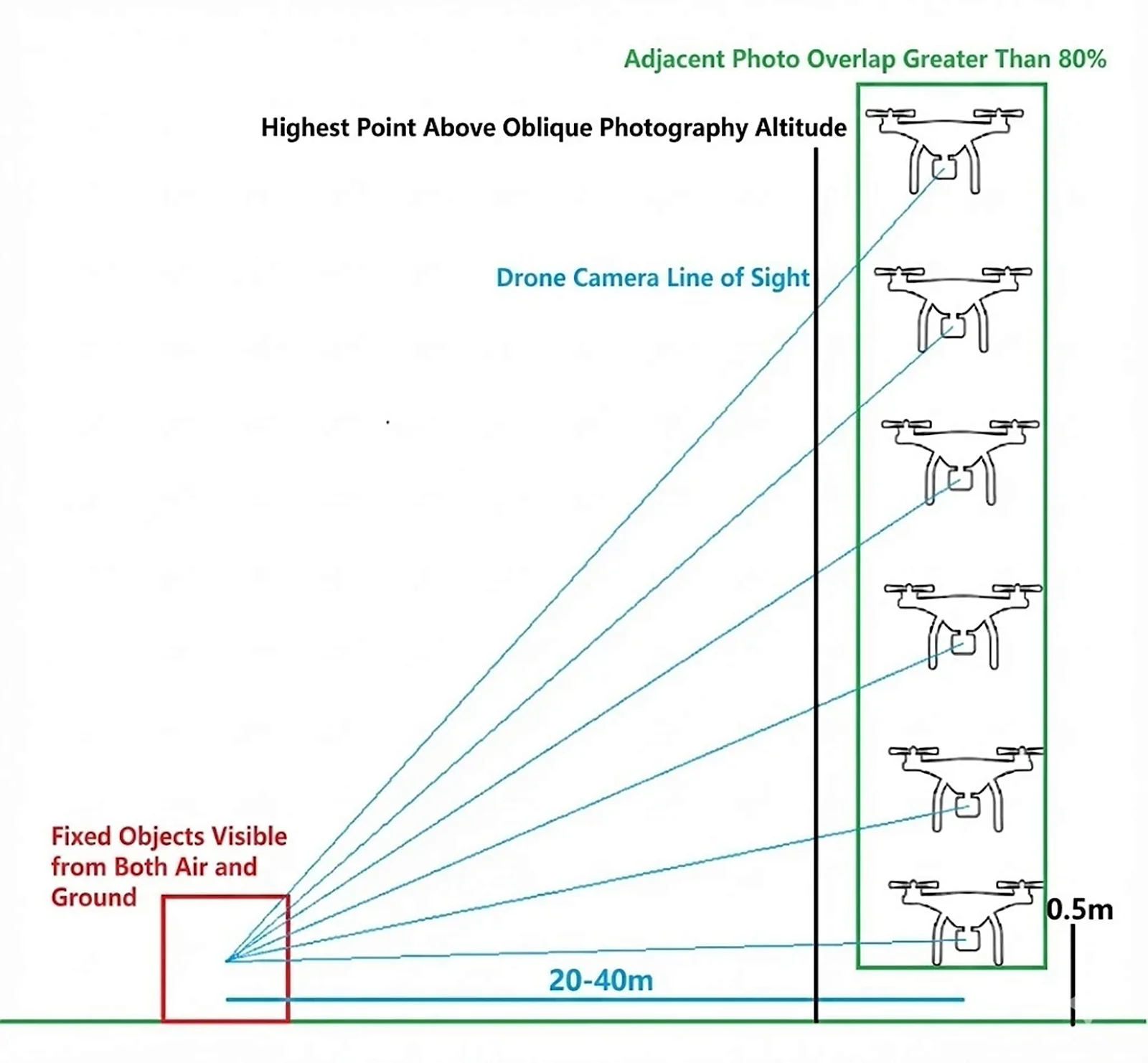
Kalkış ve iniş çekim şeması: yerden havaya kesintisiz bağlantı
- Yumuşak geçiş: Yerden havaya geçerken kamera konumu ve açısı yumuşak biçimde değişmelidir. Komşu görüntüler arasında ≥ %85 örtüşme olmalıdır.
- En yüksek kalkış/iniş noktası: Her kalkış ve iniş çekiminin en yüksek noktası, eğik fotoğrafçılık rotasının uçuş irtifasını yaklaşık 5 m aşmalıdır.
- Hava ve yer verilerinin bağlanma başarısını artırmak için her kalkış ve iniş noktasını üç veya daha fazla yönden çekin.
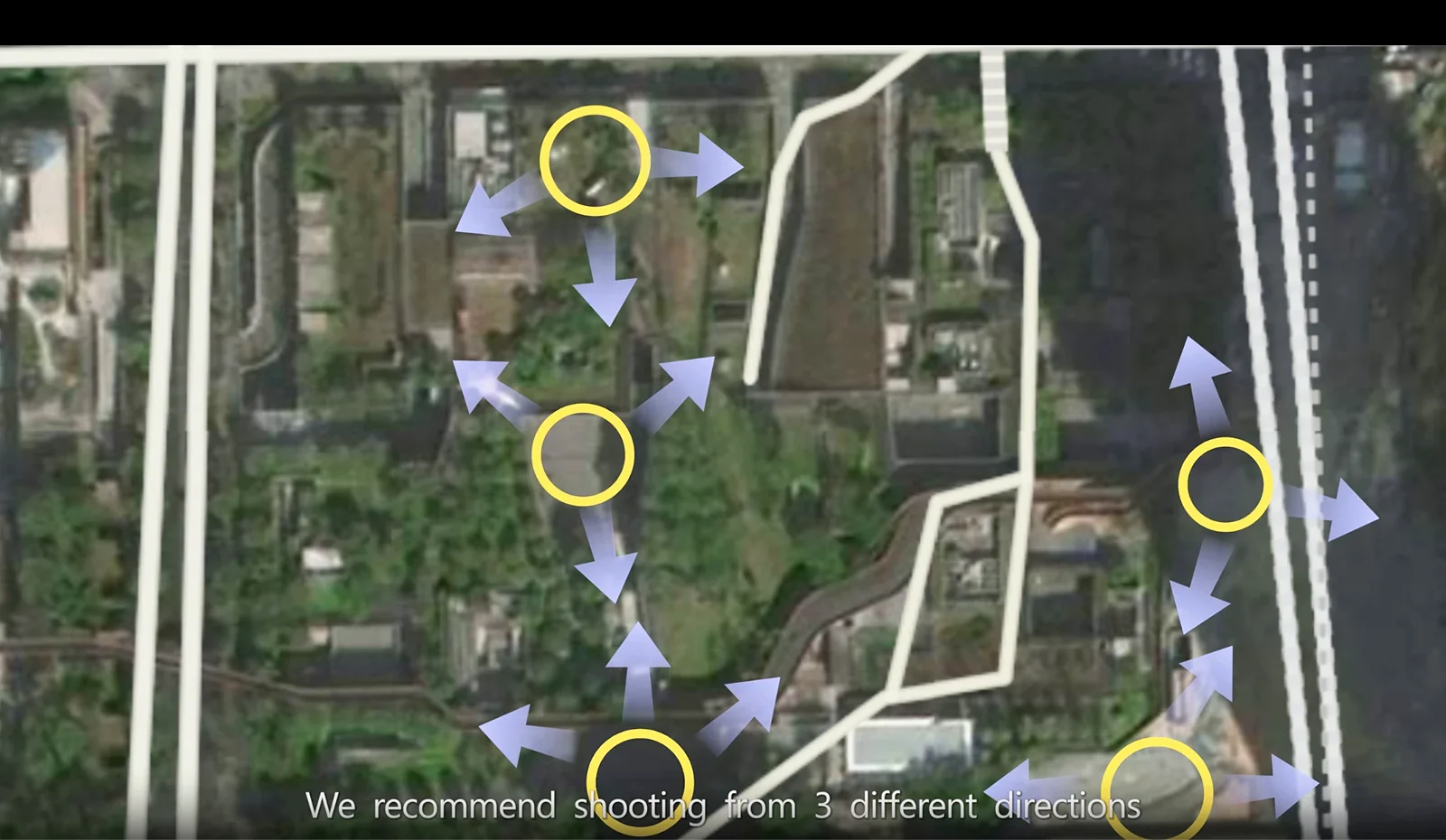
Aynı Kalkış ve İniş Noktasının Birden Fazla Yönden Çekilmesi
M4E örneğiyle devam edelim. Dronu bir kalkış ve iniş noktasına yerleştirin, uçuş arayüzüne girin ve RTK durumunu Fix olarak tutun. Burun (kamera) yönü yer çekimiyle aynı olacak şekilde 0,5-1,5 m yüksekliğe kalkın. Dronu dikey olarak yükseltin, önünüzdeki sabit bir hedefe yönelin ve manuel olarak çekim yapın. Dilerseniz nokta takibi, yörüngede dönme veya benzeri yöntemlerle zamanlı aralıklarla çekim yapın:
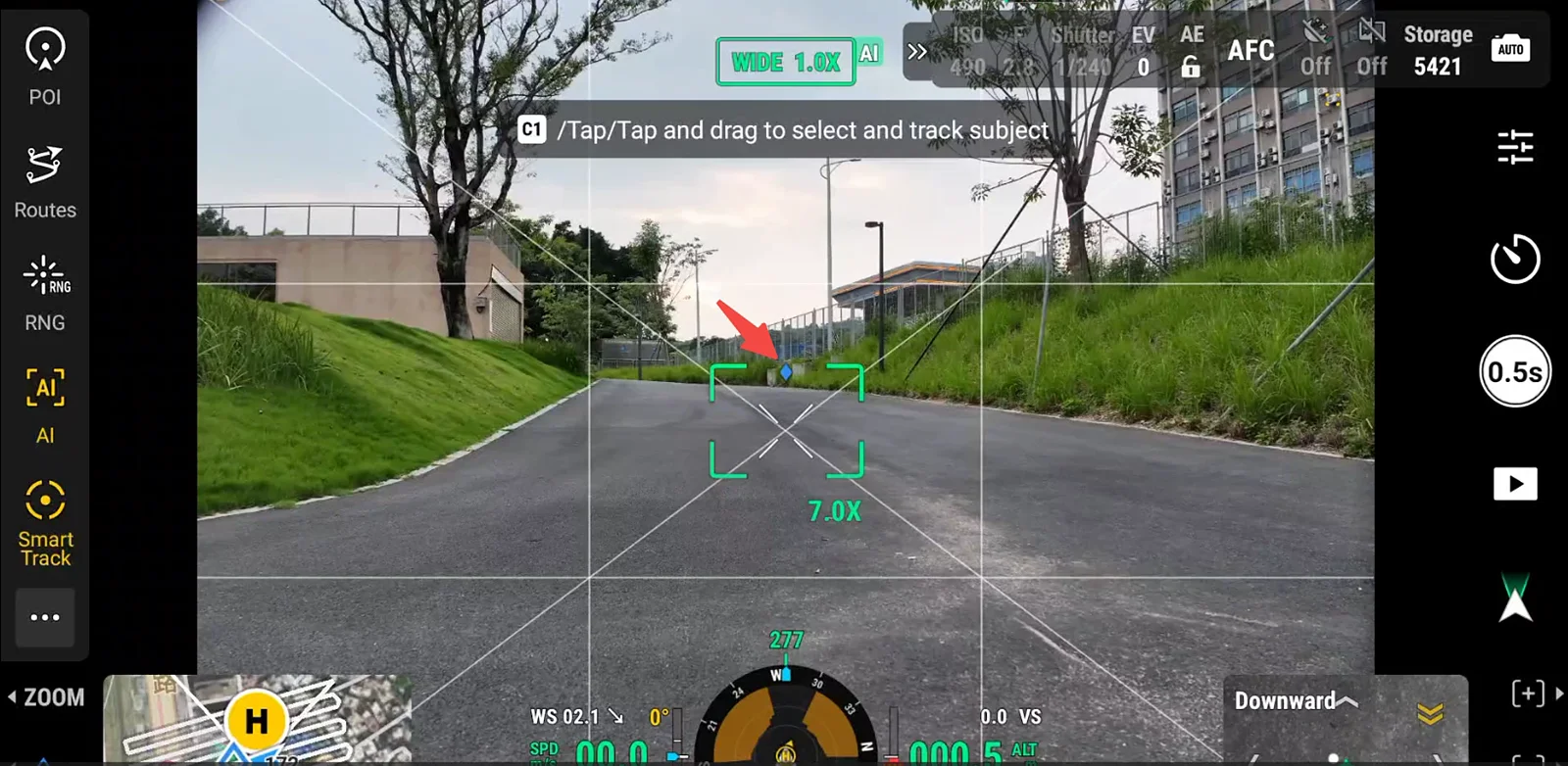
Dikey Yükselerek Önündeki Sabit Hedefi Çekme
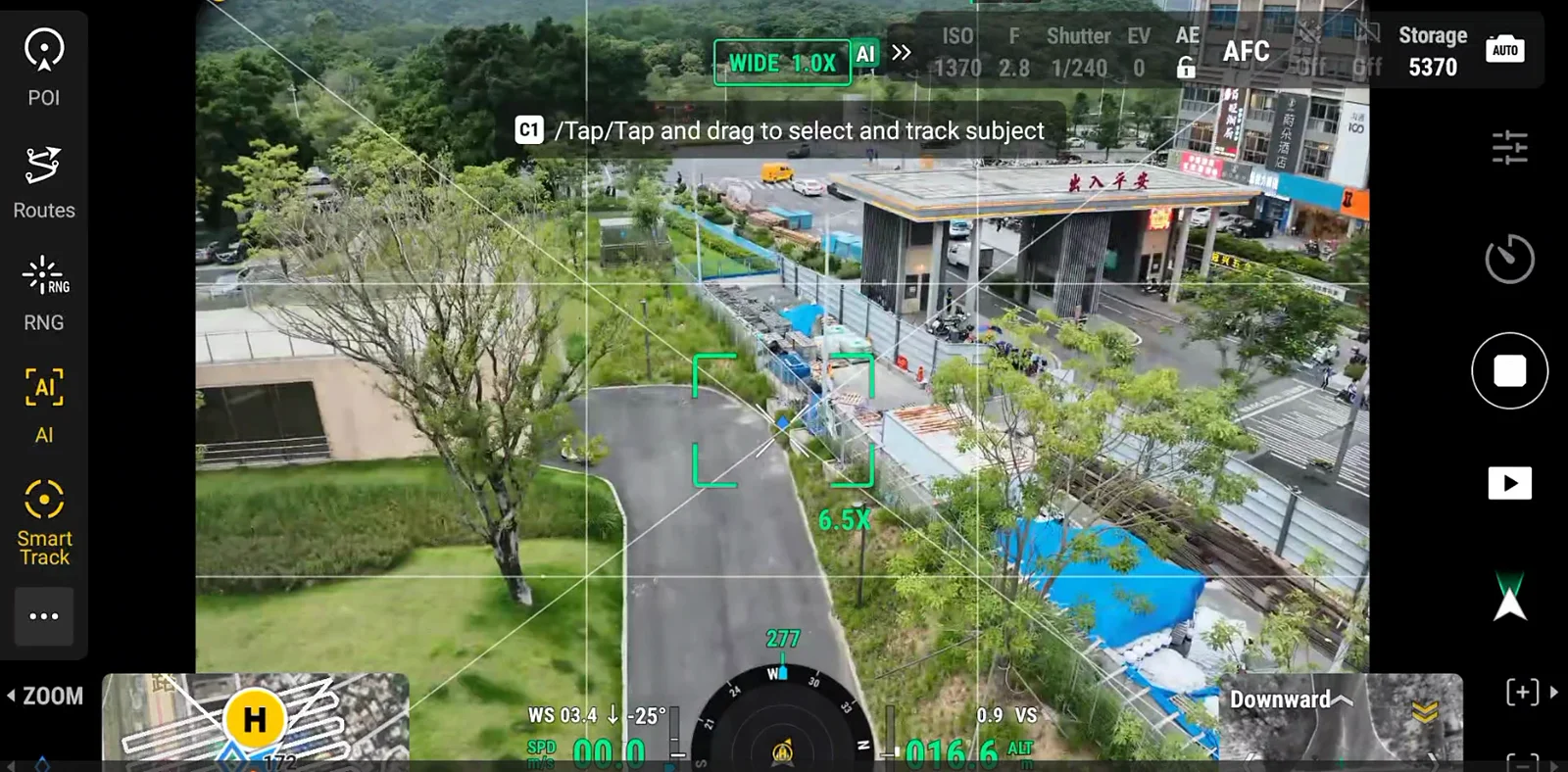
Bir Kalkış ve İniş Noktasında Sürekli Çekim
Eğik fotoğrafçılık rotası irtifasına ulaştıktan sonra dronu döndürün, ardından havada fotoğraf çekerek dikey olarak alçalın. İlk kalkış ve iniş noktasını tamamladıktan sonra mevcut çekim modunu koruyun, sonraki kalkış ve iniş noktasına geçin ve çekimini tamamlayın.
RTK Olmadan Yaklaşım (Yalnızca P Serisi)
RTK kullanmıyorsanız yer verilerini hava verileriyle ilişkilendirmek için fotoğraf özelliklerini kullanmanız gerekir. Bu durumda yerden uçuş irtifasına kadar tüm yol, ardışık fotoğraflarla birbirine bağlanır. Bu yaklaşım için yalnızca PortalCam cihazı uygundur.
- RTK'sız P serisi + drone: Her kalkış ve iniş noktasındaki Hava-Yer Harita Birleştirme yer kontrol noktalarıyla (GCP) birlikte kullanıldığında iyi sonuçlar elde edilebilir.
- RTK'sız drone, önerilen bir dronun WiFi ve RTK anahtarlarını kapatabileceğiniz anlamına gelir. Bazı tüketici dronlarını da kullanabilirsiniz.
- Hava-Yer Harita Birleştirme bağlantı noktalarının yine de çekilmesi gerekir.
- Yeniden oluşturulan model sonucu mutlak koordinat bilgisi içermez.
Not: RTK'sız yaklaşım konum kalibrasyonu için görüntü özellik noktalarına dayanır. Çekilen nesneye ve ortama bağlı olarak yeniden oluşturma kararsız olabilir. RTK'nın kullanılabildiği sahalarda hem yer cihazının hem de dronun RTK taşıdığı yaklaşımı tercih edin.
Fotoğraf Sayısı Sınırları
Drone fotoğraflarının sayı üst sınırı ürün sürümüne göre değişir. Gerçekte kullandığınız ürüne göre doğrulayın:
| Ürün | Hava-Yer Harita Birleştirme drone fotoğraf sınırı | Yer tarama süresi |
|---|---|---|
| LCC Studio (masaüstü) | 10000 fotoğraf | En fazla 10 bölüm, toplam süre ≤ 200 dk |
| LCC Linux (sunucu) | 15000 fotoğraf içinde önerilir | Toplam süre ≤ 500 dk |
Not: Drone görüntüleri için diğer gereksinimler: Görüntü çözünürlüğü 1024×768 değerinden yüksek olmalı ve her fotoğrafta aynı olmalıdır. Linux Server için ayrıca JPG/JPEG biçimi, en az 100 fotoğraf ve ≥ %80 RTK'lı fotoğraf oranı gerekir. Büyük ölçekli verileri işlerken kullandığınız sürümün belirtimini veya yazılım içi istemleri izleyin.
Model Yeniden Oluşturma
LCC Studio Professional uygulamasını açın, "Aerial-Ground Map Fusion" özelliğini seçin ve şunları ekleyin:
- Görev adı girin
- XGRIDS yer tarama verileri
- Dronun tüm hava fotoğrafları (kalkış ve iniş bağlantı verileri dahil), örneğin aşağıdaki görseldeki Drone-M4E klasörü
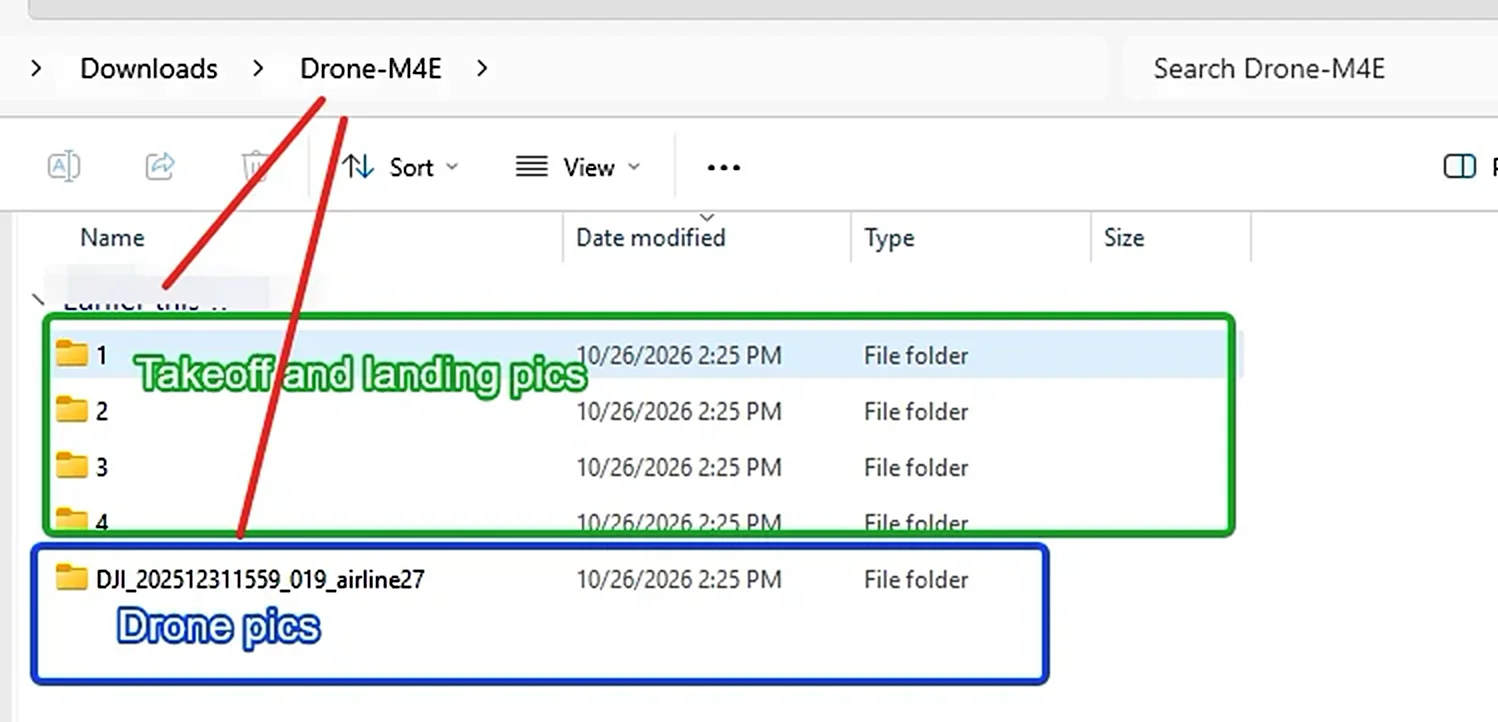
Yer verilerini ve drone fotoğraflarını Hava-Yer Harita Birleştirme özelliğine aktarın
Not: Hava verileri kalkış ve iniş verilerini içermelidir. Hava verilerini içe aktarırken dronun çektiği tüm fotoğrafları aktarın ve ayrıca kalkış ve iniş noktası fotoğraf klasörünü seçin. İçe aktarma iş akışının canlı gösterimi için resmi web sitesindeki video eğitimine bakın.
İlgili Uygulama
Aşağıda yaklaşık 300 ㎡ büyüklüğündeki bir park için çekim örneği yer almaktadır. Parkın genel özellikleri belirgin olduğundan dört yöndeki köşegenler kalkış ve iniş noktası olarak kullanılmıştır. Yer çekim rotası ile kalkış ve iniş noktası planı aşağıdaki görselde gösterilmiştir.
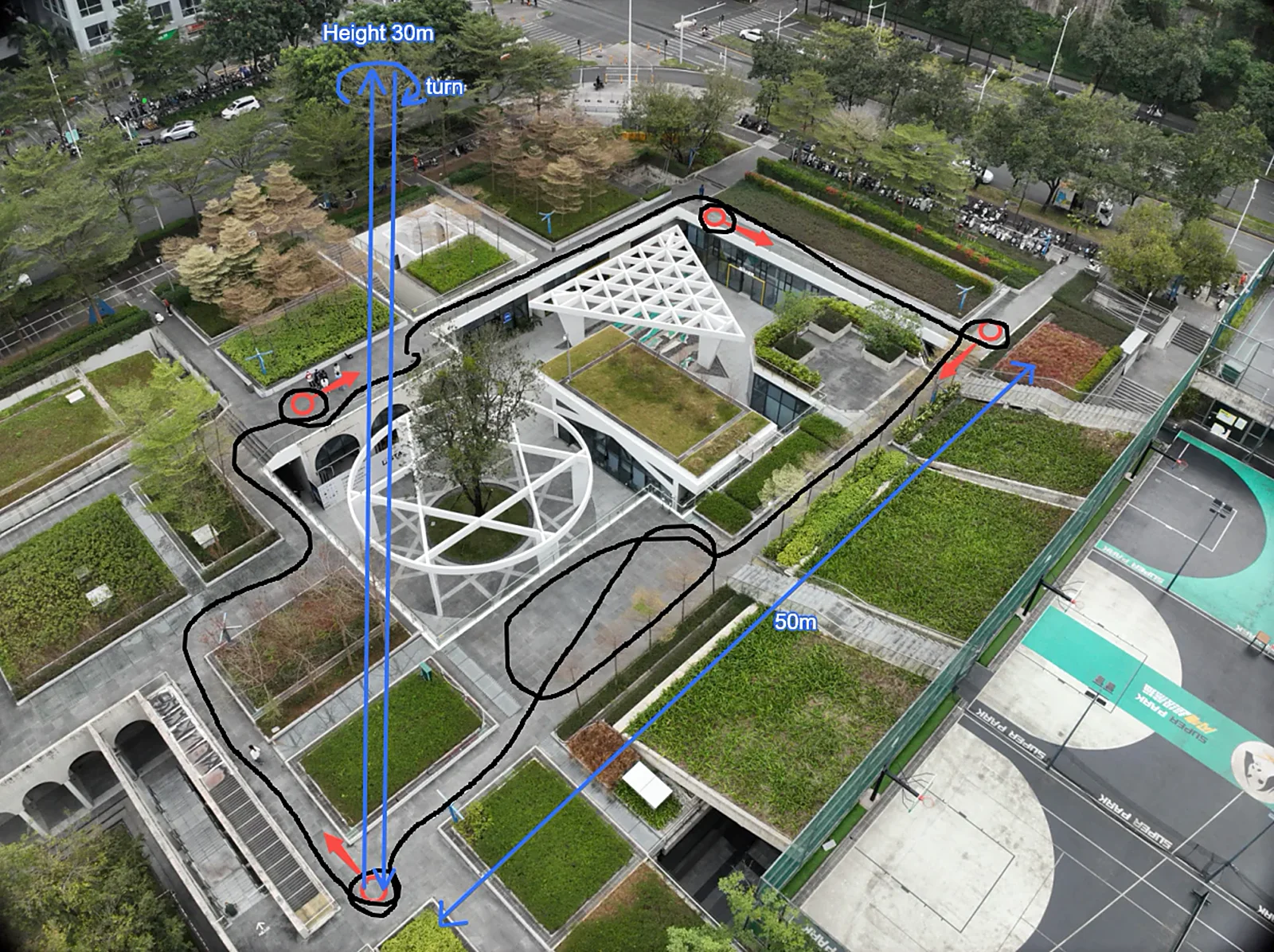
Çekim Rotası Şeması
Temel Çekim Noktaları:
Kalkış ve İniş Noktası Planı (görseldeki kırmızı noktalar):
- Parkın genel özellikleri nispeten belirgin olduğundan parkın dört köşesi Hava-Yer Harita Birleştirme noktaları ve bağlantı noktası yönleri olarak seçilmiştir.
- Bu yön, dronun kalkış ve iniş fotoğrafları için de kalkış yönüdür. İki Hava-Yer Harita Birleştirme noktası arasındaki mesafe yaklaşık 50 m'dir.
Yer Çekim Rotası (görseldeki siyah yol; bu örnekte yer verisi çekim cihazı olarak P1 kullanılmıştır):
- Yürüyüş rotası, tüm çekim alanını kapsayacak şekilde parkın dış çevresini izler.
- Her kalkış ve iniş noktasına bir Hava-Yer Harita Birleştirme noktası yerleştirin, ardından konumun etrafında bir tur atın.
- Bazı Hava Fotoğrafı Örneklerinin Önizlemesi:
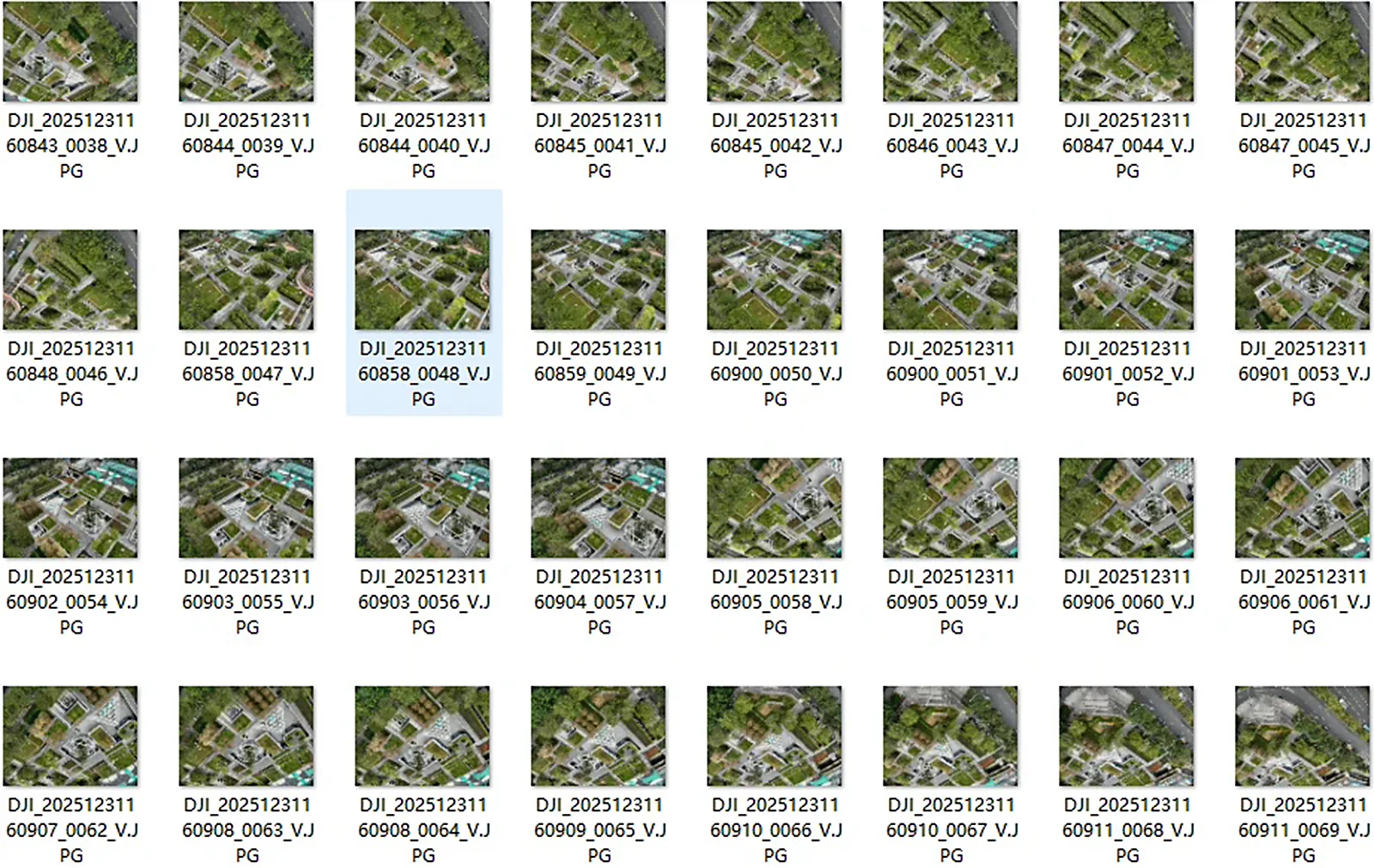
Eğik Rota Fotoğrafı (akıllı eğik çekim)
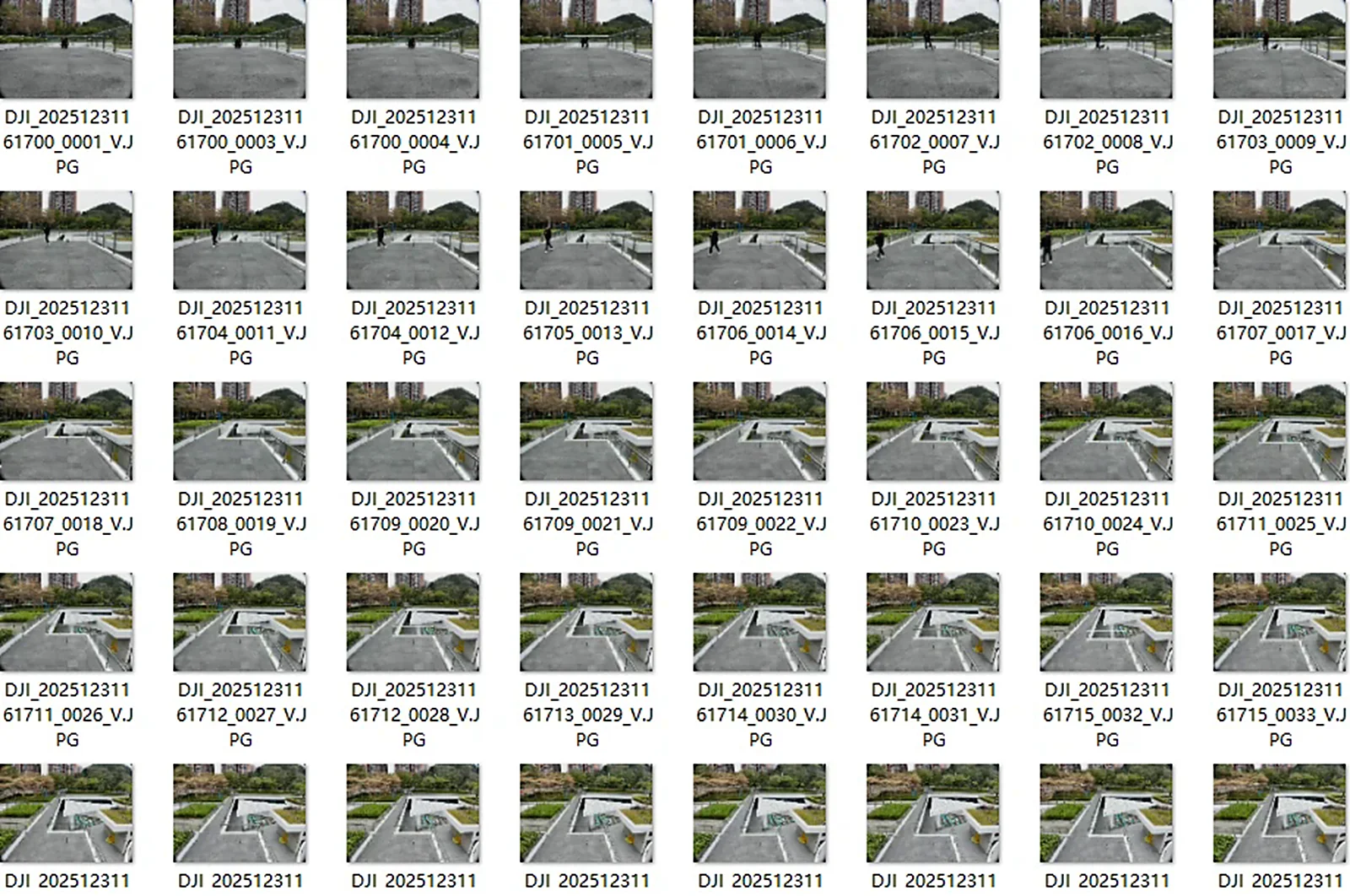
Kalkış ve İniş Noktası 1
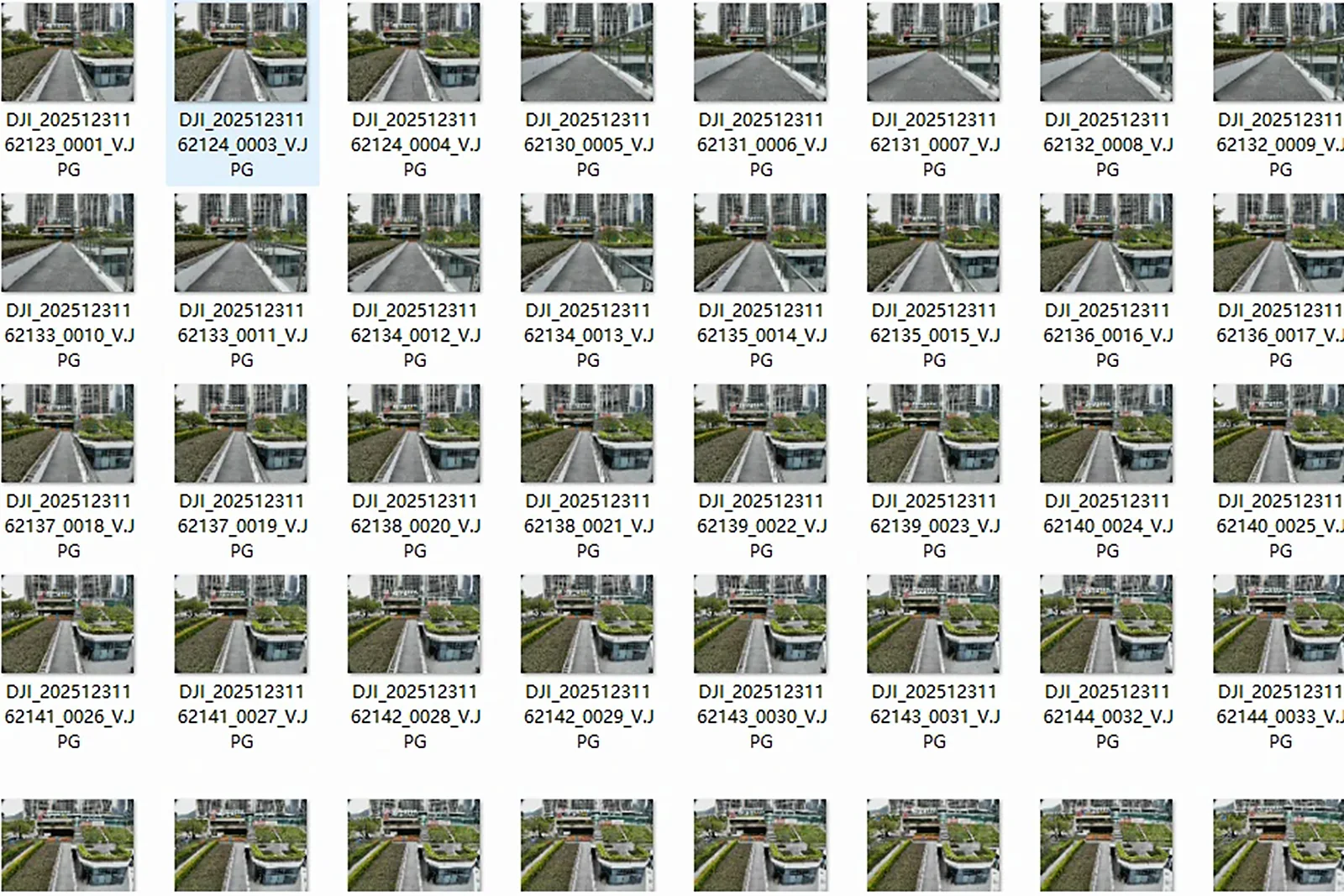
Kalkış ve İniş Noktası 2
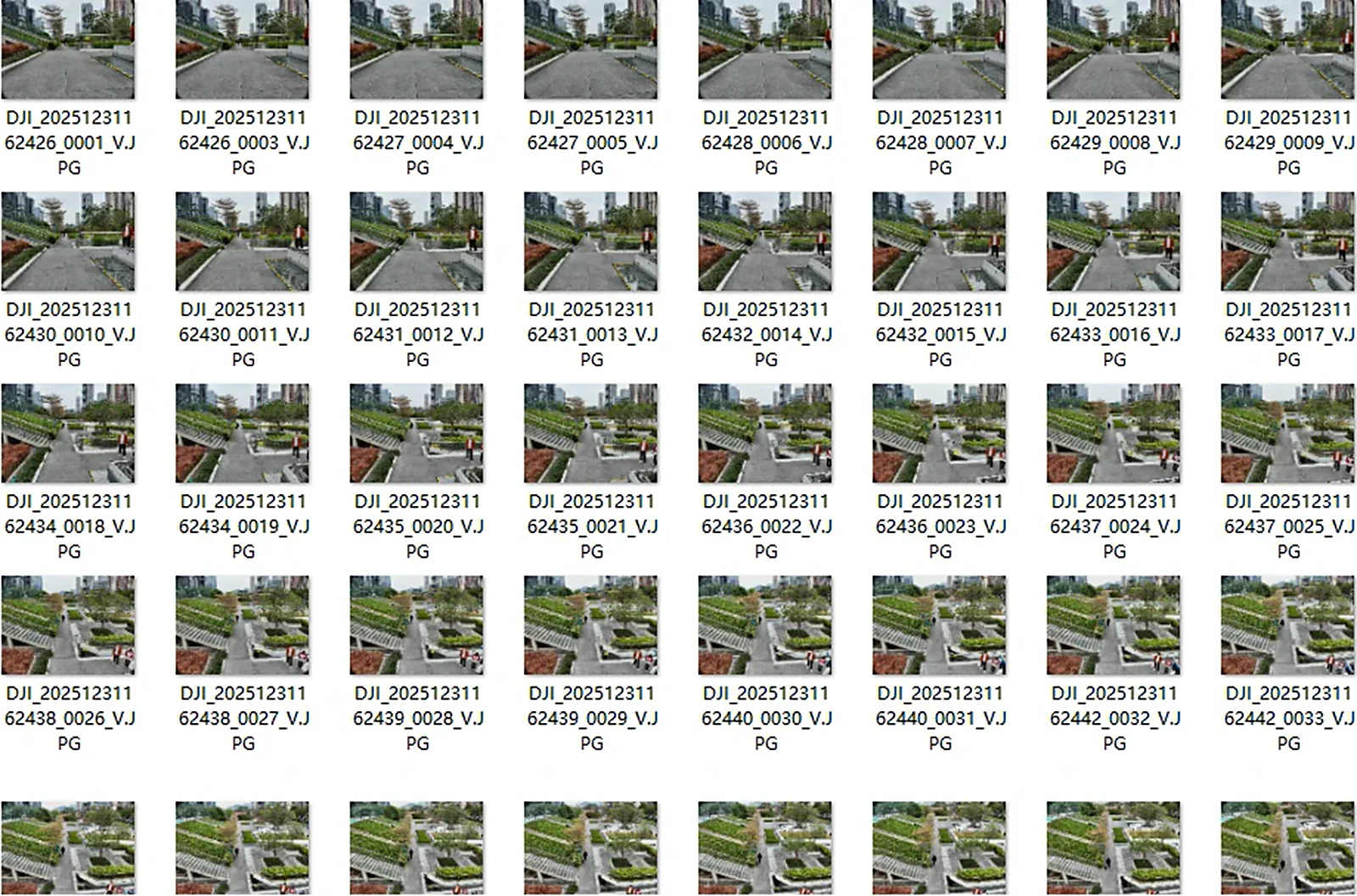
Kalkış ve İniş Noktası 3
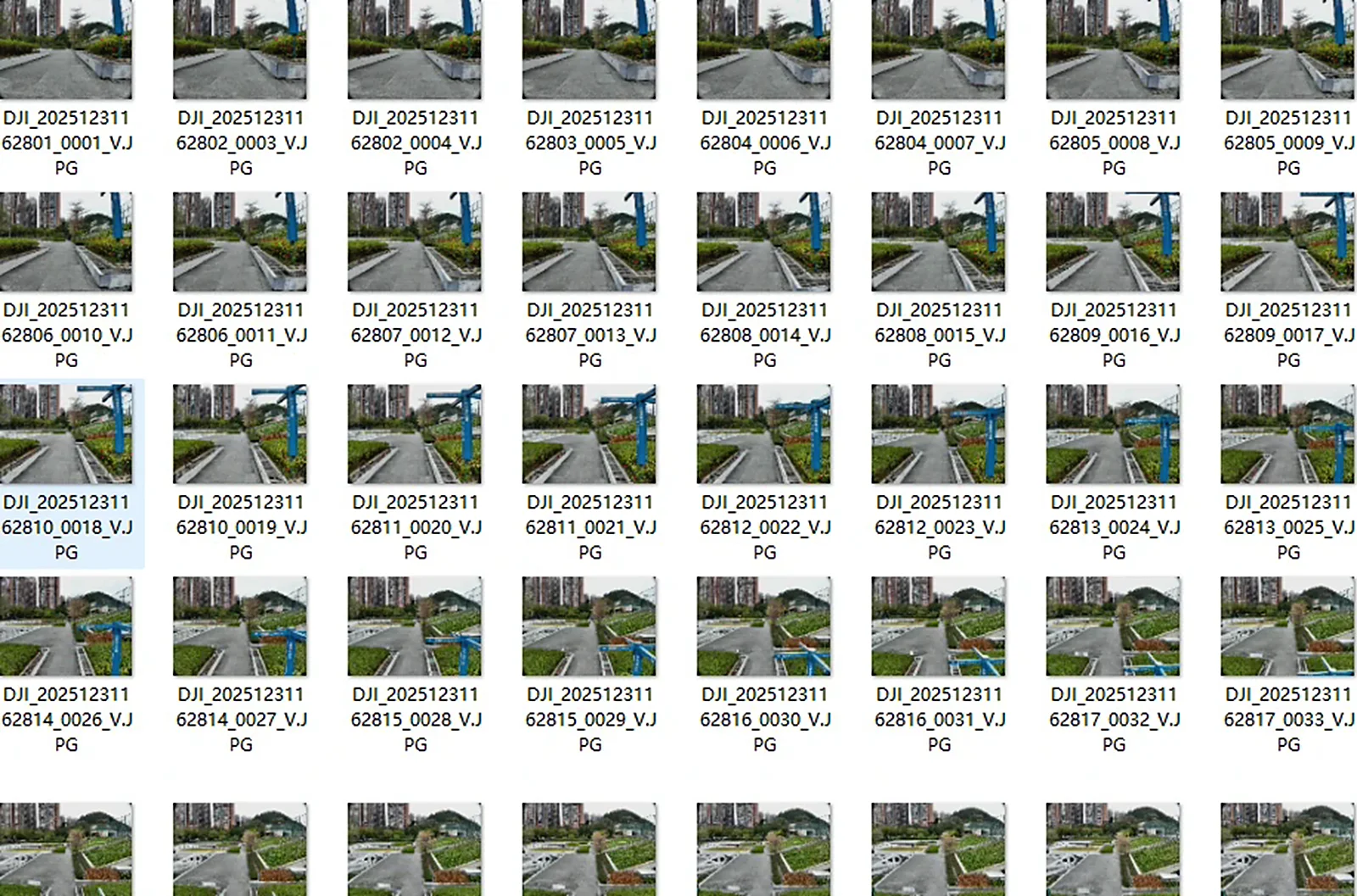
Kalkış ve İniş Noktası 4
Her Noktadaki Kalkış ve İniş Çekimleri
- Model Yeniden Oluşturma Sonucunun Önizlemesi:
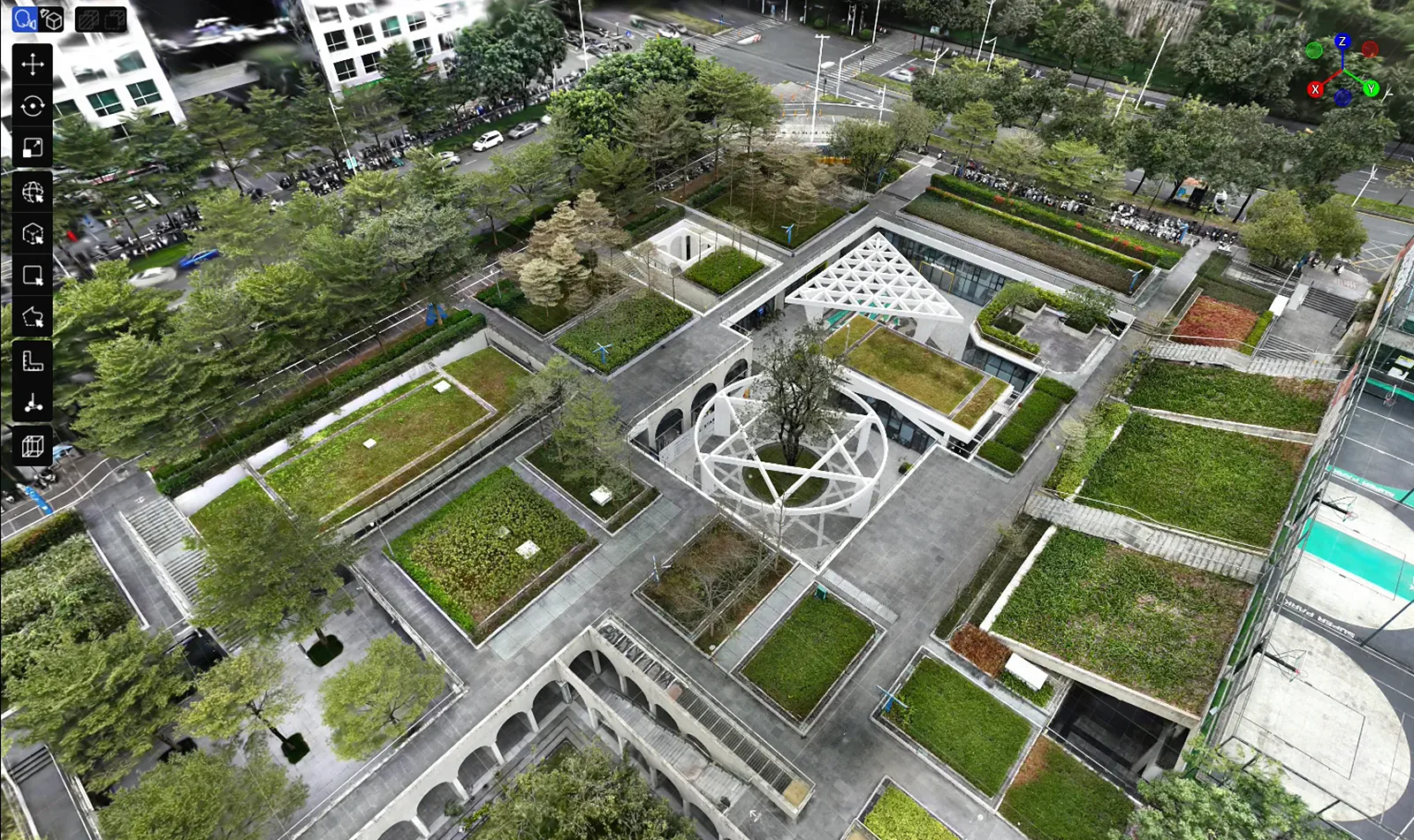
Hava-Yer Harita Birleştirme ile Yeniden Oluşturulan Model Sonucu
Bu bölüm XGRIDS'in resmî kullanım kılavuzundan Türkçeye çevrildi; ekran görüntüleri ve arayüz adları özgün haliyle İngilizcedir. İngilizce aslı (yeni sekmede açılır) · Güncelleme:



