

Sağdaki varlık listesi, geçerli sahnedeki tüm model dosyalarını yönetir.
Varlık Türleri
Şu anda desteklenenler: 3DGS model dosyaları (LCC2)
Varlık Ekleme
Modelleri Menu bar → File → Open / Import yolundan ekleyin.
Varlık Seçme
Ctrl+ tıklama: çoklu seçimShift+ tıklama: aralık seçimi- Bir varlığa tıklayın: Properties paneli o varlığa geçer
- Birden fazla varlık seçiliyken Properties paneli gizlenir
Varlık Silme
- Seçin, ardından
DeleteveyaBackspacetuşuna basın - Bir modeli silmek için ikinci bir onay gerekir
- Varlık listesi ve 3B görünüm eş zamanlı güncellenir
Göster / Gizle
Bir modelin görünürlüğünü denetlemek için varlık listesindeki göster/gizle düğmesini kullanın.
Yeniden Adlandır
Edit modunda, bir varlığın adını değiştirmek için adına çift tıklayın. En fazla 20 Unicode karakter kullanılabilir. Adlar tekrar edilemez.
Konuma Git
Locate düğmesine tıklayın; kamera modelin sınırlayıcı kutusuna uçar.
Properties Panel
Bir model seçiliyken Properties paneli şunları gösterir:
Temel bilgiler:
- Nokta sayısı (salt okunur)
Dönüşüm özellikleri:
| Özellik | Menzil | Adım |
|---|---|---|
| X / Y / Z ekseninde taşıma | Sınırsız | 1 |
| X / Y / Z ekseninde döndürme | 0° ~ 360° | 1 |
| Ölçeklendir | 0 ~ ∞ | 0.01 |
Renk özellikleri:
| Özellik | Varsayılan | Menzil |
|---|---|---|
| Parlaklık | 0 | -1.00 ~ 1.00 |
| Kontrast | 0 | -1.00 ~ 1.00 |
| Doygunluk | 0 | -1.00 ~ 1.00 |
| Vurgular | 0 | -1.00 ~ 1.00 |
| Gölgeler | 0 | -1.00 ~ 1.00 |
| Opaklık | 100% | 0% ~ 100% |
| Sıcaklık | 0 | -1.00 ~ 1.00 |
| Ton | 0 | -1.00 ~ 1.00 |
Görüntüleme özellikleri:
| Özellik | Açıklama |
|---|---|
| Mip Filtresi | Görüntülemeyi model kaynağıyla eşleştirir; model ayrıntılarını mümkün olduğunca korurken titremeyi ve tırtıklı kenarları azaltır. |
Mip Filtresi
Mip Filter, bir modelin eğitim yöntemini ve görüntüleme ayarlarını eşleştirir; böylece model, Model Editor içinde beklendiği gibi görünür.
- On: LCC / LCC2 modelleri ve LCC2'den dışa aktarılan PLY modelleri için uygundur. Açıldığında, yakınlaştırma veya görünümü hareket ettirme sırasında parlak noktaları ve küçük, yoğun model ayrıntılarını daha kararlı hale getirebilir.
- Off: Üçüncü taraf araçlarla oluşturulan PLY modelleri için uygundur. Kapatmak, orijinal dokuları, ana hatları ve ayrıntıları etkileyebilecek ek filtrelemeyi önler.
Görsel Karşılaştırma
Kule Tepesi
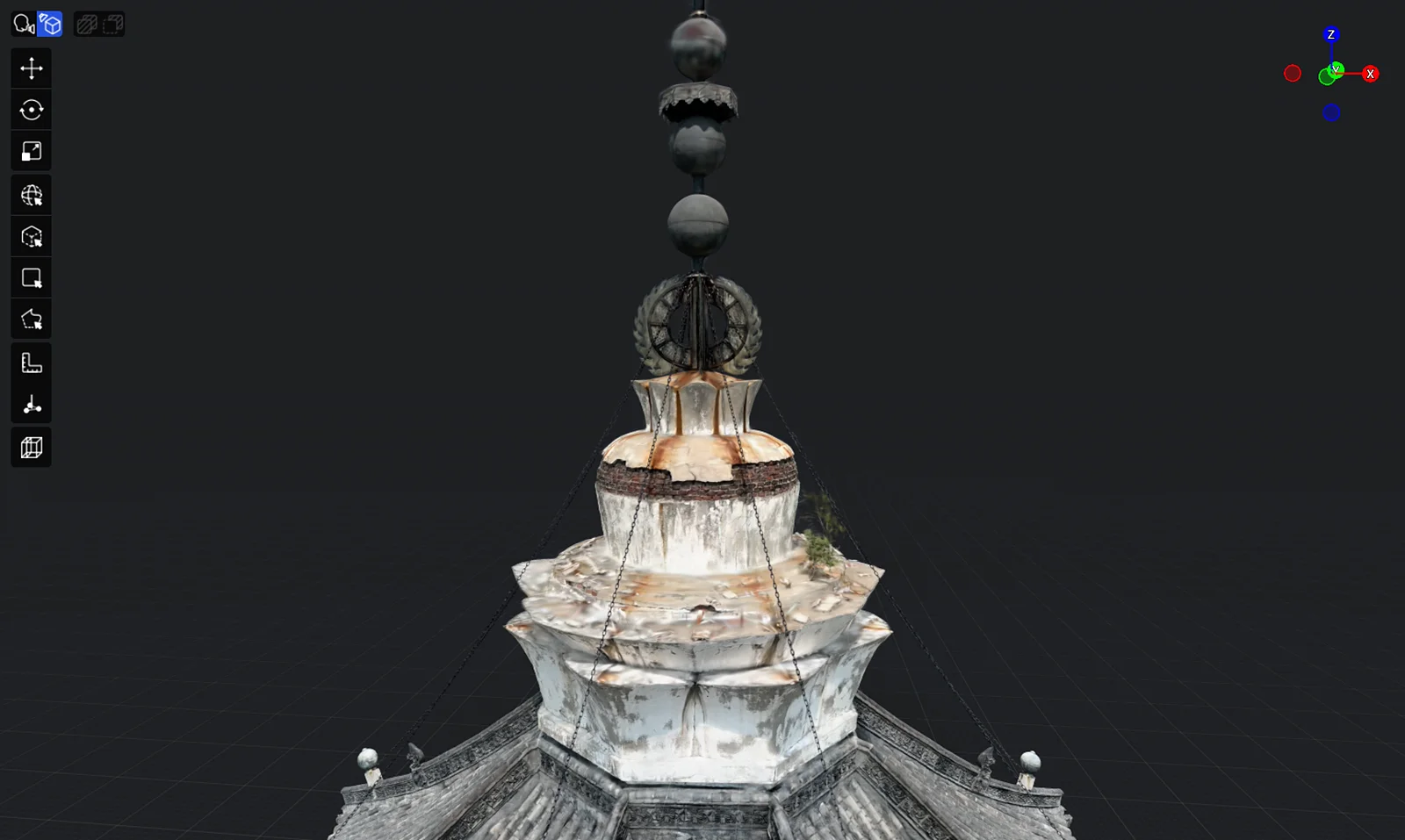
Mip Filter açık
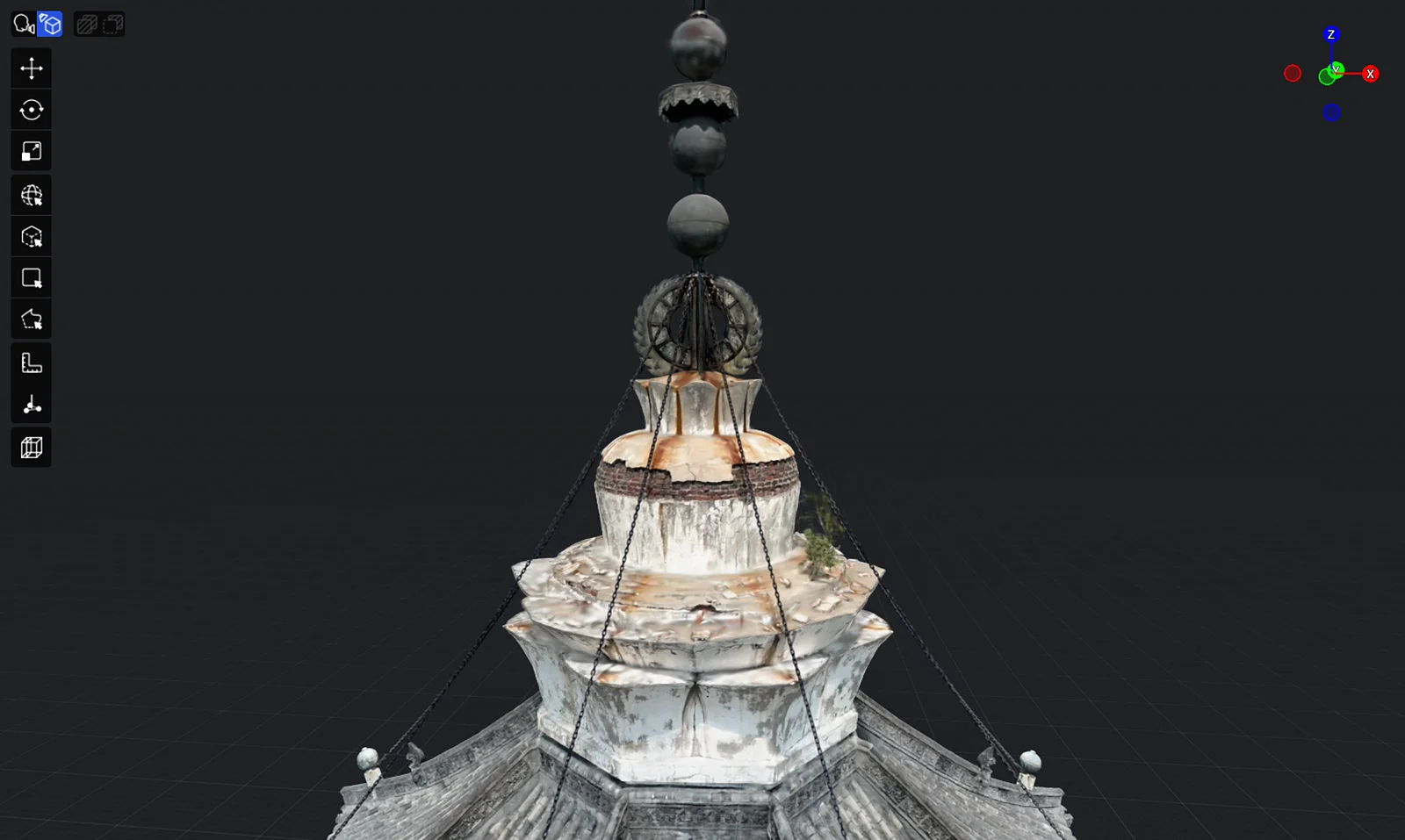
Mip Filter kapalı
Kule Gövdesi
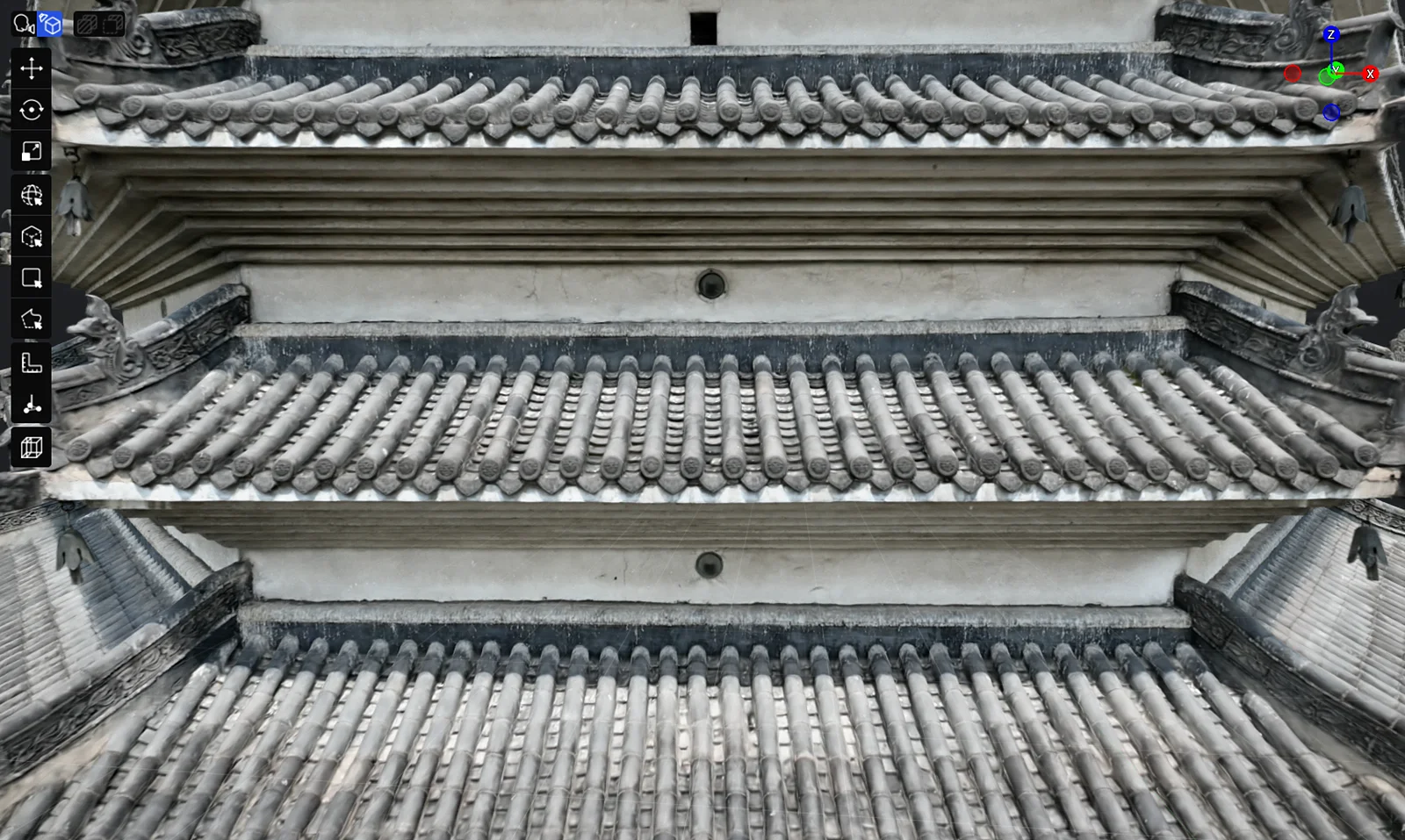
Mip Filter açık
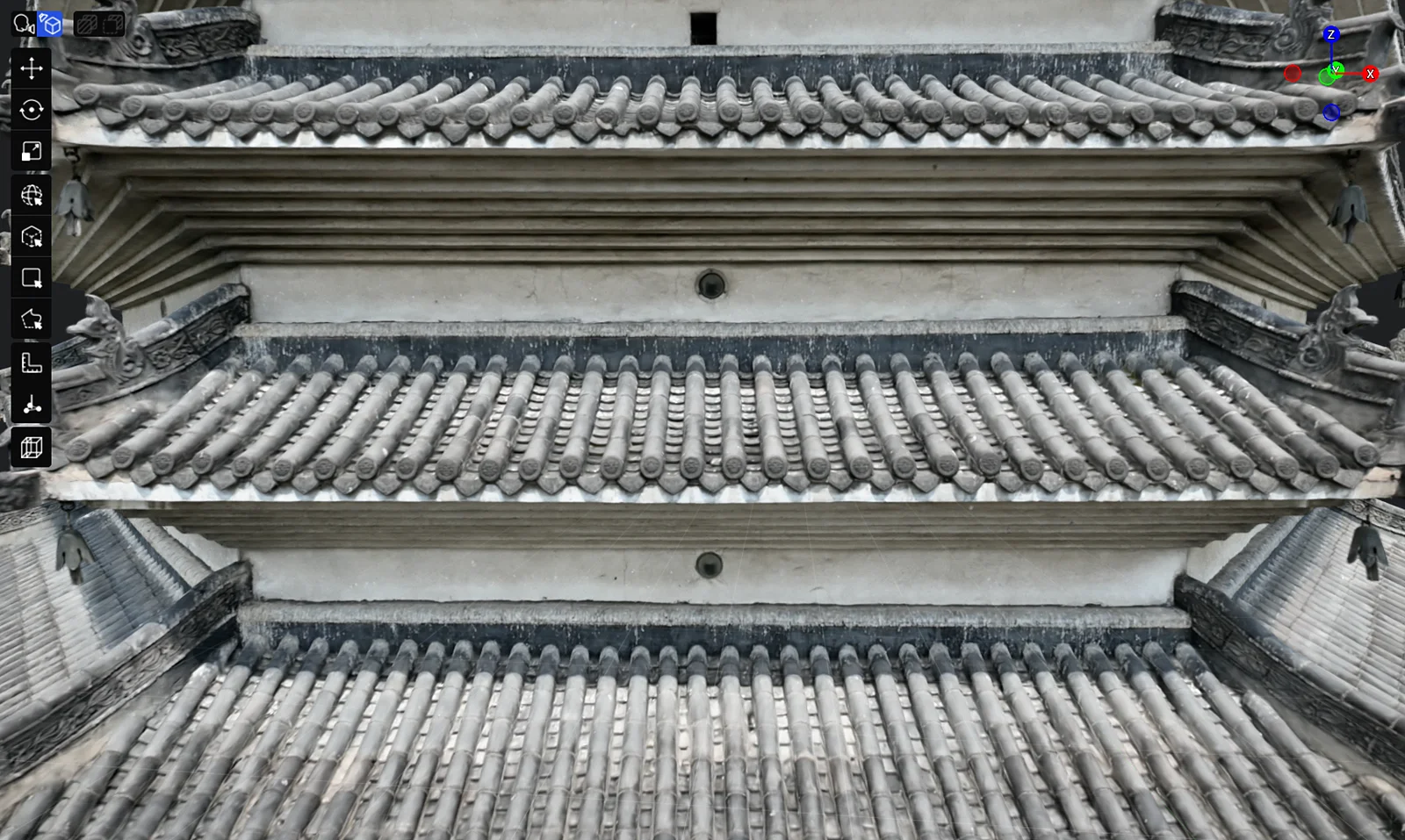
Mip Filter kapalı
Plaket
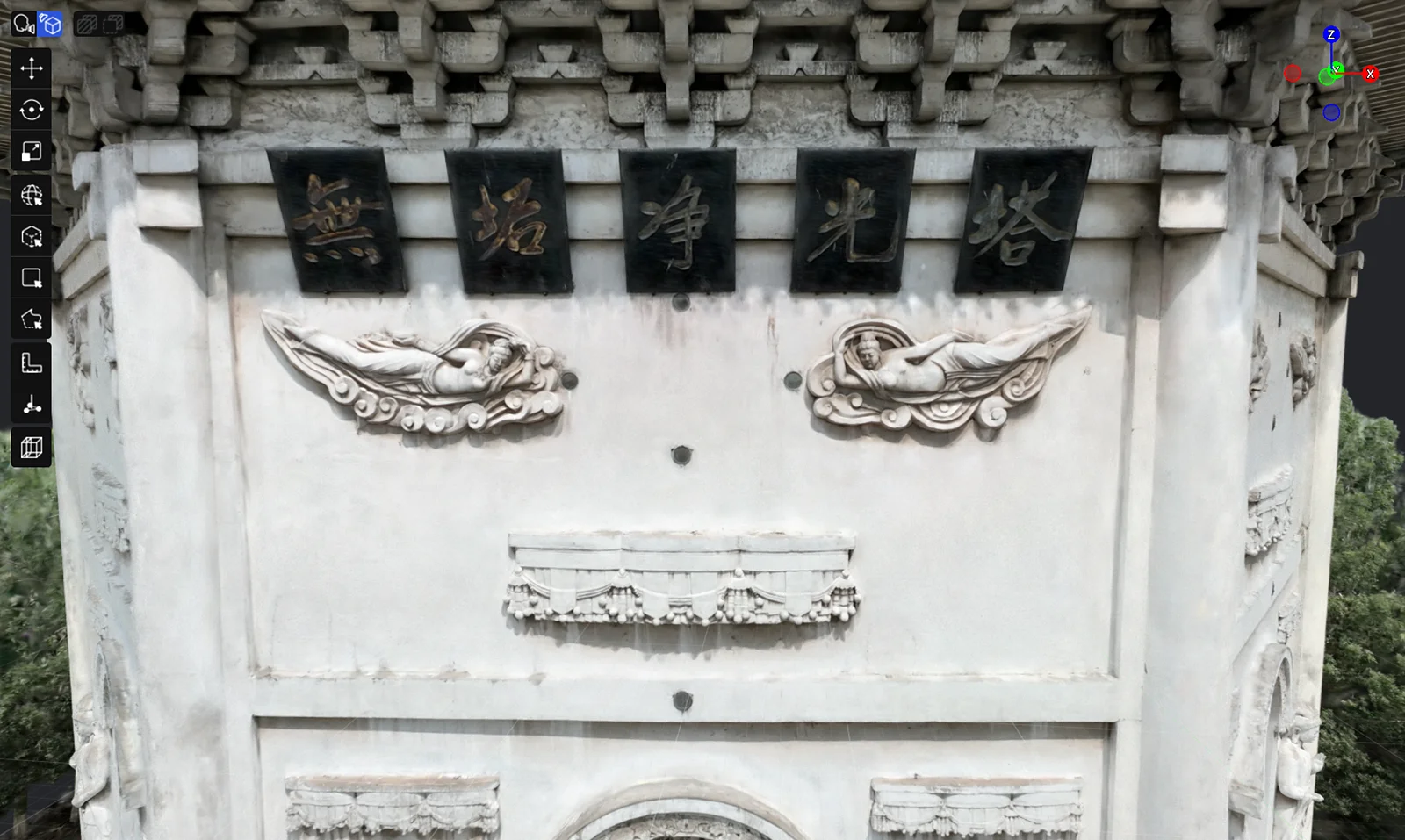
Mip Filter açık
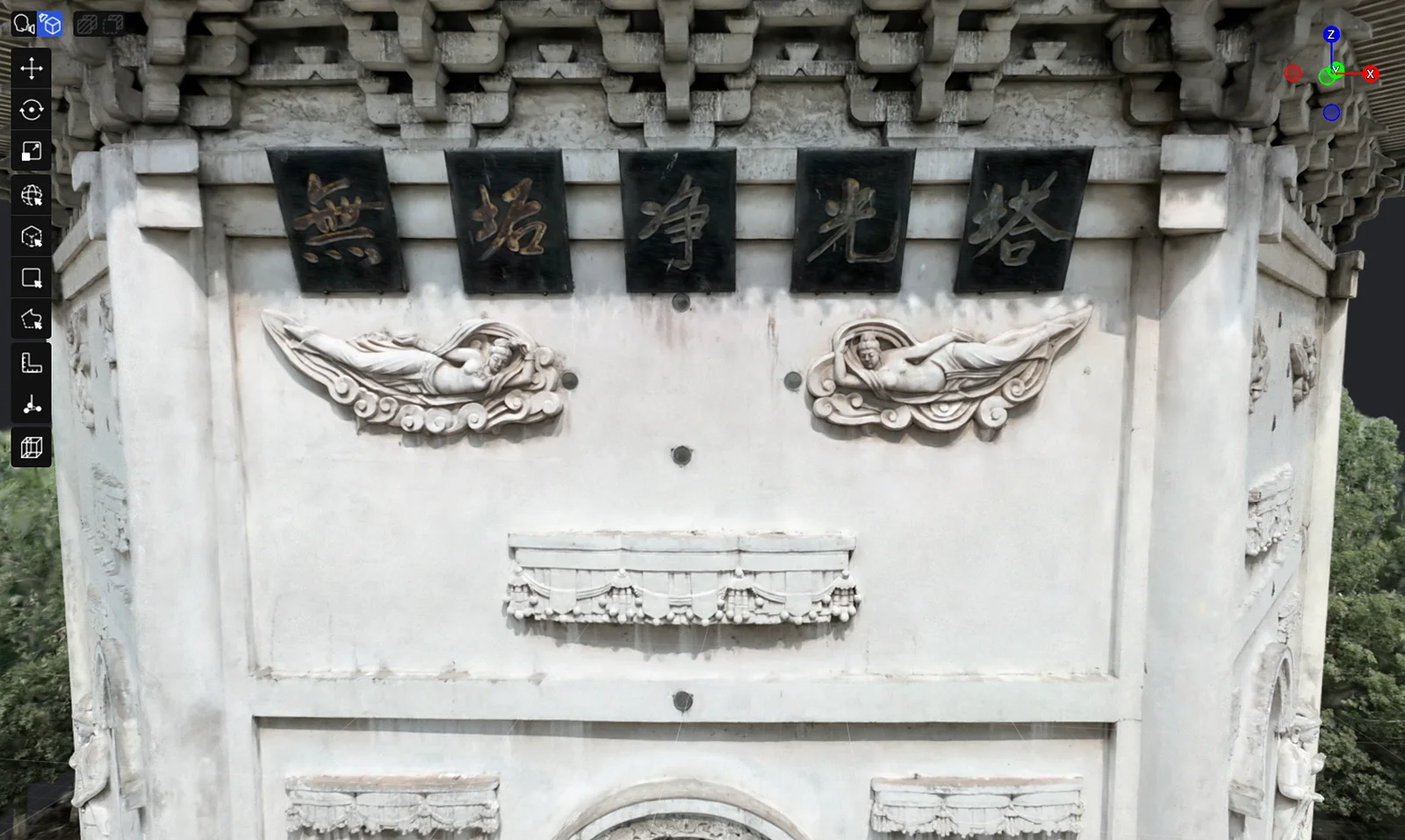
Mip Filter kapalı
Buda Heykeli
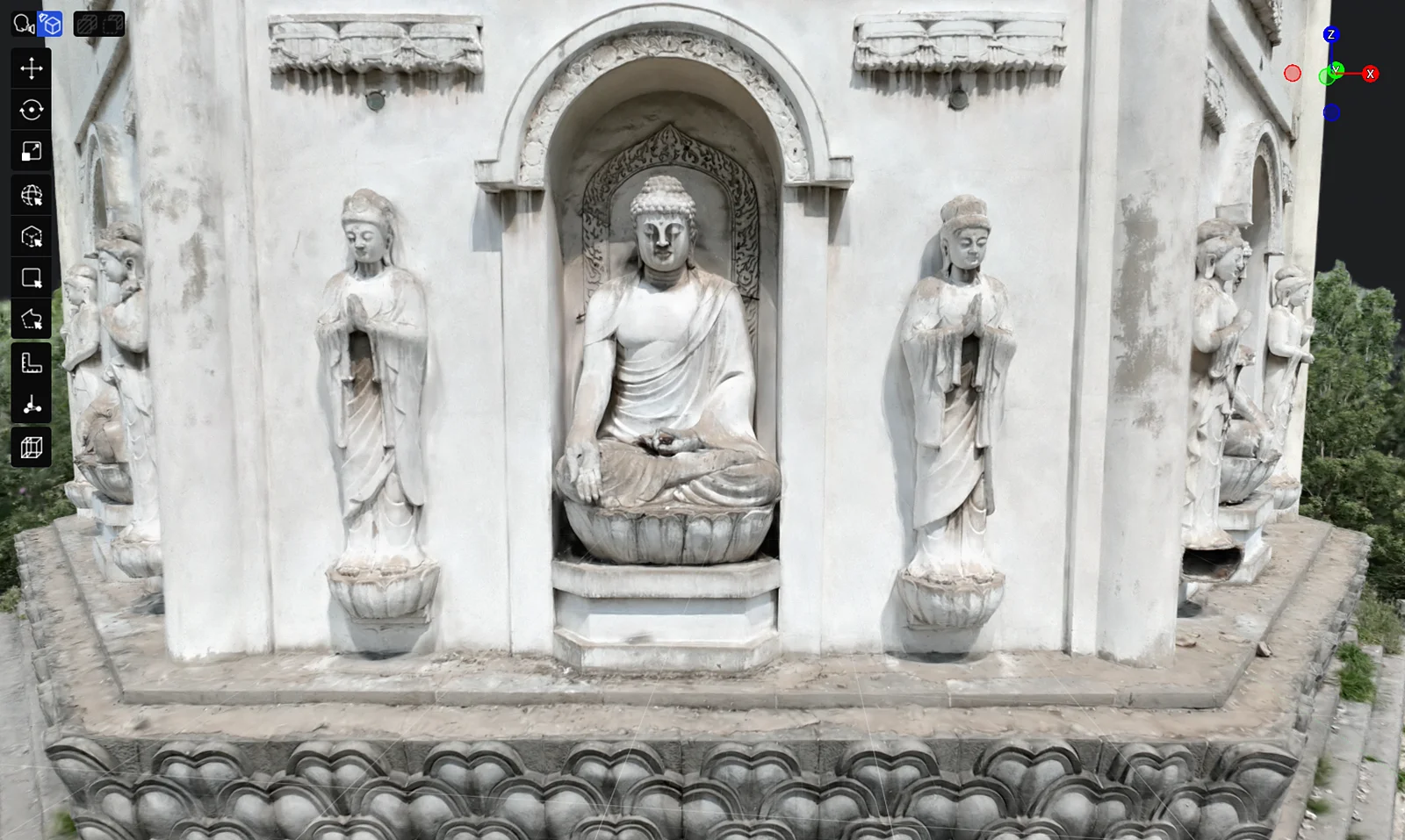
Mip Filter açık
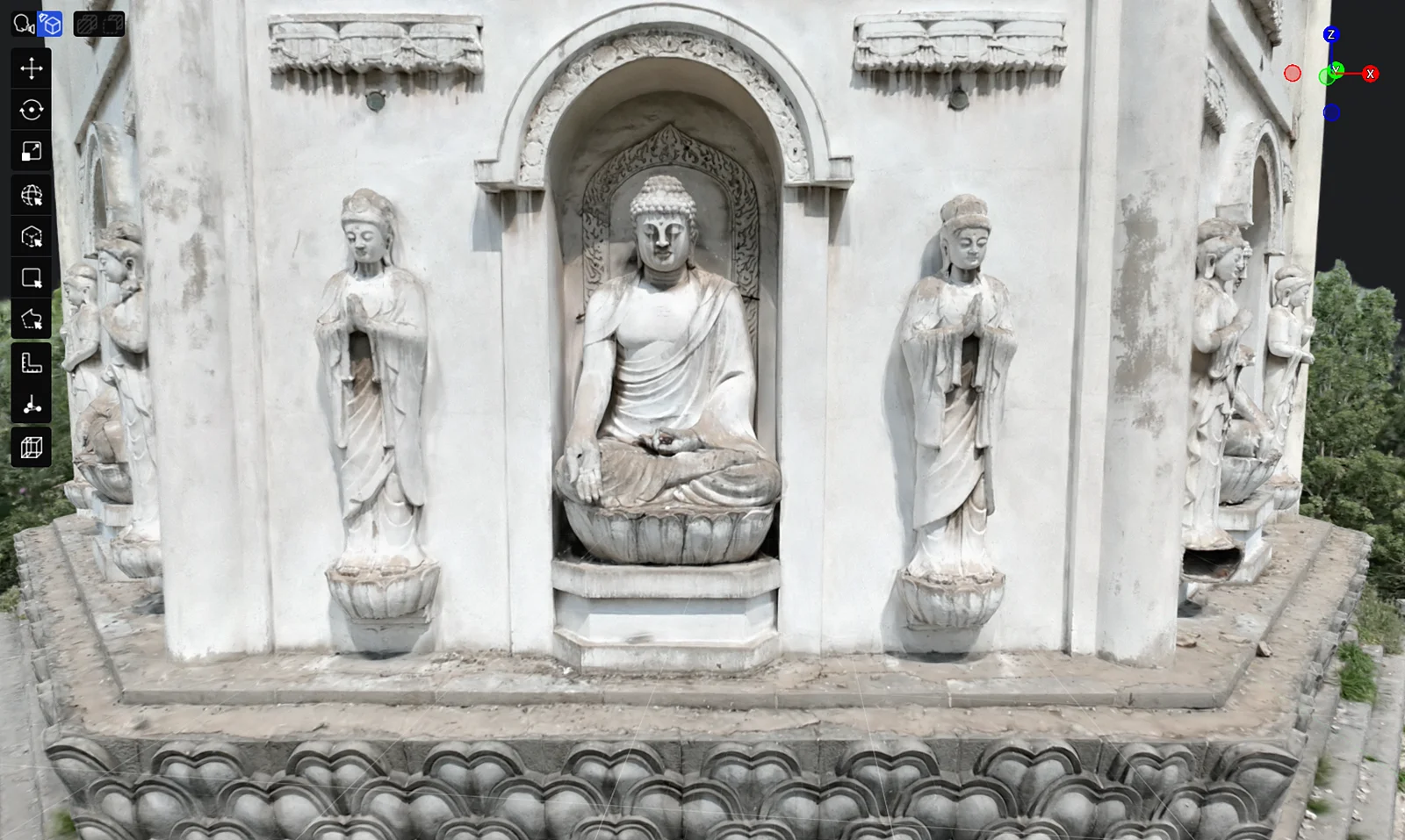
Mip Filter kapalı
Başlangıç Durumu
Model içe aktarıldığında Mip Filter varsayılan olarak etkindir. Görüntüleme ihtiyacınıza göre açabilir veya kapatabilirsiniz.
Mip Filter'ı Açma ve Kapatma
- Edit moduna girin ve bir model seçin.
- Properties Panel > Render > Rendering Options bölümünde Mip Filter seçeneğini açın veya kapatın.
- Projeyi kaydedin.
Parlak bölgeleri ve küçük, yoğun model ayrıntılarını inceleyerek sonucun beklentilerinizi karşılayıp karşılamadığını kontrol edin: LCC / LCC2 modelleri genellikle Mip Filter açıkken daha kararlıdır. Üçüncü taraf bir PLY modeli Mip Filter açıkken daha yumuşak görünüyorsa veya hatları zayıflıyorsa Mip Filter'ı kapatıp yeniden kontrol edin.
Ortam Verileri
- Bir sahnede aynı anda yalnızca bir modelin ortam verisi etkin olabilir
Bu bölüm XGRIDS'in resmî kullanım kılavuzundan Türkçeye çevrildi; ekran görüntüleri ve arayüz adları özgün haliyle İngilizcedir. İngilizce aslı (yeni sekmede açılır) · Güncelleme:



