

Ürüne Genel Bakış
LCC Model Editor, 3DGS modelleri için temel düzeyde bir düzenleme aracıdır. Seçim, kırpma, ayırma, klonlama ve renk derecelendirme işlemlerini yapar.
Nasıl açılır:
- LCC Scene Editor içinde Model Editing düğmesine tıklayın
- Bağımsız uygulamayı başlatın (varsayılan olarak View modunda açılır)
İki mod:
- Browse mode: Yalnızca gezinme ve ölçüm yapılabilir; Properties paneli salt okunurdur
- Edit mode: Tüm düzenleme işlevleri etkindir; bu moda girdikten sonra model içe aktarılamaz
Arayüz Düzeni
Arayüz üç bölgeden oluşur: üst, sol ve sağ:
| Bölge | İçerik |
|---|---|
| Üst — Menü Çubuğu | File, Edit, View, Settings, Help |
| Üst — Hızlı İşlem Çubuğu | Save, Open, Undo, Redo, görünüm geçişi, projeksiyon modu geçişi, seçim modu geçişi |
| Sol — Araç Çubuğu | Düzenleme araçları (Move / Rotate / Scale), seçiciler, ölçüm araçları, uygulama araçları (Align), renk derecelendirme araçları |
| Sağ — Varlık Listesi | Model dosyası yönetimi |
| Sağ — Özellikler Paneli | Seçilen varlığın özellikleri |
| Orta — 3B Görünüm Alanı | Model düzenleme ve önizleme |
Kamera Projeksiyonu
Projeksiyon Modları
LCC Model Editor hem Perspective Projection hem de Orthographic Projection modunu destekler. View modunda ve Edit modunda bu modlar arasında geçiş yapabilirsiniz.
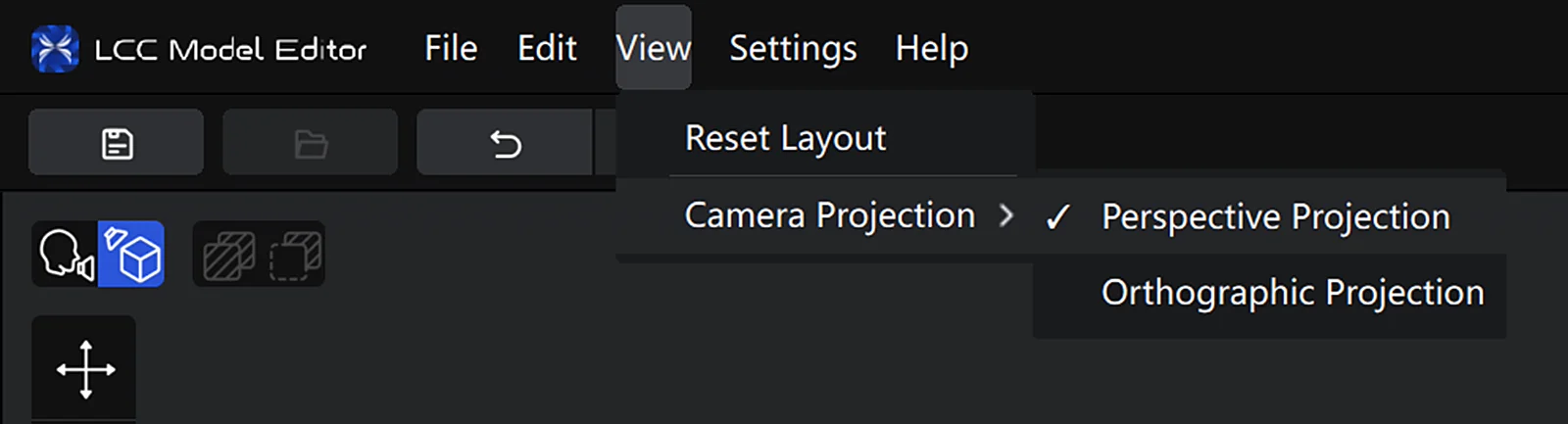
Kamera Projeksiyonu menüsü
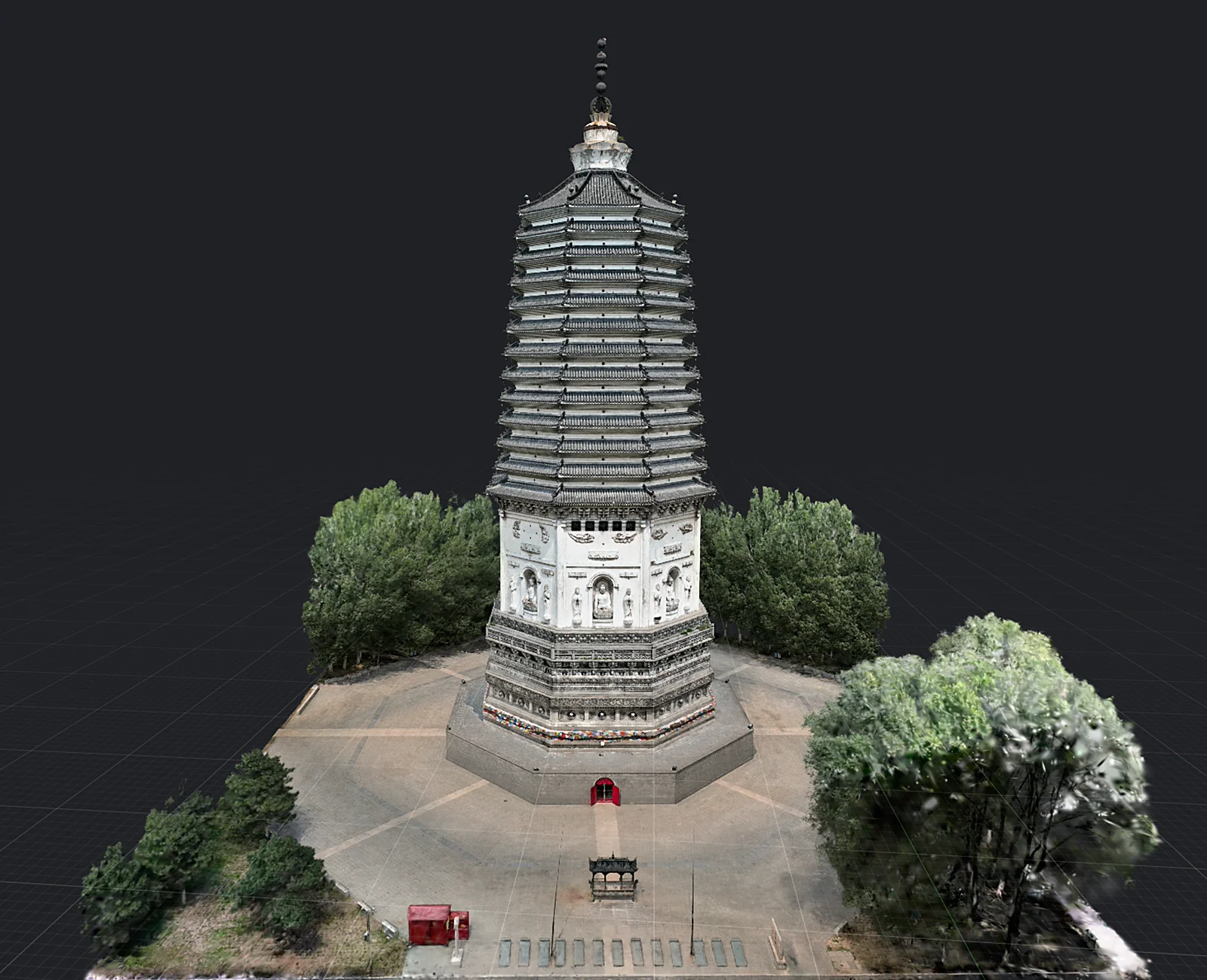
Perspective Projection
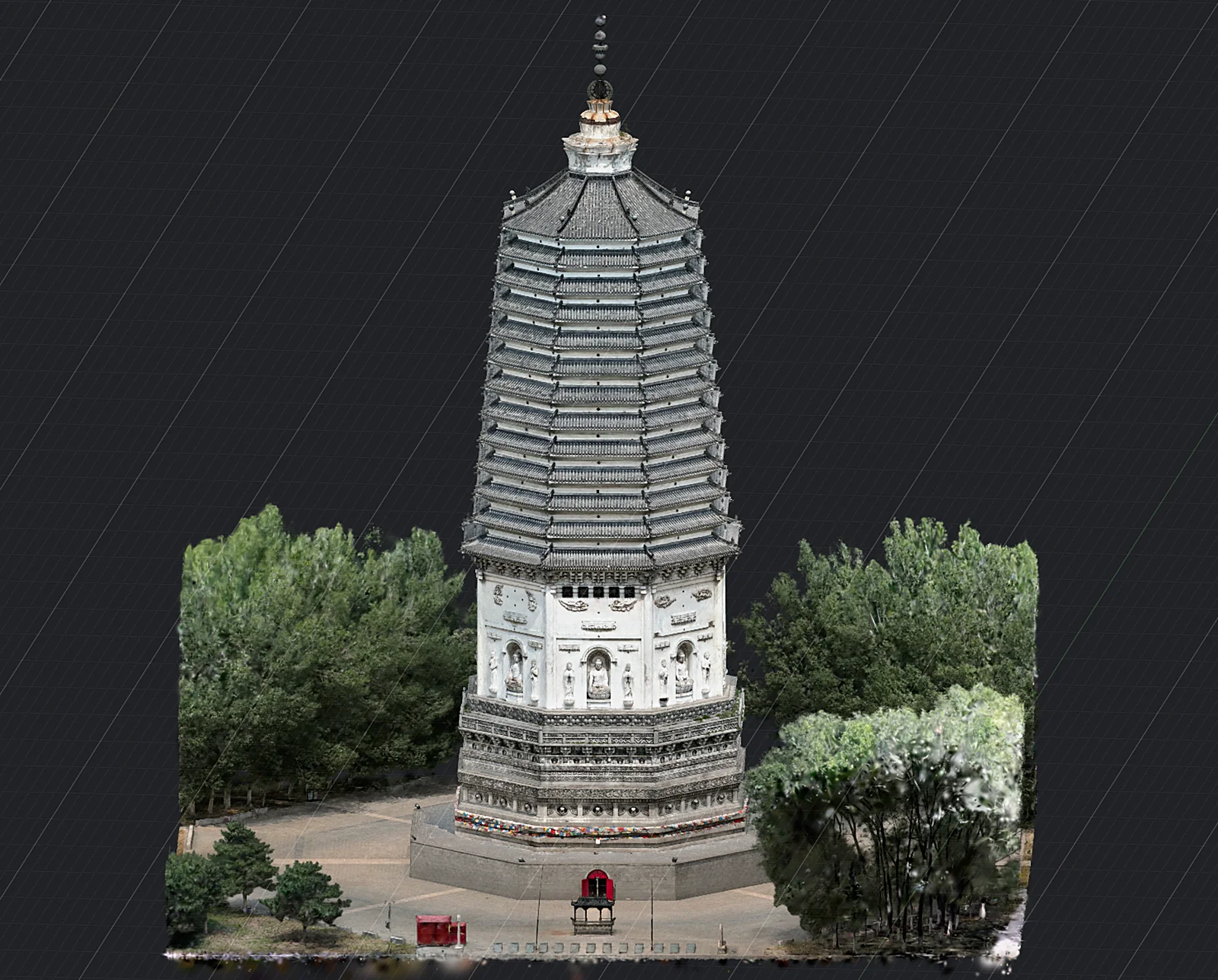
Orthographic Projection
- Perspective Projection (varsayılan): Kameraya yakın nesneler daha büyük, uzaktaki nesneler daha küçük görünür. Doğal model gezintisi için en uygunudur.
- Orthographic Projection: Perspektif ölçeklendirme kullanmaz, bu nedenle paralel çizgiler paralel kalır. Ön, yan ve üst görünümler ile model hizalama ve ölçüm için en uygunudur.
Geçiş yapmak için: Üstteki menü çubuğundan View > Camera Projection seçeneğini seçin, ardından Perspective Projection veya Orthographic Projection seçeneğini belirleyin.
Projeksiyon modunu değiştirmek model verilerini, mevcut kamera konumunu ve yönünü değiştirmez. Orthographic Projection modunda fare tekerleğiyle kaydırmak kamerayı hareket ettirmez, görünür aralığı değiştirir.
Edit Modu ve View Modu
Edit moduna girme
- Edit Mode seçeneğine tıklayın
- Onaylayarak girin (Edit moduna girdikten sonra model içe aktarılamaz)
Edit modundan çıkma
- Kaydedilmiş ve yeni düzenleme yoksa: doğrudan View moduna çıkılır
- Kaydedilmemiş düzenleme varsa: kaydetmek isteyip istemediğiniz sorulur; kaydetmeyi, vazgeçmeyi veya iptal etmeyi seçin
Bu bölüm XGRIDS'in resmî kullanım kılavuzundan Türkçeye çevrildi; ekran görüntüleri ve arayüz adları özgün haliyle İngilizcedir. İngilizce aslı (yeni sekmede açılır) · Güncelleme:



