
Bu bölümde Stick Light kontrolleri, gücün açılıp kapatılması ve parametrelerin ayarlanması, önerilen tarama ayarları, pil ömrü, güvenlik önlemleri ve hata giderme anlatılır.
Kontroller
Tüm Stick Light işlemleri ayar düğmesi ve güç düğmesi ile yapılır. Mevcut durum, düğmenin solundaki ekranda gösterilir; Type-C bağlantı noktası şarj için kullanılır.
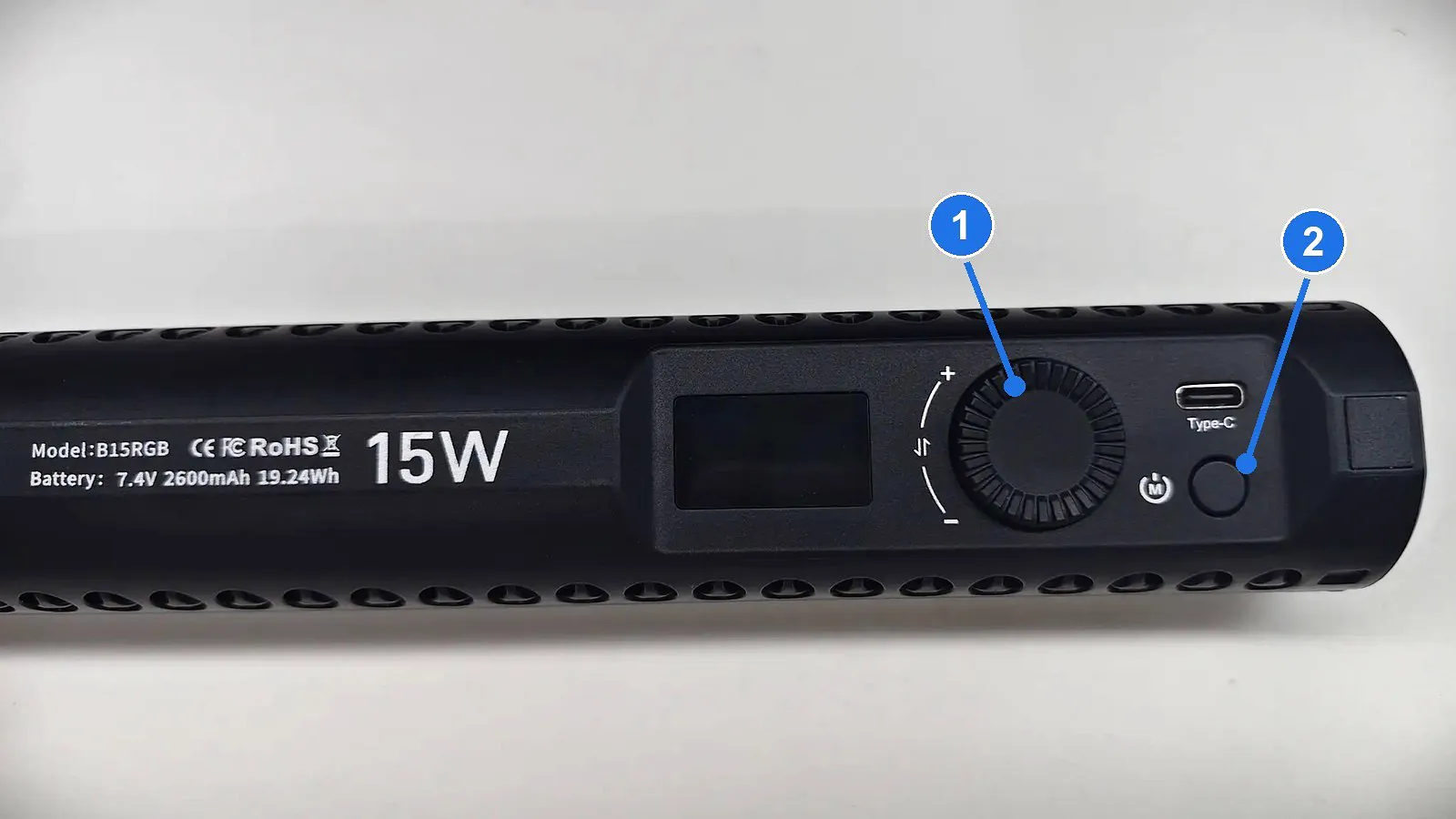
Numaralı daireler şunlara karşılık gelir:
- Ayar Düğmesi
- Güç Düğmesi
| Kontrol | İşlem | İşlev |
|---|---|---|
| Ayar Düğmesi | Kısa basış | Renk sıcaklığı ile parlaklık arasında geçiş yapar |
| Ayar Düğmesi | Çevirme | Geçerli değeri ayarlar; artırmak için sağa, azaltmak için sola çevirin |
| Güç Düğmesi | Uzun basış | Açar veya kapatır |
| Güç Düğmesi | Kısa basış | Işık rengini değiştirir |
| Type-C Bağlantı Noktası | — | Şarj |
Işık Özellikleri
| Öğe | Değer |
|---|---|
| Model | B15RGB |
| Güç | 15 W |
| Pil | 7.4 V 2600 mAh 19.24 Wh |
Çalıştırma Öncesi Kontroller
- Stick Light'ın Kurulum Kılavuzu'nda anlatıldığı gibi takıldığından emin olun.
- PortalCam: adaptör braketindeki 1/4 inç dişlerin, döner teleskopik sapın ve cihaz bağlantısının sıkı olduğunu kontrol edin.
- K2 / L2 Pro: U şeklindeki braketin gövde yuvasının sonuna kadar itildiğini ve her menteşe düğmesinin geri yaylanıp kilitlendiğini kontrol edin.
- Stick Light, braket ve manyetik telefon tutucunun lensi, LiDAR'ı, bağlantı noktalarını veya düğmeleri kapatmadığından emin olun.
- Işık yayan yüzeyin çevredeki hiç kimsenin gözüne doğru bakmadığından emin olun.
- Pilin bu tarama oturumu için yeterli olduğundan emin olun.
Açma ve Ayarlama
Adım 1: Gücü Açın
Nasıl yapılır: Ekran yanana ve ışık gövdesi ışık yayana kadar güç düğmesine uzun basın.
Not: Açmadan önce ışık yayan yüzeye doğrudan bakmayın ve ışık gövdesinin çevredeki hiç kimsenin gözüne tutulmadığından emin olun.
Adım 2: Ayar Öğesini Değiştirin
Nasıl yapılır: Renk sıcaklığı ile parlaklık arasında geçiş yapmak için ayar düğmesine kısa basın; ekranda imlecin bulunduğu öğe, şu anda ayarlayabileceğiniz öğedir.
Not: Yanlış öğenin değerini değiştirmemek için ayarlamadan önce imleç konumunu kontrol edin.
Adım 3: Değeri Ayarlayın
Nasıl yapılır: Ayar düğmesini çevirin (artırmak için sağa, azaltmak için sola) ve değeri ekranda doğrulayın.
Not: Yakındaki yüksek yansımalı nesnelerin aşırı pozlanmasını önlemek için düşük parlaklıkla başlayın ve kademeli olarak artırın.
Adım 4: Işık Rengini Doğrulayın
Nasıl yapılır: Güç düğmesine kısa basmak ışık rengini değiştirir; tarama için CCT beyaz ışık modunu koruyun.
Not: Tarama sırasında renkli ışık kullanmayın; görüntü renklerini ve yeniden oluşturulan renkleri etkiler.
Adım 5: Gücü Kapatın
Nasıl yapılır: Tarama bittikten sonra Stick Light'ı kapatmak için güç düğmesine uzun basın.
Not: Çıkarıp saklamadan önce ışık gövdesinin soğumasını bekleyin.
Önerilen Tarama Ayarları
Işık, fabrikada önerilen parametrelere ayarlanmıştır. Her taramadan önce, başlamadan ekrandaki değerlerin doğru olduğunu kontrol edin.
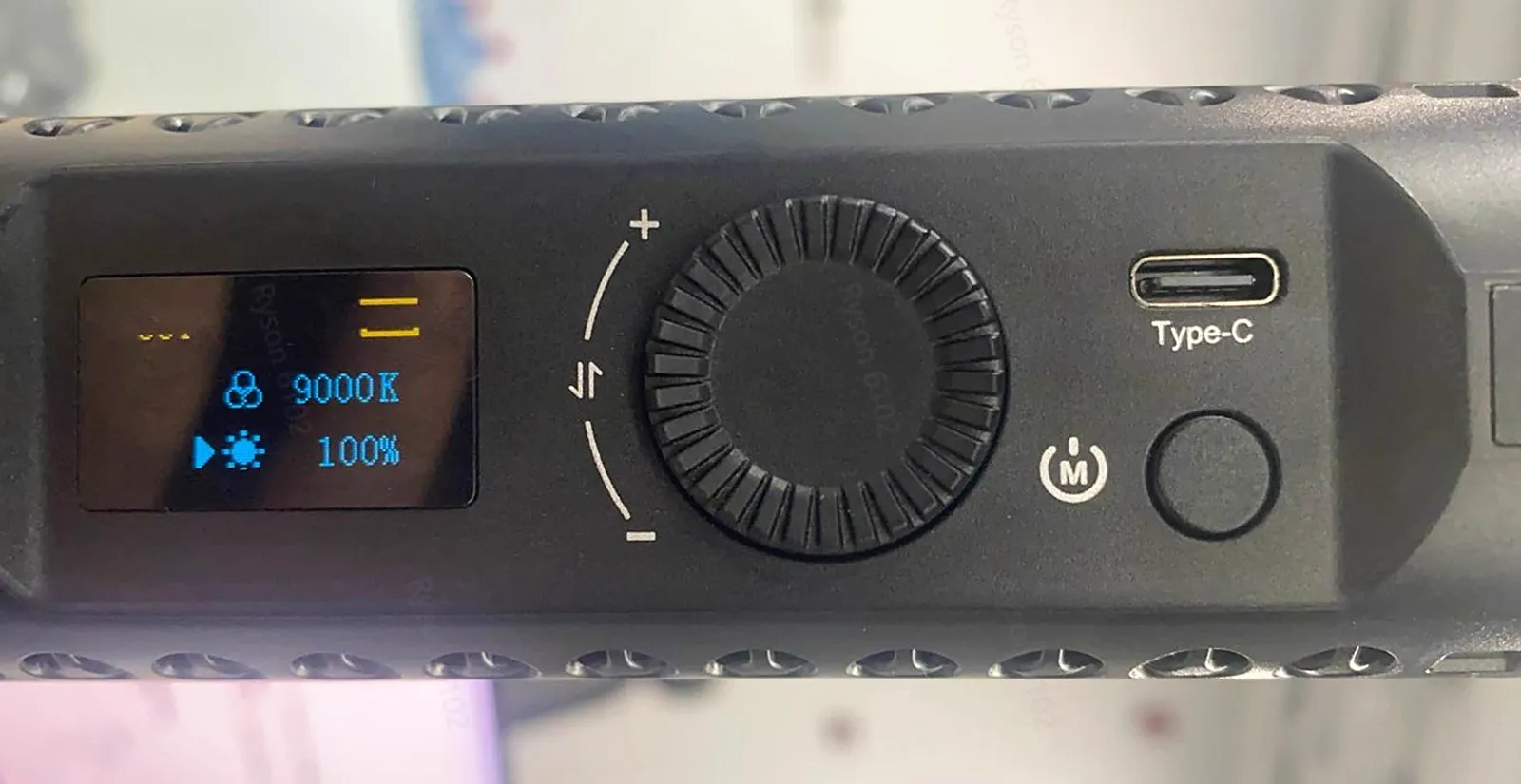
| Öğe | Önerilen ayar |
|---|---|
| Çalışma modu | CCT beyaz ışık modu |
| Renk sıcaklığı | 9000 K |
| Parlaklık | %100 |
Pil Ömrü
- %100 parlaklıkta yaklaşık 70 min çalışır.
- Beklenen çalışma süresi sınıra yaklaştığında yedek olarak ikinci bir ışık bulundurun.
- Çalışmaya başlamadan önce pilin yeterli olduğundan emin olun. Pil biter ve cihaz ortada kapanırsa aynı tarama bölümünde parlaklık tutarsız olabilir.
Aydınlatma ve Tarama Sınırları
- Dolgu aydınlatması, düşük ışık koşullarında 3DGS görüntü kalitesini artırır ancak doğru bir tarama yolunun yerini tutamaz.
- Dolgu aydınlatması olsa bile yeterli çoklu görünüm kapsamı gerekir. Aydınlatılmayan ve yetersiz kapsanan alanlarda yeniden oluşturulan modelde koyu lekeler görülebilir; bu alanların tarama kapsamını artırmak yardımcı olur.
Önerilen Kullanım
- Taramaya başlamadan önce tüm bağlantıların sağlam olduğundan emin olmak için yuvayı, menteşeyi, dişleri ve manyetik telefon tutucuyu kontrol edin.
- Karanlık bir alanda taramaya başlamadan önce Stick Light'ı açın ve parlaklığı ile aydınlatma yönünü canlı görüntüden doğrulayın.
- Yakındaki yüksek yansımalı nesnelerin aşırı pozlanmasını önlemek için çıkış gücünü sahadaki yansımalara göre ince ayarlayın.
- K2 / L2 Pro kolunu ayarlamanız gerektiğinde önce cihazı sabit tutun ve ilgili menteşe düğmesine basın; ayarladıktan sonra düğmenin geri yaylanıp kilitlendiğini doğrulayın.
- Cihazı hareket ettirmeden önce kapı çerçeveleri, duvarlar veya diğer nesnelerle çarpışmayı önlemek için ışık gövdesini ve braketi yeniden kontrol edin.
- Tarama bittikten sonra Stick Light'ı kapatın; çıkarıp saklamadan önce ışık gövdesinin soğumasını bekleyin.
Güvenlik Notları
Hata Giderme
Stick Light veya braket düzgün çalışmıyorsa aşağıdaki sırayla kontrol edin:
- Stick Light'ı kapatın, birkaç saniye bekleyin ve yeniden açın; ekranın, pil seviyesinin ve güç durumunun normal olduğunu doğrulayın.
- Işık gövdesinin kontrol alanının braket veya telefon tarafından kapatılıp kapatılmadığını kontrol edin.
- Görüntülenen renk sıcaklığı veya parlaklık önerilen değerle uyuşmuyorsa, düğmeye kısa basarak ilgili öğeye geçin ve yeniden ayarlayın.
- U şekilli braket gevşekse kullanmayı hemen bırakın, braketi takma yönünün tersine doğru çıkarın, yuvayı temizleyin ve Kurulum Kılavuzu'nda anlatıldığı gibi yuvaya yeniden yerleştirin.
- Menteşe ayarlanamıyorsa gümüş düğmenin basılı olduğundan emin olun; zorlamayın.
- Işık gövdesi dönüyorsa üstteki 1/4 inç dişi yeniden sıkın ve gerekirse birlikte verilen taban vidası kauçuk pedlerini ekleyin.
- Sorun yine de giderilemezse kullanmayı bırakın; ışık gövdesini, braketi veya cihazı kendiniz sökmeyin.
Kurulum ve braketle ilgili diğer sorunlar için Sık Sorulan Sorular bölümüne bakın.
Bu bölüm XGRIDS'in resmî kullanım kılavuzundan Türkçeye çevrildi; ekran görüntüleri ve arayüz adları özgün haliyle İngilizcedir. İngilizce aslı (yeni sekmede açılır) · Güncelleme: